برای بکاپ گرفتن از واتساپ، وارد تنظیمات برنامه شوید و از بخش گفتگوها، پشتیبانگیری گفتگوها را انتخاب کنید. نسخه پشتیبان ابری در اندروید روی حساب Google و در آیفون روی iCloud ذخیره میشود.
اطلاعات پیام رسان های مثل واتساپ ممکن است برایتان خیلی مهم باشد و شما بخواهید از آن ها پشتیبانی بگیرید یا با نصب واتساپ در گوشی دیگر، اطلاعات خود را به آن منتقل کنید. ما در این مقاله تمامی نکات پشتیبان گیری از واتساپ را به صورت گام به گام و قابل فهم برای شما آماده کرده ایم، از فعال سازی بکاپ خودکار در اندروید و آیفون گرفته تا روش های دستی با iTunes، برگرداندن بکاپ واتساپ در آیفون، باز یابی پشتیبان گیری واتساپ همه چیز را یاد خواهید گرفت تا هیچ پیامی یا فایلی را از دست ندهید.
با خواندن این راهنما، دیگر نگرانی بابت از دست رفتن اطلاعات واتساپ خود نخواهید داشت و همیشه می توانید به راحتی آن ها را بازیابی کنید.
فهرست مطالب۱۱ بخش
بکاپ واتساپ شامل چه اطلاعاتی است؟
بکاپ واتساپ برای نگهداری تاریخچه گفتگو ها و رسانه های موجود در واستاپ استفاده می شود. اگر میخواهید اطلاعات موجود در حساب خود را همیشه داشته باشید باید بکاپ واتساپ را فعال کنید.
نسخه پشتیبان، وضعیت اطلاعات در زمان آخرین پشتیبانگیری موفق را نگه میدارد. بنابراین وجود بکاپ به معنی قابل بازیابی بودن همه پیامهای جدید یا اطلاعاتی که قبلاً حذف شدهاند نیست.
پشتیبان گیری واتساپ کجا ذخیره می شود؟
محل ذخیره بکاپ واتساپ به نوع گوشی و روش پشتیبانگیری بستگی دارد:
روش پشتیبانگیری
محل ذخیره
نکته مهم
بکاپ ابری واتساپ در اندروید
فضای حساب Google انتخابشده در واتساپ
حساب متصل به بکاپ را بررسی کنید.
بکاپ داخل واتساپ در آیفون
iCloud حساب Apple شما
این بکاپ با فایلهای معمولی قابل مشاهده در Files یکسان نیست.
بکاپ محلی اندروید، در نسخههایی که آن را ایجاد میکنند
حافظه همان گوشی
وجود نسخه محلی را بهجای داشتن بکاپ ابری در نظر نگیرید.
بکاپ آیفون با کامپیوتر
حافظه Mac یا کامپیوتر ویندوزی
این روش، پشتیبانگیری از دستگاه است.
چگونه پشتیبان گیری واتساپ را فعال کنیم؟
اگر قصد نصب واتساپ با شماره قدیمیتان روی گوشی جدید دارید، قبل از هر چیزی لازم است از اطلاعات خود نسخه پشتیبان تهیه کنید. برای این کار چند روش مختلف وجود دارد که هرکدام مزایا و کاربردهای خاص خود را دارند. در گوشی های اندرویدی، بکاپها معمولا روی Google Drive ذخیره می شوند و شامل تمامی چت ها و فایل های شما هستند، به طوری که می توانید در هر زمان و روی گوشی جدید آنها را بازیابی کنید.
در آیفون اما، فرآیند بکاپ گیری از طریق iCloud انجام می شود و این امکان را فراهم می کند که بدون دردسر و به راحتی داده های خود را به همان گوشی یا یک دستگاه جدید منتقل کنید.
علاوه بر این روش های خودکار، می توان از روش های دستی نیز استفاده کرد، برای مثال کاربران اندروید می توانند با نرم افزارهایی مثل Syndroid نسخه کامل و کنترل شده ای از واتساپ خود تهیه کنند و آیفون دارها نیز با استفاده از iTunes می توانند بکاپ کامل دستگاه خود را روی کامپیوتر ذخیره کنند. با شناخت این روش ها، می توانید به راحتی تصمیم بگیرید که کدام راه برای شرایط شما مناسب تر و امن تر است.
نحوه بکاپ گرفتن از واتساپ در اندروید
برای پشتیبانگیری ابری واتساپ در اندروید، باید حساب Google روی گوشی فعال باشد، فضای کافی در گوشی و حساب داشته باشید و به اینترنت پایدار متصل شوید و سپس مراحل زیر را طی کنید:
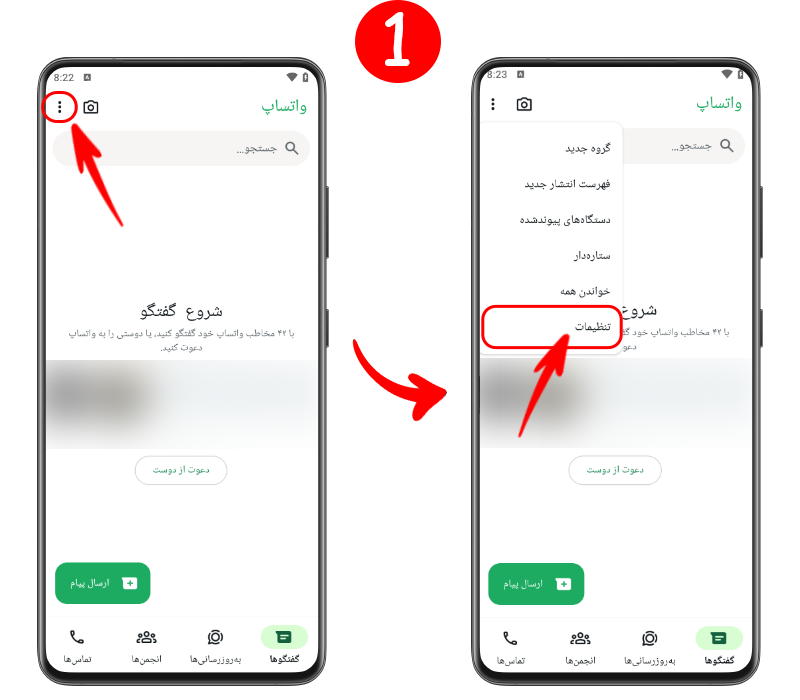
در صفحه اصلی واتساپ بر روی "سه نقطه" کنار صفحه ضربه بزنید و به "تنظیمات" بروید.
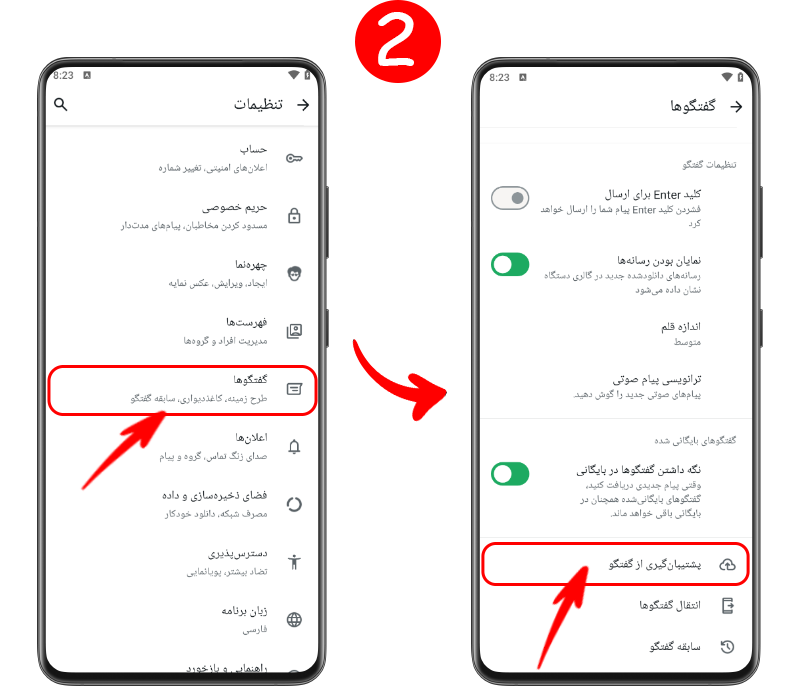
در تنظیمات بخش "گفتگوها" انتخاب و در مرحله بعدی وارد بخش "پشتیبانی گیری از گفتگو" بشوید.
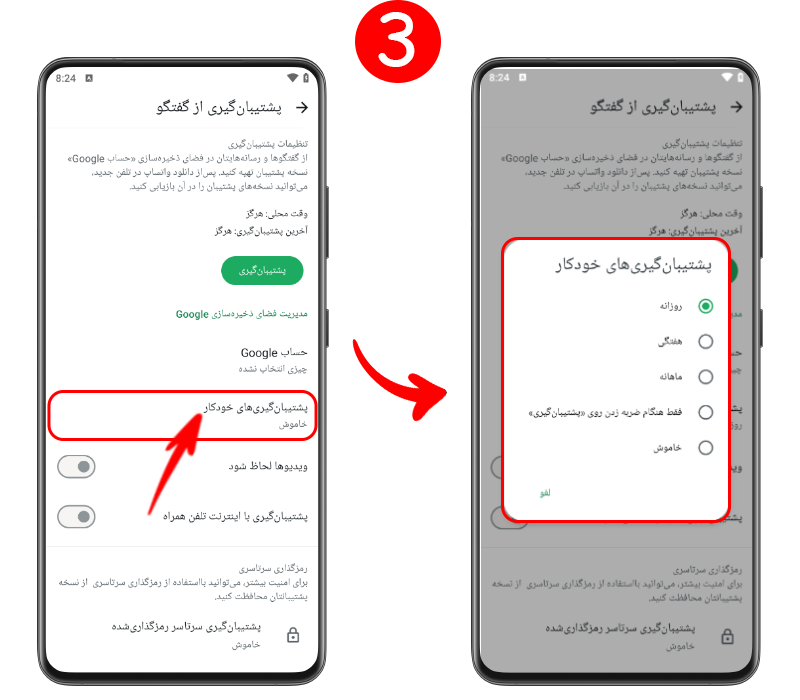
در این بخش "پشتیبانی گیری خودکار" را انتخاب کنید و فرکانس را روی روزانه قرار دهید.
بسیاری از کاربران بازه زمانی بکاپ را روی هفتگی تنظیم می کنند، اما مشکل اینجاست که اگر پیامی امروز ارسال و بلافاصله توسط فرستنده پاک شود، در بکاپ بعدی شما ثبت نخواهد شد. در واقع پاک کردن دوطرفه پیام در واتساپ بدون اثر باعث می شود حتی پس از بازیابی بکاپ هم نتوانید به آن پیام دسترسی داشته باشید.
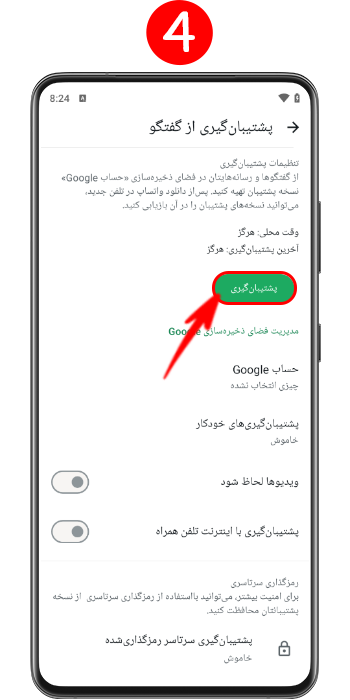
با زدن دکمه "پشتیبانی گیری" یک بکاپ اولیه بگیرید.
با این روش حتی اگر گوشی خراب شود و مشکلی برایش پیش بیاید، بکاپ ها در Google Drive امن خواهند بود.
بکاپ گرفتن از واتساپ در آیفون
واتساپ در آیفون برخلاف اندروید، برای پشتیبان گیری از اطلاعات و چت ها از گوگل استفاده نمی کند و اطلاعات شما را بر روی iCloud ذخیره می کند تا در هر دستگاهی که نیاز داشتید بتوانید از آن ها استفاده کنید.
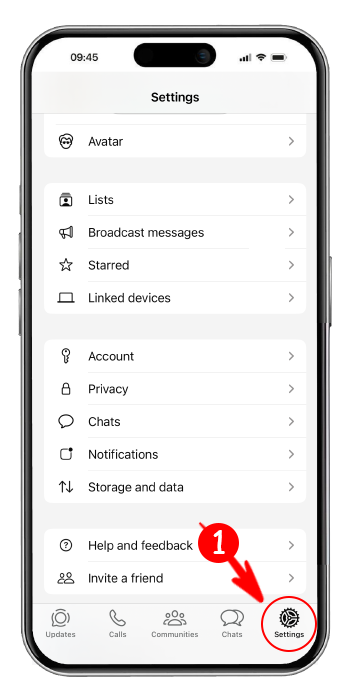
در صفحه اصلی واتساپ از طریق منو پایین صفحه به Settings بروید.
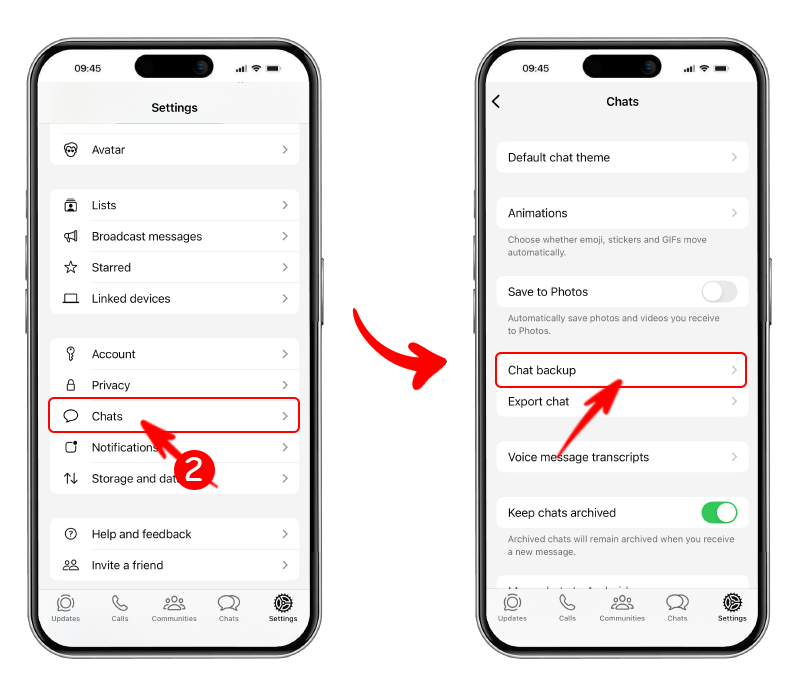
در تنظیمات واتساپ گزینه Chats را انتخاب کنید و وارد بخش Chat Backup بشوید.
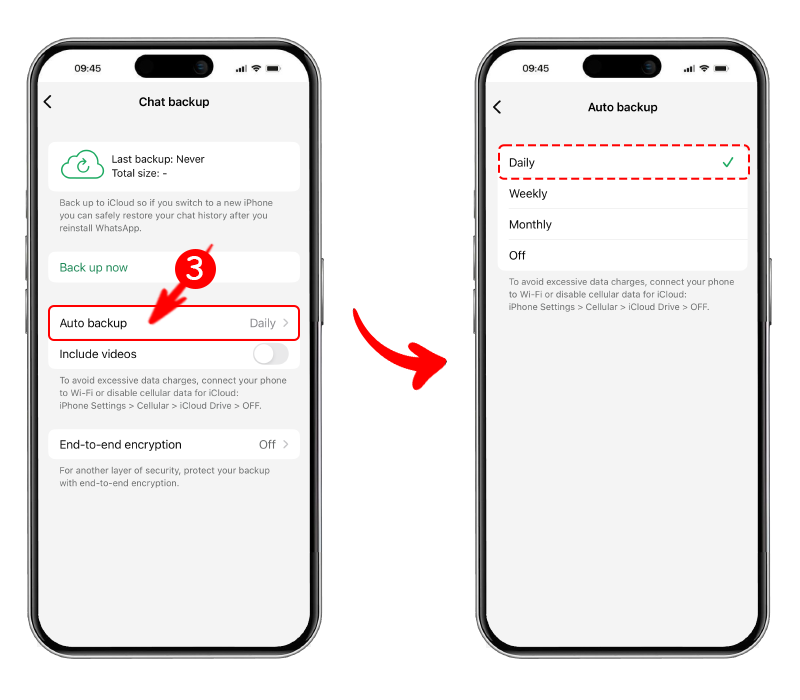
حال برای فعال سازی بکاپ خودکار باید گزینه Auto Backup را روی Daily قرار دهید تا هر شب به طور خودکار چت های شما روی iCloud ذخیره شود.
بکاپ گرفتن از واتساپ در آیفون بدون ایکلود
iTunes نرم افزار رسمی اپل است که به شما اجازه می دهد تمام داده های آیفون خود، شامل چت های واتساپ، عکس ها، ویدیوها، مخاطبین و تنظیمات دستگاه را روی کامپیوتر ذخیره کنید. با استفاده از iTunes می توانید یک نسخه پشتیبان کامل از آیفون خود تهیه کنید، بدون اینکه به فضای iCloud وابسته باشید. این روش به خصوص زمانی کاربردی است که بخواهید اطلاعات خود را به صورت محلی و امن روی کامپیوتر نگه دارید یا گوشی جدیدی را جایگزین کنید و همه داده هایتان را بدون نیاز به اینترنت بازیابی کنید. علاوه بر این، بکاپ های iTunes امکان رمزگذاری دارند تا امنیت اطلاعات شما افزایش یابد.
مراحل بکاپ گیری با iTunes:
ابتدا گوشی آیفون خود را با کابل به کامپیوتر وصل کنید.
برنامه iTunes بر روی کامپیوتر یا mac خود نصب کنید و سپس آن را باز کنید.
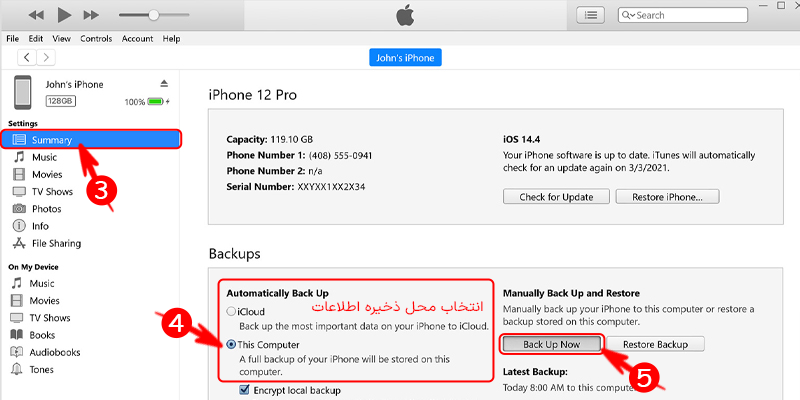
در منو کناری برنامه گزینه summary را انتخاب کنید.
حال در صفحه باز شده باید محل بکاپ گیری را انتخاب کنید، اگر میخواهید اطلاعات را بر روی کامپیوتر خود داشته باشید گزینه This computer را انتخاب کنید.
حال بر روی گزینه back Up Now ضربه بزنید و منتظر بمانید تا فرایند بکاپ گیری از اطلاعات شما به پایان برسد. با انجام این مراحل به صورت مرحله به مرحله و کامل تمامی اطلاعات گوشی شما مانند چت ها، عکس ها، فایل ها، و برنامه ها بر روی کامپیوتر شما بکاپ گرفته میشود، و شما هر زمان که خواستید میتوانید آنها را به دستگاه جدید انتقال دهید.
بازیابی پیام های واتساپ با استفاده از نسخه پشتیبان
پس از اینکه با روش های مختلف پشتیبان گیری از اطلاعات واتساپ در حساب گوگل و آی کلود یا حافظه داخلی گوشی آشنا شدیم، نوبت به یادگیری نحوه بازگرداندن و بازیابی این اطلاعات می رسد. بازیابی بکاپ واتساپ یکی از مهم ترین مراحل پس از تعویض گوشی، نصب مجدد برنامه یا حذف ناخواسته اطلاعات است.
برای بازگرداندن پیام ها، تصاویر و فایل های واتساپ، بسته به نوع بکاپی که قبلا تهیه کرده اید و شرایط فعلی شما، می توان از روش های مختلف بازیابی استفاده کرد. هر کدام از این روش ها مراحل و پیش نیازهای خاص خود را دارند که در صورت انجام صحیح، به شما کمک می کنند اطلاعات خود را بدون مشکل و به صورت کامل بازیابی کنید.
گاهی اوقات نیاز به بازیابی اطلاعات واتساپ زمانی رخ می دهد که دسترسی شما به حساب کاربری قطع شده باشد. اگر احساس میکنید حساب شما مورد سو استفاده قرار گرفته، حتما ابتدا برای بازیابی اکانتهک شدهواتساپ اقدام کنید و سپس طبق مراحل زیر، پیامهای خود را از طریق بکاپ برگردانید.
بازگرداندن خودکار بکاپ هنگام نصب مجدد
همان طور که در راهنمای نصب واتساپ با شماره قدیمی توضیح داده شد، در صورتی که واتساپ را مجددا نصب کرده و با همان اکانت گوگل یا اپل آیدی که نسخه پشتیبان روی آن ذخیره شده است وارد شوید، واتساپ به صورت خودکار وجود بکاپ را شناسایی می کند.
در این مرحله تنها کافی است روی گزینه Restore ضربه بزنید تا تمامی تاریخچه چت ها، پیام ها و فایل های رسانه ای شما به صورت کامل بازیابی شوند. با انجام این کار، واتساپ دقیقا به همان حالتی که قبل از حذف یا تعویض گوشی داشتید بازمی گردد و بدون از دست رفتن اطلاعات می توانید دوباره از آن استفاده کنید.
اگر هدف شما تنها بازیابی اطلاعات نیست و قصد دارید تمامی گفتگوها، پیام ها و فایل های خود را به یک گوشی جدید یا حتی شماره جدید منتقل کنید، روند کار کمی متفاوت خواهد بود. در این شرایط لازم است مراحل انتقال به درستی و به صورت کامل انجام شود تا هیچ یک از اطلاعات شما در طول فرآیند از بین نرود.
برای انجام این کار، پیشنهاد می کنیم از مقاله آموزش انتقال واتساپ به گوشی یا شماره جدید استفاده کنید. در این راهنما، تمامی مراحل انتقال به صورت دقیق توضیح داده شده است تا بتوانید بدون مشکل و با اطمینان کامل، واتساپ خود را به دستگاه یا حساب جدید منتقل کنید.
بازیابی پیام ها و مخاطبین حذف شده واتساپ
در برخی مواقع ممکن است نیاز داشته باشید پیام هایی را بازیابی کنید که به صورت دستی حذف شده اند یا اصلا هیچ نسخه پشتیبانی از آن ها در دسترس نیست. در چنین شرایطی، روش های معمول بازیابی واتساپ پاسخگو نخواهند بود و باید از راهکارهای تخصصی تری استفاده کنید.
پیام های حذف شده واتساپ: اگر به دنبال راهی برای مشاهده و بازیابی گفتگوهایی هستید که پاک شده اند، در مقاله بازیابی پیام های حذف شده واتساپ به صورت کامل و تصویری به بررسی روش های ممکن پرداخته ایم.
مخاطبین حذف شده واتساپ: همچنین توجه داشته باشید که امکان بازیابی مخاطبین حذف شده واتساپ نیز وجود دارد. در مقاله اختصاصی برگرداندن مخاطبین حذف شده واتساپ این موضوع به طور دقیق توضیح داده شده است.
چرا بکاپ واتساپ انجام نمی شود و یا قابل بازیابی نیست؟
اگر پشتیبانگیری متوقف شده یا نسخه پشتیبان پیدا نمیشود، ابتدا موارد زیر را بررسی کنید:
مشکل
اقدام پیشنهادی
بکاپ شروع نمیشود یا متوقف میماند
اینترنت، فضای خالی گوشی و فضای حساب ابری را بررسی کنید.
بکاپ در اندروید پیدا نمیشود
حساب Google و شماره مرتبط با بکاپ را کنترل کنید.
بکاپ آیفون شناسایی نمیشود
حساب Apple، iCloud Drive و دسترسی واتساپ را بررسی کنید.
بعضی پیامها برنگشتهاند
تاریخ آخرین بکاپ موفق را با زمان پیامها مقایسه کنید.
ویدیوها برنگشتهاند
بررسی کنید Include videos هنگام تهیه بکاپ فعال بوده است.
بکاپ رمزگذاریشده باز نمیشود
روش دسترسی صحیح به همان بکاپ را آماده کنید.
همیشه قبل از حذف واتساپ از گوشی قبلی اطلاعات را در گوشی جدید بازیابی کنید، و همیشه بکاپ بروز از واتساپ خود داشته باشید تا اطلاعات شما همیشه باقی بماند.
سوالات متداول درباره بکاپ و بازیابی واتساپ
اگر قابلیت آرشیو وضعیت و گزینه Include status archive در نسخه شما وجود داشته باشد و فعال شود، وضعیتهای آرشیوشده خودتان میتوانند در بکاپ قرار بگیرند. این قابلیت، راه بازیابی وضعیتهای مخفی یا حذفشده دیگران نیست.
در واتساپ وارد Settings، سپس Chats و Chat Backup شوید. حساب مربوط و بازه بکاپ خودکار را انتخاب کنید و برای تهیه نسخه فوری، دکمه پشتیبانگیری را بزنید.
مسیر کلی «تنظیمات ← گفتگوها ← پشتیبانگیری گفتگوها» است. در نسخه انگلیسی، همین بخش با Settings، Chats و Chat Backup نمایش داده میشود.
بکاپ ابری اندروید در حساب Google انتخابشده و بکاپ داخل واتساپ آیفون در iCloud ذخیره میشود. بکاپ دستگاه با کامپیوتر، روی همان کامپیوتر نگهداری میشود.
ابتدا دسترسی واتساپ به iCloud را بررسی کنید. سپس در واتساپ به Settings، Chats و Chat Backup بروید و Back Up Now را بزنید.
میتوانید از آیفون روی کامپیوتر بکاپ دستگاه تهیه کنید. برای انتقال به آیفون دیگر نیز انتقال مستقیم گفتگوها در شرایط پشتیبانیشده وجود دارد. این دو روش با بکاپ مستقل داخل واتساپ یکسان نیستند.
هنگام راهاندازی واتساپ، شماره مرتبط با بکاپ را تأیید کنید و به حساب مربوط دسترسی داشته باشید. پس از شناسایی نسخه پشتیبان، گزینه بازیابی را انتخاب کنید.
همان شماره مرتبط با بکاپ، حساب Apple مربوط، دسترسی iCloud، فضای کافی و اینترنت لازم است. برای بکاپ رمزگذاریشده، روش بازکردن آن را نیز نیاز دارید.
در گوشی قبلی بکاپ تازه تهیه کنید و در گوشی جدید با همان شماره و حساب مربوط آن را بازیابی کنید. برای تغییر سیستمعامل، مسیر رسمی انتقال اندروید و آیفون را دنبال کنید.
من نویسنده و تولیدکننده محتوای تخصصی در حوزه فناوری و نرمافزار هستم و علاقه زیادی به بررسی دنیای دیجیتال، ابزارهای کاربردی و تکنولوژیهای جدید دارم. در طول فعالیت حرفهای خود تلاش کردهام موضوعات فنی و گاهی پیچیده را به زبانی ساده، روان و قابل فهم برای کاربران مختلف ارائه کنم.
مدیریت کارکنان بخش کلیدی در مدیریت منابع انسانی است. استراتژی های مدیریت کارکنان به سازماندهی عملیات های متعدد اشاره دارد تا این اقدامات به موفقیت شرکت کمک کند. هر آنچه را که باید در مورد نظارت و راهنمایی کارکنان برای کارایی و بهبود عملکرد لازم است بدانید را در بخش مدیریت کارکنان بیاموزید.