واتساپ در آیفون و اندروید دکمه مستقیم خروج از حساب ندارد. برای خروج باید در اندروید دادهها را پاک کنید، در آیفون اپ را حذف یا Offload کنید و در واتساپ وب از گزینه Log out استفاده کنید.
چرا واتساپ دکمه خروج از حساب کاربری نداره؟ آیا به دنبال راهی مطمئن برای خارج شدن از حساب واتساپ خود هستید اما هرچه می گردید دکمه Log out را در برنامه پیدا نمی کنید؟
برخلاف اپلیکیشن هایی مانند تلگرام یا اینستاگرام، شرکت متا هیچ دکمه مستقیمی برای خروج از اکانت در نسخه های موبایل واتساپ قرار نداده است. دلیل این امر، سیاست واتساپ برای همیشه آنلاین نگه داشتن کاربران و دریافت بی وقفه پیام ها است.
فهرست مطالب۱۳ بخش
دکمه خروج از حساب کاربری واتساپ کجاست؟
اگر تمام بخش های تنظیمات واتساپ را زیر و رو کرده اید تا گزینه ای برای خروج از واتساپ گوشی پیدا کنید، باید بدانید که جستجوی شما بی نتیجه خواهد بود، زیرا چنین گزینه ای به صورت پیش فرض در اپلیکیشن موبایل وجود ندارد!
جدول زیر به شما تفاوت خروج از واتساپ با سایر برنامه ها را نشان می دهد:
ویژگی امنیتی / کاربری
اپلیکیشن واتساپ
تلگرام / اینستاگرام
دکمه خروج مستقیم در موبایل (Log Out)
ندارد ❌
دارد ✅
خروج از دستگاه های متصل (کامپیوتر/وب)
دارد ✅
دارد ✅
خروج بدون نیاز به حذف دیتای برنامه
خیر (نیاز به ترفند دارد)
بله، به سادگی
با وجود این محدودیت های نرم افزاری، با استفاده از ترفندهای سیستم عاملی مانند پاک کردن داده ها در گوشی های اندرویدی یا حذف موقت اپلیکیشن در آیفون، می توان این سد را به راحتی دور زد. در ادامه این روش های کاربردی را به طور کامل بررسی می کنیم.
حتما از پیام های خود بکاپ بگیرید!
قبل از اینکه هرگونه اقدامی برای خارج شدن از اکانت واتساپ در آیفون و اندروید انجام دهید، برای دسترسی مجدد به اطلاعات خود اقدام به بکاپ گیری در واتساپ کنید. از آنجایی که برای خارج شدن از اکانت باید دیتای برنامه را به طور کامل پاک کنیم، اگر بکاپ به روز نداشته باشید، تمام چت های متنی، عکس ها، وویس ها و ویدیوهای مهم شما برای همیشه از بین خواهند رفت و غیرقابل بازیابی می شوند.
راهکار جایگزین خارج شدن از حساب واتساپ
ممکن است بخواهید برای اینکه وارد حساب دیگرتان شوید از واتساپ خارج شوید، در این صورت یکی از راهکار هایی که به جای استفاده از روش های خروج از واتساپ میتوانید استفاده کنید این است که از طریق قابلیت افزودن حساب در واتساپ استفاده کنید، با این روش شما تا 3 تا حساب میتوانید در یک واتساپ داشته باشید.
آموزش خارج شدن از اکانت واتساپ در آیفون
سیستم عامل iOS تفاوت های ساختاری زیادی با اندروید دارد. در آیفون گزینه ای به نام Clear Data در تنظیمات وجود ندارد. بنابراین برای خارج شدن از اکانت واتساپ در آیفون باید از روش های مختص اپل استفاده کنیم.
خروج موقت از واتساپ در آیفون
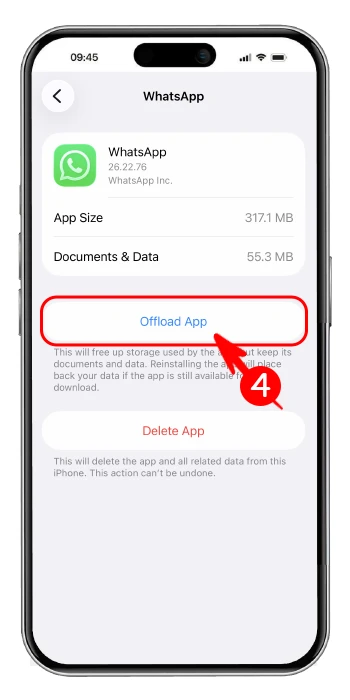
اگر قصد دارید برای عبارت log out whatsapp iphone یک راه حل موقت پیدا کنید و می خواهید برای مدت کوتاهی از واتساپ دور باشید، قابلیت Offload App بهترین انتخاب است. این ویژگی خود برنامه را حذف می کند اما تمامی داده های آن را در حافظه نگه می دارد. این یک راهکار فوق العاده برای خروج موقت محسوب می شود.
برای استفاده از این روش در آیفون:
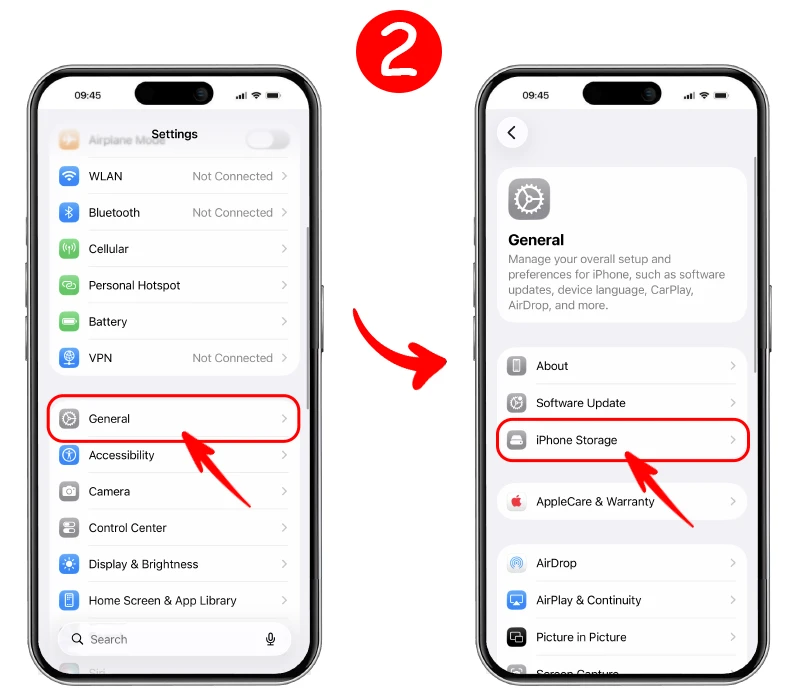
به بخش “Settings” در آیفون خود بروید.
وارد منوی “General” شوید و سپس روی “iPhone Storage” کلیک کنید.
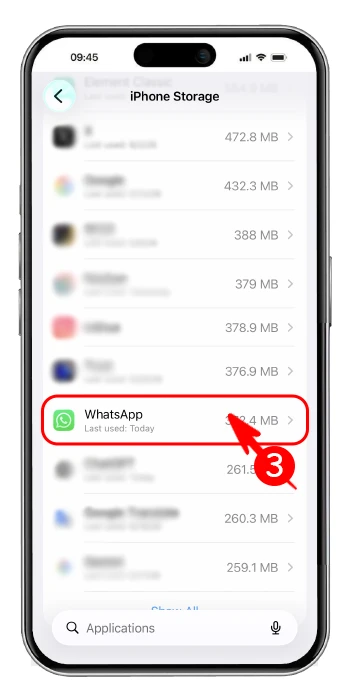
در لیست اپلیکیشن ها جستجو کنید و “WhatsApp” را انتخاب نمایید.
روی دکمه آبی رنگ “Offload App” ضربه بزنید و در پاپ آپ باز شده مجددا آن را تایید کنید.
با انجام این کار آیکون واتساپ در صفحه اصلی شما باقی می ماند ، اما برنامه کاملا غیرفعال شده و هیچ پیام یا تماسی دریافت نخواهید کرد. برای ورود مجدد کافیست روی آیکون آن ضربه بزنید تا برنامه از اپ استور دانلود و بدون نیاز به ورود شماره، فعال شود.
حذف و نصب مجدد واتساپ برای خروج از حساب
همان طور که در بخش قبل اشاره کردیم، سیستم عامل آیفون قابلیتی معادل Clear Data در اندروید ندارد. بنابراین، راهکار اصلی و دائمی برای خروج کامل از حساب کاربری، حذف کردن خود اپلیکیشن واتساپ و نصب مجدد آن است.
فراموش نکنید که قبل از انجام این کار، حتما از طریق iCloud بکاپ گیری کرده باشید تا اطلاعاتتان در امان بماند. مراحل انجام کار به شرح زیر است:
1️⃣در صفحه اصلی آیفون ، انگشت خود را روی آیکون “WhatsApp” نگه دارید.
2️⃣از منوی باز شده، گزینه “Remove App” را انتخاب کنید.
3️⃣سپس روی “Delete App” ضربه بزنید تا برنامه و دیتای آن کاملاً پاک شود.
4️⃣حالا به اپ استور بروید و واتساپ را دوباره جستجو، دانلود و نصب کنید.
با این کار، به محض باز کردن مجدد برنامه، از شما شماره تلفن جدید خواسته می شود. اگر میخواهید بعد از خروج از حساب کاربری اقدام به نصب واتساپ قبلی خودتان کنید از آموزش لینک شده استفاده کنید.
نحوه خروج از اکانت واتساپ اندروید
در سیستم عامل اندروید، دو روش اصلی برای این کار وجود دارد که بسته به نیاز و شرایط خود می توانید یکی از آن ها را انتخاب کنید.
روش خروج از واتساپ در گوشی های اندروید
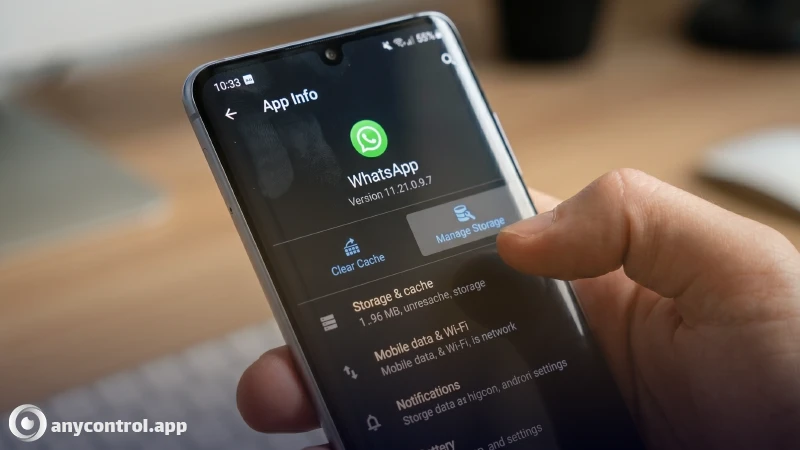
یکی از روش هایی که امروزه در اینترنت برای خروج از حساب واتساپ دست به دست می شود استفاده از بخش Clear Data در تنظیمات گوشی هست، شما با استفاده از این گزینه میتوانید کل دیتا های برنامه را از گوشیتان پاک کنید و مجدد وارد مانند روز اول وارد برنامه شوید.
🔴ولی این گزینه در تنظیمات اصلا برای واتساپ وجود ندارد و تمامی این آموزش ها یا برای گذشته و یا اشتباه هستند.
با این وجود برای پاسخ به سوال کاربران که میپرسند پس چطور از اکانت واتساپم خارج بشم؟ باید بگوییم تنها راه خروج در اندروید حذف و نصب مجدد برنامه هست.
استفاده از ویژگی Linked Devices برای گوشی های دوم
واتساپ در آپدیت های اخیر خود قابلیت اتصال یک حساب به چند گوشی Companion Mode را معرفی کرده است. اگر از واتساپ روی گوشی دوم استفاده می کنید، کار شما برای خروج بسیار ساده تر است و برخلاف گوشی اصلی، دکمه خروج در اینجا وجود دارد.
برای بررسی تفاوت این دو روش در اندروید به جدول زیر توجه کنید:
ویژگی و شرایط
روش Clear Data (گوشی اصلی)
روش Linked Devices (گوشی دوم)
کاربرد اصلی
زمانی که واتساپ روی سیم کارت اصلی شماست
زمانی که گوشی به اکانت دیگری لینک شده است
نیاز به بکاپ گیری
کاملاً الزامی است
نیازی نیست
دکمه لاگ اوت داخلی
ندارد ❌
دارد ✅
در گوشی دوم، اپلیکیشن واتساپ را باز کنید.
روی آیکون سه نقطه در گوشه بالا سمت راست صفحه ضربه بزنید.
گزینه “تنظیمات” را انتخاب کنید.
وارد بخش “حساب کاربری “شوید.
در این صفحه گزینه “خروج” را مشاهده خواهید کرد؛ روی آن ضربه بزنید و عملیات را تایید کنید.
به همین سادگی، اتصال گوشی دوم از حساب اصلی شما قطع شده و با موفقیت از اکانت خارج می شوید.
نحوه خروج از واتساپ در کامپیوتر
خوشبختانه، خارج شدن از حساب در نسخه های دسکتاپ و واتساپ وب بسیار ساده تر از گوشی های موبایل است. در این نسخه ها دکمه خروج به صورت پیش فرض و کاملا در دسترس تعبیه شده است.
اگر در محل کار یا روی سیستم شخصی دیگری وارد حساب خود شده اید، با استفاده از مراحل زیر از واتساپ خارج شوید:
مرورگر خود را باز کرده و وارد تب واتساپ وب شوید.
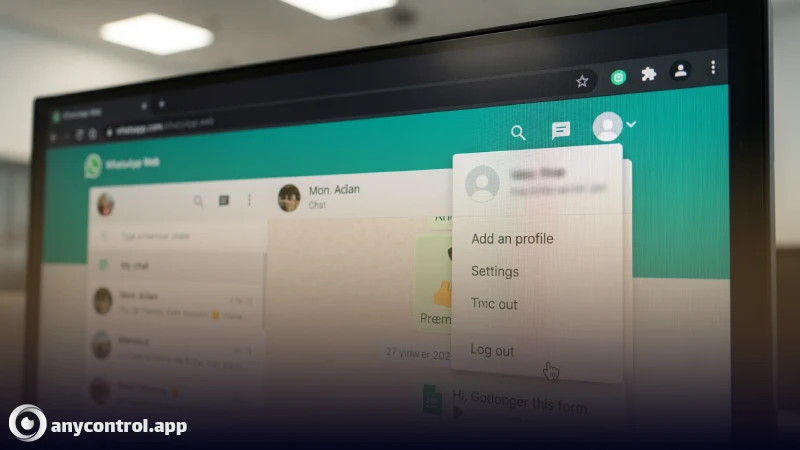
در بالای لیست چت ها، روی آیکون سه نقطه کلیک کنید.
از منوی باز شده، مستقیما روی گزینه "Log out" کلیک کنید.
در پیام نمایش داده شده روی صفحه، مجددا خروج را تایید کنید.
چگونه از راه دور از واتساپ خارج شویم؟
یکی از مهم ترین قابلیت های امنیتی واتساپ، ویژگی دستگاه های متصل است. فرض کنید در کافی نت، کامپیوتر دانشگاه یا لپ تاپ دوستتان وارد حساب خود شده اید و فراموش کرده اید از آن خارج شوید! شما می توانید از طریق گوشی موبایل اصلی خود (اندروید یا آیفون)، دسترسی تمام دستگاه های دیگر را از راه دور قطع کنید.
این ویژگی به خصوص زمانی که احساس می کنید شخصی بدون اجازه وارد حساب شما شده است، بسیار حیاتی است. برای قطع اتصال و خروج از راه دور، مراحل زیر را دنبال کنید:
🟠اپلیکیشن واتساپ را در گوشی اصلی خود باز کنید.
🟠در اندروید روی سه نقطه بالا و در آیفون روی پروفایل خود در پایین صفحه ضربه بزنید.
🟠در این صفحه، لیستی از تمام مرورگرها و سیستم هایی که به حساب شما متصل هستند را می بینید.
🟠روی دستگاه مورد نظر که می خواهید از آن خارج شوید، ضربه بزنید.
🟠دکمه قرمزرنگ Log Out را انتخاب کنید.
در بخش Linked Devices، واتساپ اطلاعات مفیدی مانند آخرین زمان بازدید (Last active)، نوع مرورگر و سیستم عامل دستگاه متصل را به شما نشان می دهد که کمک می کند تا دستگاه های ناشناس را به راحتی شناسایی کنید. با لمس دکمه خروج، نشست های فعال واتساپ شما در آن دستگاه بلافاصله بسته شده و هیچکس نمی تواند به پیام های شما دسترسی این روش برای زمانی که فکر میکنید فردی درحال جاسوسی در واتساپ شما است کاربرد دارد.
تفاوت خروج از واتساپ با دیلیت اکانت چیست؟
یکی از بزرگترین اشتباهاتی که کاربران هنگام تلاش برای خارج شدن از حساب کاربری خود مرتکب می شوند، استفاده از گزینه Delete Account در تنظیمات واتساپ است. بسیاری از افراد این دو مفهوم را با هم اشتباه می گیرند.
خروج از حساب تنها به معنای پایان دادن به نشست فعال روی یک دستگاه خاص است. در این حالت، اتصال دستگاه فعلی شما به سرورهای متا قطع می شود، اما حساب کاربری شما همچنان در پایگاه داده واتساپ زنده و فعال باقی می ماند.
در مقابل، دیلیت اکانت یک فرآیند بسیار رادیکال، غیرقابل بازگشت و دائمی است. اگر حساب خود را حذف کنید، عواقب زیر در انتظار شما خواهد بود:
🔷شماره تلفن شما از پایگاه داده و سرورهای واتساپ به طور کامل پاک می شود.
🔷از تمامی گروه ها و کانال های واتساپی که در آن ها عضو هستید، به صورت خودکار خارج می شوید.
🔷تاریخچه تمامی پیام ها، عکس ها و ویدیوها حتی در فضای ابری نیز برای همیشه حذف می گردد.
🔷دوستان شما دیگر اکانت شما را در لیست مخاطبین خود نخواهند دید و چت های قبلی فاقد عکس پروفایل می شوند.
سخن پایانی
با وجود اینکه واتساپ دکمه مستقیمی برای خروج از حساب در موبایل ارائه نمیدهد، با روشهای گفته شده میتوانید در اندروید، آیفون، واتساپ وب و نسخه دسکتاپ به راحتی از حساب خود خارج شوید. فقط فراموش نکنید قبل از هر اقدامی از چتهای مهم خود نسخه پشتیبان تهیه تا درصورت نصب مجدد واتساپ اطلاعات شما از بین نروند.
اگر در استفاده از هر یک از بخش های برنامه به مشکل برخوردید و یا سوالی داشتید کارشناسان ما در بخش کامنت ها و چت آنلاین آماده پاسخگویی به شما هستند.
سوالات متداول خارج شدن از حساب کاربری واتساپ
اگر قبل از خروج، نسخه پشتیبان یا همان بکاپ خود را فعال کرده باشید، خیر. اما از آنجا که واتساپ دکمه خروج مستقیم ندارد و شما باید از روش پاک کردن داده ها یا حذف برنامه استفاده کنید، در صورت نداشتن بکاپ، چت های شما پاک خواهند شد. پس همیشه اول بکاپ بگیرید.
برای این کار به تنظیمات آیفون (Settings) بروید، وارد بخش General و سپس iPhone Storage شوید. برنامه واتساپ را پیدا کنید و روی گزینه Offload App ضربه بزنید. با این کار حساب شما موقتا غیرفعال می شود ولی چت ها و اطلاعات تان کاملا حفظ می گردند.
واتساپ نه در آیفون و نه در اندروید دکمه خروج از حساب کاربری ندارد و تنها راه شما حذف و نصب مجدد برنامه است.
بله، دلیت اکانت به معنای حذف کامل حساب شما از سرور های واتساپ است و بعد اون شما از تمام گروه ها و کانال ها خارج می شوید، ولی با خروج از حساب کاربری شما فقط اون دستگاه را خارج کرده اید.
من نویسنده و تولیدکننده محتوای تخصصی در حوزه فناوری و نرمافزار هستم و علاقه زیادی به بررسی دنیای دیجیتال، ابزارهای کاربردی و تکنولوژیهای جدید دارم. در طول فعالیت حرفهای خود تلاش کردهام موضوعات فنی و گاهی پیچیده را به زبانی ساده، روان و قابل فهم برای کاربران مختلف ارائه کنم.
مدیریت کارکنان بخش کلیدی در مدیریت منابع انسانی است. استراتژی های مدیریت کارکنان به سازماندهی عملیات های متعدد اشاره دارد تا این اقدامات به موفقیت شرکت کمک کند. هر آنچه را که باید در مورد نظارت و راهنمایی کارکنان برای کارایی و بهبود عملکرد لازم است بدانید را در بخش مدیریت کارکنان بیاموزید.