دکمه اسکرین رکورد آیفون کجا رفته؟ اگر شما هم از آن دسته کاربرانی هستید که به محض ورود به کنترل سنتر در آپدیت جدید، متوجه شدید که آیکون ضبط صفحه ناپدید شده یا آن را پیدا نمی کنید، تنها نیستید. در نسخه های قدیمی تر، فعال سازی ضبط صفحه نمایش آیفون یک کار ساده بود که از بخش تنظیمات انجام می شد، اما در آپدیت جدید، اپل نحوه اضافه کردن دکمه ضبط به کنترل سنتر را به کلی دگرگون کرده است.
در این مقاله جامع، ما نه تنها به شما آموزش می دهیم که چگونه اسکرین رکورد آیفون در iOS 18 را فعال کنید، بلکه مسیر کامل فعال سازی در نسخه های قدیمی و تمام نکات مهم ضبط صدا و تنظیمات پیشرفته را نیز پوشش خواهیم داد. اگر به دنبال کامل ترین راهنما برای حل مشکل نبودن آیکون ضبط صفحه هستید، این همان مقاله ای است که نیاز دارید.
فهرست مطالب۱۰ بخش
چرا باید از ضبط صفحه نمایش آیفون استفاده کنیم؟
شاید این سؤال برایتان پیش بیاید که با وجود انبوه برنامه های ضبط صفحه در اپ استور، چرا باید از قابلیت داخلی آیفون استفاده کنیم؟ پاسخ ساده است: امنیت، کیفیت و سادگی این ویژگی هایی هست که در ساده ترین حالت ممکن میشود برای اسکرین ریکوردر آیفون گفت. در ادامه شما جدول مقایسه ضبط صفحه آیفون با سایر برنامه های دانلودی را مشاهده میکنید.
ویژگی
ضبط صفحه داخلی آیفون
اپلیکیشن های جانبی
کیفیت و عملکرد
بالاترین کیفیت و فریم ریت بدون افت عملکرد سیستم.
محدود به توانایی توسعه دهنده، احتمال افت فریم.
حریم خصوصی
۱۰۰٪امن، بدون دسترسی به اطلاعات شما.
محدود به توانایی توسعه دهنده، احتمال افت فریم.
ضبط صدا
قابلیت ضبط صدای داخلی سیستم و میکروفون به صورت همزمان.
برخی اپ ها نیاز به دسترسی های مشکوک دارند.
سادگی دسترسی
تنها با دو ضربه از کنترل سنتر در دسترس است.
نیاز به باز کردن برنامه، تنظیمات اولیه و سپس شروع ضبط.
💡این قابلیت داخلی، بهترین راه برای فیلمبرداری از صفحه گوشی اپل است، خصوصاً برای آموزش ها، بازی ها، یا ثبت مکالمات ویدیویی مهم.
فعال سازی اسکرین رکورد آیفون در iOS 18 (روش جدید)
اگر آیفون خود را به iOS 18 یا نسخه های جدیدتر آپدیت کرده اید و به دنبال دکمه ضبط صفحه می گردید، باید بدانید که اپل کل شیوه تنظیمات کنترل سنتر آیفون را تغییر داده است. دیگر خبری از رفتن به بخش Settings برای افزودن دکمه نیست.
در iOS 18، کنترل سنتر کاملاً ماژولار شده و ضبط صفحه نمایش اکنون در قالب یک ویجت درآمده است که باید آن را به صورت دستی اضافه کنید.
برای اضافه کردن ویجت های مختلف و کاربرد هر ویجت در کنترل سنتر میتوانید از راهنمای رسمی اپل استفاده کنید.
آموزش گام به گام فعال سازی در کنترل سنتر جدید
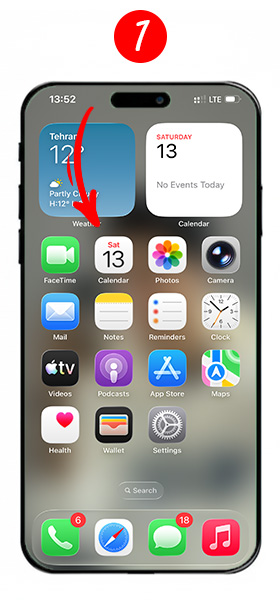
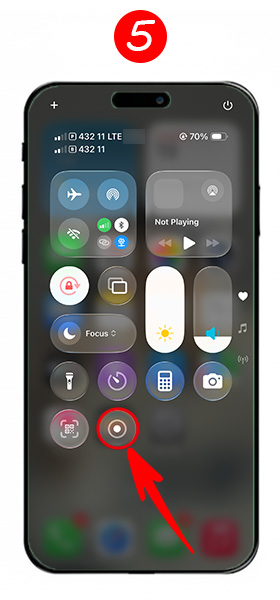
1️⃣ابتدا در صفحه اصلی گوشی منو بالایی را به پایین🔻 بکشید.
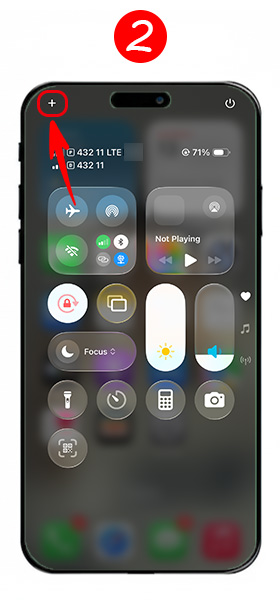
2️⃣حال از قسمت بالا صفحه در سمت چپ بر روی آیکن "+" ضربه بزنید.
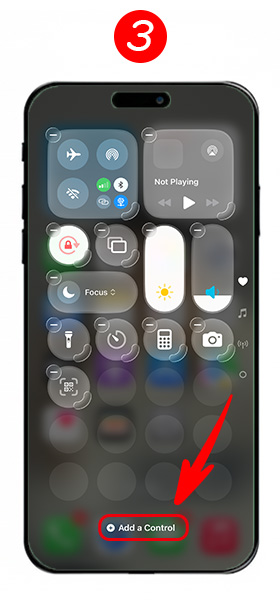
3️⃣در این قسمت بر روی گزینه "Add a Control" که پایین صفحه قرار دارد ضربه بزنید.
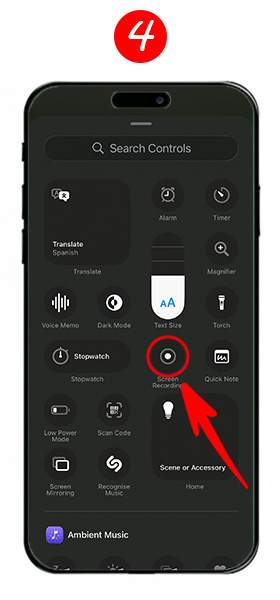
4️⃣در این قسمت ویجت های زیادی را مشاهده میکنید که باید به دنبال ویجت اسکرین ریکوردر بگردید. آن را پیدا کنید و بر روی آن ضربه بزنید تا اسکرین ریکوردر به بخش کنترل سنتر بالا صفحه اضافه شود.
5️⃣برای شروع ضبط صفحه نمایش آیفون فقط کافی است بر روی ویجتی که در کنترل سنتر ایجاد کرده اید ضربه بزنید تا شمارش معکوس شروع شود.
فعال کردن اسکرین رکورد در آیفون های قدیمی تر (iOS 17 و قبل)
اگر از کاربرانی هستید که هنوز دستگاه خود را به iOS 18 آپدیت نکرده اید، جای نگرانی نیست. فعال سازی ضبط صفحه نمایش آیفون در سیستم عامل های قدیمی تر از یک مسیر کلاسیک و متفاوت انجام می شود.
مسیر اضافه کردن دکمه ضبط صفحه از طریق تنظیمات
برای افزودن دکمه ضبط به کنترل سنتر در نسخه های پیشین، باید مسیر زیر را طی کنید:
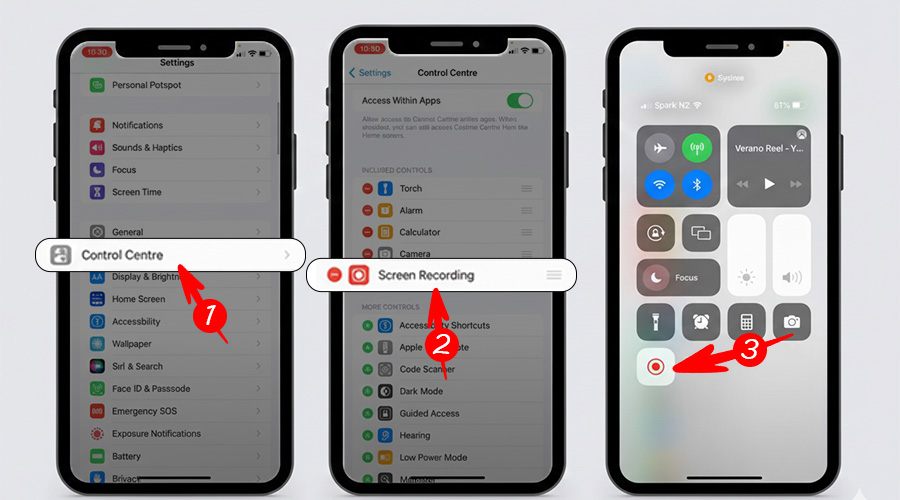
🔴 وارد تنظیمات گوشی خود شوید، و کمی به پایین اسکرول کنید تا گزینه “control center” را مشاهده کنید روی آن ضربه بزنید و وارد شوید.
🔴 در این بخش اگر گوشی نسخه قدیمی باشد (ios 18 به پایین) باید گزینه “Screen Recording” بین گزینه ها مشاهده کنید. آن را از بخش پایین به بالا اضافه کنید تا آین کنار آن به آیکن حذف تبدیل شود.
🔴 حال از تنظیمات بیرون بروید و صفحه را به پایین بکشید 🔻 تا کنترل سنتر برای شما باز شود. در منو باز شده گزینه ضبط صفحه نمایش آیفون را مشاهده میکنید که به کنترل سنتر اضافه شده است.
بعد از اینکه دکمه ضبط را فعال کردید، نوبت به تنظیمات حرفه ای می رسد، خصوصاً بحث ضبط صدا در اسکرین رکورد آیفون.
آموزش ضبط صدا با میکروفون هنگام فیلمبرداری از صفحه آیفون
بسیاری از کاربران برای ضبط صداهای محیطی، صدای خود یا توضیحاتشان در ویدیو مشکل دارند. خوشبختانه، آیفون به طور پیش فرض صدای سیستم را ضبط می کند، اما فعال کردن میکروفون نیاز به یک حرکت اضافه دارد:
باز کردن Control Center: مرکز کنترل را باز کنید. 🔻
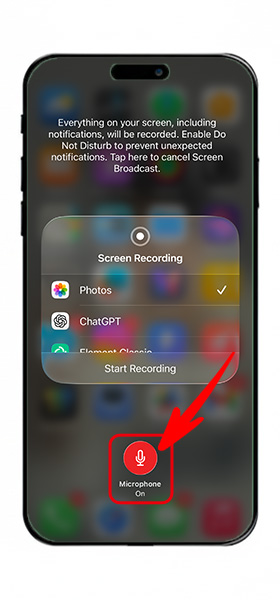
فشار طولانی (Long Press): به جای یک ضربه سریع، انگشت خود را روی آیکون ضبط صفحه (دایره داخل دایره) نگه دارید.
تنظیمات میکروفون: یک پنجره کوچک باز می شود. در پایین این پنجره، یک آیکون میکروفون (Microphone) می بینید که به طور پیش فرض خاموش (خاکستری) است.
فعال سازی: روی آیکون میکروفون ضربه بزنید تا رنگ آن به قرمز (On) تغییر کند.
شروع ضبط: دکمه "Start Recording" (شروع ضبط) را بزنید.
حالا فیلمبرداری از صفحه گوشی اپل شما با صدای میکروفون همراه خواهد بود. برای پایان دادن به ضبط، کافی است روی نوار وضعیت (نوار نارنجی یا قرمز بالای صفحه) ضربه بزنید و گزینه "Stop" را انتخاب کنید. در برخی از مدل های دستگاه های آیفون با زدن دکمه قفل صفحه نیز ضبط صفحه قطع میشود.
محل ذخیره فیلم های ضبط شده در آیفون
یکی از سؤالات کاربران این است که محل ذخیره فیلم های اسکرین رکورد کجاست؟
تمامی ویدیوهایی که با استفاده از قابلیت اسکرین رکورد آیفون ضبط می شوند، به طور خودکار در اپلیکیشن "Photos" (عکس ها) ذخیره می شوند.
وارد اپ Photos شوید.
به بخش "Albums" بروید.
آلبومی با عنوان "Videos" یا "Recents" را پیدا کنید.
ویدیوی شما به صورت فایل MP4 یا MOV در این بخش آماده مشاهده و ویرایش است.
حل مشکل نبودن آیکون ضبط صفحه
اگر با وجود انجام مراحل بالا، همچنان آیکون را پیدا نکردید، احتمالاً مشکل از یکی از موارد زیر است:
✅️محدودیت های محتوایی: بررسی کنید که آیا در بخش Settings > Screen Time (مدت استفاده از صفحه نمایش) > Content & Privacy Restrictions (محدودیت های محتوایی و حریم خصوصی)، این قابلیت غیرفعال نشده باشد.
✅️نسخه iOS: اطمینان حاصل کنید که دستگاه شما حداقل از iOS 11 (که این قابلیت در آن معرفی شد) پشتیبانی می کند.
✅️ری استارت: در موارد نادر، یک ری استارت ساده می تواند Control Center را مجدداً بارگذاری کند.
نتیجه گیری
قابلیت اسکرین رکورد یکی از مفیدترین امکانات آیفون است که به شما اجازه می دهد بدون نیاز به نرم افزارهای جانبی، هر آنچه روی صفحه نمایش می گذرد را ثبت کنید. با وجود تغییرات ظاهری در تنظیمات کنترل سنتر آیفون در iOS 18، همچنان می توانید به راحتی این دکمه را بازیابی کرده و از تمام امکانات آن، از جمله ضبط صدا در اسکرین رکورد آیفون، بهره مند شوید.
چه در نسخه جدید باشید و چه در نسخه های قدیمی، اکنون با این راهنما، آموزش اسکرین رکورد آیفون برای شما به یک کار آسان تبدیل شده است.
سولات متداول
در iOS 18 باید ابتدا Control Center را باز کنید، سپس روی آیکون ویرایش (مثلاً سهنقطه یا +) ضربه بزنید و ویجت Screen Recording را به لیست کنترلها اضافه کنید.
پس از باز کردن Control Center، روی آیکون ضبط صفحه فشار طولانی (Long Press) دهید تا تنظیمات باز شود. سپس گزینه Microphone را فعال (ON) کنید.
تمام ویدیوهای ضبط شده بلافاصله پس از اتمام، به صورت خودکار در اپلیکیشن Photos (عکسها) و در آلبوم Videos ذخیره میشوند.
دلیل اصلی ممکن است فعال بودن محدودیتهای Screen Time یا Content & Privacy Restrictions باشد. برای رفع مشکل باید این محدودیتها را در تنظیمات خاموش کنید.
بله، با فعال کردن میکروفون، گوشی میتواند همزمان صدای داخلی (مثل موزیک یا صدای بازی) و صدای ورودی میکروفون (صدای شما) را ضبط کند.
من نویسنده و تولیدکننده محتوای تخصصی در حوزه فناوری و نرمافزار هستم و علاقه زیادی به بررسی دنیای دیجیتال، ابزارهای کاربردی و تکنولوژیهای جدید دارم. در طول فعالیت حرفهای خود تلاش کردهام موضوعات فنی و گاهی پیچیده را به زبانی ساده، روان و قابل فهم برای کاربران مختلف ارائه کنم.
مدیریت کارکنان بخش کلیدی در مدیریت منابع انسانی است. استراتژی های مدیریت کارکنان به سازماندهی عملیات های متعدد اشاره دارد تا این اقدامات به موفقیت شرکت کمک کند. هر آنچه را که باید در مورد نظارت و راهنمایی کارکنان برای کارایی و بهبود عملکرد لازم است بدانید را در بخش مدیریت کارکنان بیاموزید.