آیا تا به حال پیش آمده که بخواهید هات اسپات آیفون خود را برای اتصال به لپ تاپ یا گوشی دوستانتان روشن کنید، اما هرچقدر در تنظیمات می گردید، گزینه آن را پیدا نمی کنید؟ یا شاید گزینه را می بینید اما غیرفعال یا خاکستری شده است؟ نگران نباشید، گوشی شما خراب نشده است! بسیاری از کاربران آیفون، با آپدیت کردن به نسخه های جدیدتر آی او اس، نمیتوانند هات اسپات خود را پیدا کنند یا آن را فعال نمایند. واقعیت این است که برخلاف گوشی های اندرویدی، در آیفون، شما باید تنظیمات اینترنت را گاهی به صورت دستی وارد کنید. در این مقاله، نحوه فعالسازی هات اسپات برای سیم کارت های اپراتورهای همراه اول و ایرانسل را آموزش میدهیم. در ادامه با ما همراه باشید.
فهرست مطالب۹ بخش
دلیل از کار افتادن هات اسپات آیفون
اصلی ترین دلیل غیرفعال شدن هات اسپات آیفون یا ناپدید شدن گزینه Personal Hotspot از منوی اصلی تنظیمات، تنظیم نبودن گزینه APN به معنی نام نقطه دستیابی است.
وقتی شما سیم کارت را داخل گوشی می گذارید، آیفون سعی می کند تنظیمات را به صورت خودکار از اپراتور دریافت کند. اما در ایران به دلیل محدودیت هایی که وجود دارد، گاهی این تنظیمات برای بخش هات سپات به درستی ست نمی شود. در نتیجه، آیفون چون نمی داند اینترنت را از چه مسیری به اشتراک بگذارد، کلا گزینه هات سپات را پنهان می کند.
البته به جز این ممکن است مشکلاتی دیگری هم باعث از کار افتادن هات اسپات شوند. مثلا گاهی با به روزرسانی آی او اس، باگ های نرم افزاری برای گوشی به وجود می آید، یا تنظیمات نتورک دچار مشکل میشود. در این صورت با ریست کردن گوشی و در مرحله بعد ریست کردن تنظیمات شبکه در گوشی میتوانید مشکل را برطرف کنید.
پس در اولین گام، در گوشی آیفون خود به این مسیر بروید:
Settings > General > Transfer or Reset iPhone > Reset > Reset Network Settings
بعد مجدد بررسی کنید که آیا مشکل فعال نشدن هات اسپات برطرف شده است یا خیر. اگر نشده بود به آموزش بخش بعدی مراجعه کنید.
آموزش فعال سازی هات اسپات آیفون
برای اینکه گزینه Personal Hotspot به منوی شما برگردد و بتوانید اینترنت خود را با دستگاه های دیگر به اشتراک بگذارید، مراحل زیر را با دقت انجام دهید. این مراحل در نسخه های آی او اس 16 و 17 و نسخه های جدیدتر مشابه است.
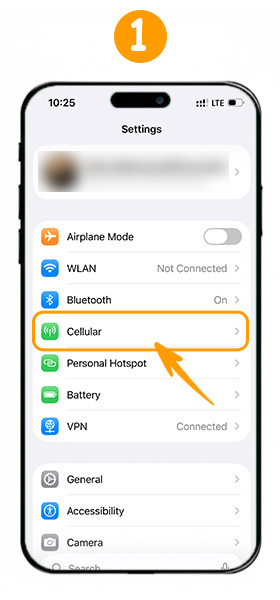
1️⃣وارد تنظیمات گوشی آیفون خود شوید و روی"Cellular" یا “Mobile Service” بزنید.
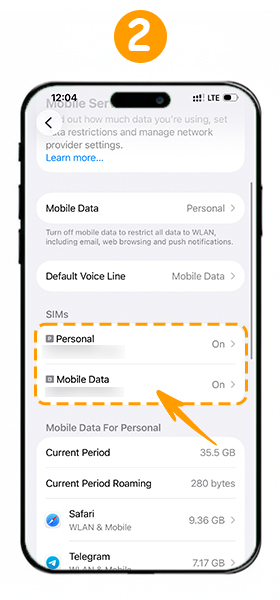
2️⃣سیم کارتی که میخواهید هات اسپات برای آن فعال شود را انتخاب کنید. اگر میخواهید برای هر دو سیم کارت این قابلیت را فعال کنید، باید به صورت جداگانه برای هر سیم کارت مراحل را تکرار کنید.
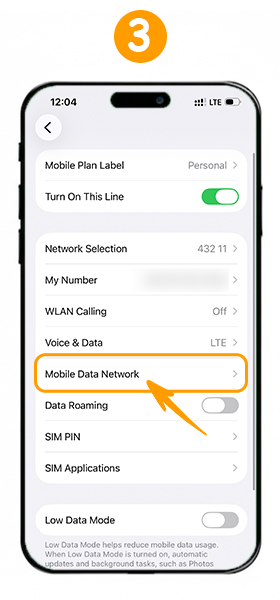
3️⃣در صفحه باز شده وارد بخش “Mobile Data Network” شوید.
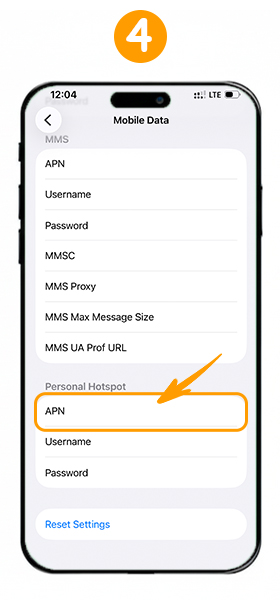
4️⃣به انتهای صفحه اسکرول کنید تا بخش “PERSONAL HOTSPOT” را پیدا کنید.
طبق جدول زیر، مقدار “APN” را بر اساس اپراتور خود وارد کنید.
⚠️نکته: بعد از وارد کردن این تنظیمات،گوشی خود را یک بار روی حالت هواپیما بگذارید و مجدد به تنظیمات بروید تا ببنید پرسنال هات اسپات شما از خاکستری به رنگ سبز تبدیل شده و میتوانید آن را فعال کنید.
تنظیمات APN ها برای اپراتور های مختلف
در اینجا فیلد APN ها را برای فعال سازی هات اسپات همراه اول ، ایرانسل و رایتل مشاهده میکنید، استفاده از این جدول کار شمارا بسیار راحت میکند:
اپراتور
APN نام نقطه دست یابی
همراه اول
mcinet
ایرانسل
mtnirancell
رایتل
rightel
شاتل موبایل
shatelmobile
روشن کردن هات اسپات آیفون و تغییر رمز
حالا که گزینه هات سپات ظاهر شد، نوبت به روشن کردن و ایمن سازی آن می رسد.
1. به تنظیمات آیفون بروید و وارد بخش "Personal Hotspot" شوید.
2. گزینه "Allow Others to Join" را روشن کنید.
3. روی گزینه "Wi-Fi Password" کلیک کنید و یک رمز عبور قوی (حداقل ۸ کاراکتر) انتخاب کنید.
⚠️نکته امنیتی: اگر پسورد نگذارید یا پسوردتان خیلی ساده باشد (مثل 12345678)، هرکسی در اطراف شما می تواند به اینترنتتان وصل شود و حجم بسته تان را تمام کند!
هات اسپات ایفون ۱۳ و مدل های جدیدتر
اگر کاربر آیفون ۱۳، ۱۴ یا مدل های جدیدتر هستید، یک گزینه اضافی در تنظیمات هات سپات خود می بینید که بسیار مهم است: Maximize Compatibility.
گزینه Maximize Compatibility چیست؟
آیفون ها از سری ۱۲ به بالا به صورت پیش فرض هات سپات را روی فرکانس 5GHz پخش می کنند که سرعت بسیار بالاتری دارد. اما مشکل اینجاست که لپ تاپ های قدیمی، تلویزیون های هوشمند و برخی گوشی های ارزان قیمت، توانایی شناسایی فرکانس 5GHz را ندارند و اصلا هات سپات شما را پیدا نمی کنند.
✅️ اگر می خواهید سرعت بالا داشته باشید: این گزینه را خاموش نگه دارید.
✅️ اگر لپ تاپ یا دستگاه مقابل شبکه شما را پیدا نمی کند: گزینه Maximize Compatibility را روشن کنید. با این کار، آیفون فرکانس را به 2.4GHz تغییر می دهد که با تمام دستگاه های قدیمی سازگار است (البته کمی سرعت کاهش می یابد).
تعویض هات اسپات ایفون دو سیم کارت
در ایران، اکثر کاربران از آیفون های پارت نامبر ZA/A یا CH که دو سیم کارت فیزیکی می خورند استفاده می کنند. در این صورت ممکن است نیاز داشته باشید که هات اسپات را از یک سیم کارت به سیم کارت دیگر تغییر بدهید.
برای تعویض سیمکارتی که هات اسپات را به اشتراک میگذارد کافی است راهنمای زیر را دنبال کنید:
• به تنظیمات گوشی و سپس بخش Cellular بروید.
• روی Cellular Data ضربه بزنید و سیم کارتی که بسته اینترنت دارد و خودتان میخواهید از آن برای به اشتراک گذاشتن اینترنت استفاده کنید، را انتخاب کنید.
• حالا تنظیمات APN که در بالا گفتیم را باید دقیقا برای همین سیم کارت انجام دهید.
نحوه هات اسپات ایفون از طریق کابل
همیشه لازم نیست از هات اسپات برای اشتراک گذاری اینترنت استفاده کنید. هات اسپات ایفون از طریق کابل یکی از پایدارترین و سریع ترین روش ها برای اتصال آیفون به کامپیوتر یا لپ تاپ است. این روش دو مزیت بزرگ دارد:
✅️ گوشی شما حین استفاده شارژ می شود و باتری خالی نمی کند.
✅️ امنیت بالاتری دارد و کسی نمی تواند شبکه شما را هک کند.
مراحل اتصال با کابل:
1. مطمئن شوید که برنامه iTunes (در ویندوز) روی سیستم شما نصب است. در مک بوک ها این برنامه به صورت پیش فرض وجود دارد.
2. آیفون را با کابل شارژر به پورت USB کامپیوتر وصل کنید.
3. روی گوشی پیامی با عنوان Trust This Computer? ظاهر می شود، گزینه Trust را بزنید و رمز عبور صفحه قفل گوشی را وارد کنید.
4. در تنظیمات آیفون، Personal Hotspot را روشن کنید.
5. اگر پیامی آمد، گزینه USB Only را انتخاب کنید.
6. اکنون در کامپیوتر، آیفون شما به عنوان یک کارت شبکه (Ethernet) شناسایی شده و اینترنت وصل می شود.
در جدول زیر مشکلات رایج و راه حل سریع آنها را برای کاربران آیفون بررسی کرده ایم:
مشکل
علت احتمالی
راه حل پیشنهادی
گرینه هات اسپات ناپدید شده
پاک شدن تنظیمات APN
طبق آموزش بالا، دوباره APN اپراتور را در بخش Cellular Data Network وارد کنید.
لپ تاپ هات اسپات را پدا نمیکند
عدم سازگاری فرکانس
در آیفون های ۱۳ به بعد، گزینه Maximize Compatibilityرا در تنظیمات هات اسپات روشن کنید.
هات اسپات خود به خود قطع میشود
خاموش شدن صفحه گوشی
این قابلیت Power Saving آیفون است. سعی کنید صفحه را روشن نگه دارید یا گوشی را به شارژ بزنید.
هات اسپات وصل است ولی اینترنت وصل نیست
مشکل در DNs یا شبکه اپراتور
یک بار حالت پروازرا روشن و خاموش کنید. اگر حل نشد، تنظیمات شبکه را ریست کنید.
دکمه نقطه اتصال خاکستری است
محدودیت های پروفایل
ممکن است پروفایل خاصی نصب کرده باشید. به تنظیمات و سپس مسیر General > VPN & Device Management بروید و پروفایل های مشکوک را پاک کنید.
جمع بندی
در این مقاله یاد گرفتیم که اصلی ترین دلیل از کار افتادن هات اسپات آیفون معمولا خالی بودن بخش APN است. با وارد کردن اطلاعات اپراتور های همراه اول، ایرانسل یا رایتل در بخش Cellular Data Network، می توانید گزینه هات اسپات را برگردانید.
اگر گیمر هستید یا کار حساس انجام می دهید، پیشنهاد ما استفاده از هات اسپات ایفون از طریق کابل است تا پایداری بیشتری تجربه کنید. آیا هنوز در اتصال به هات سپات مشکل دارید؟ میتوانید ار راهنمای رسمی اپل استفاده کنید و یا مدل گوشی و نام اپراتور خود را در بخش نظرات بنویسید تا کارشناسان ما شما را راهنمایی کنند.
سوالات متداول
وارد Settings > Mobile Service شوید، سیمکارت خود را انتخاب کنید، سپس به Mobile Data Network بروید و در انتهای صفحه Personal Hotspot را پیدا و روشن کنید. برای ظاهر شدن گزینه، APN را طبق اپراتور خود وارد کنید و یک بار حالت هواپیما را روشن و خاموش کنید.
این مشکل معمولاً به دلیل عدم تنظیم APN سیمکارت یا محدودیتهای اپراتور رخ میدهد. با وارد کردن دستی APN در مسیر Settings > Mobile Service > Mobile Data Network و ریست شبکه، گزینه هات اسپات فعال میشود.
وارد Settings > Mobile Service > Mobile Data Network شوید و در بخش Personal Hotspot مقدار APN را بر اساس اپراتور خود وارد کنید:
همراه اول: mcinet
ایرانسل: mtnirancell
رایتل: rightel بخش Username و Password را خالی بگذارید.
وارد Settings > Control Center > Add Control شوید، سپس Hotspot را جستجو و اضافه کنید. بعد از این کار، هر زمان که کنترل سنتر را باز کنید، آیکون هات اسپات را مشاهده خواهید کرد.
وارد Settings > Personal Hotspot > Family Sharing شوید، اعضای خانواده را انتخاب و حالت آنها را روی Automatic قرار دهید. اکنون بدون نیاز به وارد کردن پسورد، اینترنت آیفون شما به دستگاه آنها متصل میشود.
من نویسنده و تولیدکننده محتوای تخصصی در حوزه فناوری و نرمافزار هستم و علاقه زیادی به بررسی دنیای دیجیتال، ابزارهای کاربردی و تکنولوژیهای جدید دارم. در طول فعالیت حرفهای خود تلاش کردهام موضوعات فنی و گاهی پیچیده را به زبانی ساده، روان و قابل فهم برای کاربران مختلف ارائه کنم.
مدیریت کارکنان بخش کلیدی در مدیریت منابع انسانی است. استراتژی های مدیریت کارکنان به سازماندهی عملیات های متعدد اشاره دارد تا این اقدامات به موفقیت شرکت کمک کند. هر آنچه را که باید در مورد نظارت و راهنمایی کارکنان برای کارایی و بهبود عملکرد لازم است بدانید را در بخش مدیریت کارکنان بیاموزید.