قفل کردن برنامه ها در آیفون یکی از قابلیت های پر کاربردی است که به منظور حفظ حریم خصوصی برای کابران بسیار مهم است. با استفاده از این قابلیت دیگر افراد نمیتوانند بدون اجازه شما به برنامه هایتان دسترسی داشته باشند حتی اگر قفل صفحه اصلی شما باز باشد.
ما در این مقاله به تمامی روش های قفل برنامه ها در آیفون های قدیمی جدید و جدید میپردازیم.
در همین ابتدا باید بگوییم که رمز گذاشتن و یا باز کردن برنامه با استفاده از فیس آیدی و اثر انگشت بر روی برنامه ها در آیفون ممکن است. ولی بنا به مدل گوشی و نسخه IOS شما نحوه قفل کردن برنامه و مدل آن کمی متفاوت است.
💡آیفون در نسخه های جدید IOS یعنی IOS 18 به بعد این قابلیت رو اضافه کرده که بتوان به صورت مستقیم برنامه ها را قفل کرد. اما در نسخه های قدیمی کمی متفاوت است و باید از ترفند های دیگری برای این کار استفاده کرد تا بشود برنامه ها را در آیفون قفل کنیم.
قفل کردن برنامه های آیفون با Face ID
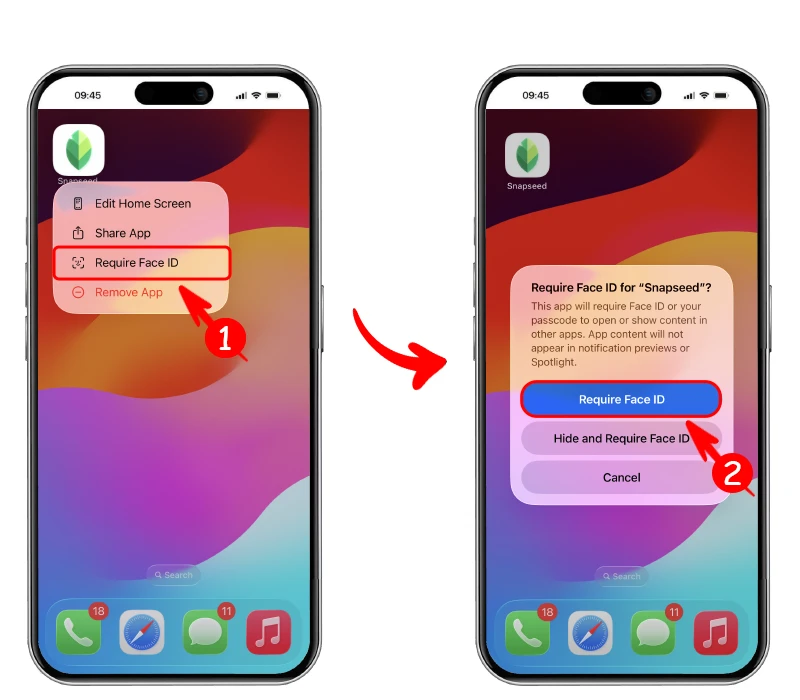
قفل کردن برنامه با استفاده از فیس آیدی در آی او اس 18 به بعد امکان پذیر است. با استفاده از مراحل زیر خیلی راحت میتوانید این قابلیت را برای برنامه های خود فعال کنید.
- انگشت خود را روی آیکون برنامه مورد نظر نگه دارید.
- گزینه "Require Face ID" یا "Touch ID" را انتخاب کنید.
- مجددا روی "Require Face ID" ضربه بزنید تا یک بار چهره شما تایید شود.
پس از این دیگر برای هر بار ورود به برنامه چهره شما با فیس آیدی بررسی میشود و سپس برنامه باز میشود.
در IOS 18 شما همراه با قفل کردن برنامه نیز میتوانید برنامه ها را در آیفون مخفی کنید، تا هیچ اثری از برنامه مدنظر نماند.
نحوه برداشتن قفل برنامه ها
ممکن است بعد از اینکه برنامه ای را در آیفون قفل کرده باشید، نیاز باشد که قفل آن را بردارید حالا این کار میتواند برای استفاده راحت تر از برنامه و یا هر چیز دیگری باشد.
🔴برای این کار ابتدا مجدد انگشت خود را بر روی آیکن برنامه نگه دارید، و حالا در منو باز شده گزینه "Don,t Require Face ID" را بزنید تا قفل برنامه برای شما برداشته شود.
بیشتر بخوانید:
🔗آموزش رفع لاک شدن اپل آیدی
🔗آموزش تغییر رمز اپل آیدی فراموش شده
روش های رمز گذاری برای آیفون های قدیمی
گذاشتن رمز برای گوشی های قدیمی آیفون نیز ممکن است ولی خب با ترفند های مختلفی این کار امکان دارد ولی مانند نسخه های جدید آی او اس جامع و کامل نیست و ممکن است با محدودیت هایی پیش رو باشید.
برنامههایی که خودشان قفل داخلی دارند
بسیاری از اپلیکیشنهای داخلی و خارجی این قابلیت را به صورت داخلی خود دارند که بشود برای ورود به آنها رمز گذاشت و یا از اثر انگشت و فیس آیدی خود آیفون استفاده کرد.
در ادامه تعدادی از برنامه های مهم که قابلیت قفل برنامه دارند را معرفی میکنیم تا شاید نیاز نباشد برای قفل کردن آنها از روش های پیچیده استفاده کنید.
🔶تلگرام : شما میتوانید با استفاده از قابلیت passcode برای تلگرام رمز بگذارید.
🔶واتساپ: این برنامه قابلیت app lock را دارد که خیلی راحت میشود از داخل برنامه آن را با اثر انگشت و یا فیس آیدی قفل کرد. واتساپ نیز این قابلیت را هم دارد که با استفاده ویژگی chat lock حتی چت های واتساپ را قفل کرد.
🔶روبیکا: روبیکا از برنامه های داخلی است که این قابلیت را دارد و خیلی راحت میتوانید از آن استفاده کنید.
🔶برنامههای بانکی: اکثر آنها به صورت پیشفرض با Face ID یا رمز فعال میشوند.
برنامه های زیادی هستند که میتوان از قفل برنامه درونی آنها در آیفون استفاده کرد.
قفل گذاری با استفاده از Screen Timeبرای iOS 12 تا ۱۷
اگر آیفون شما از iOS 18 پشتیبانی نمیکند، بهترین راه استفاده از قابلیت اسکرین تایم است. این روش به جای قفل مستقیم، محدودیت زمانی ایجاد میکند که پس از تمام شدن زمان استفاده از برنامه قفل میشود و نیاز است برای ورود به آن رمز وارد کنید.
⬇️برای فعال سازی مراحل زیر را طی کنید:
- به تنظیمات بروید و گزینه"Screen Time" را انتخاب کنید.
- یک رمز عبور در بخش "change Screen Time Passcode" تعریف کنید.
- وارد بخش "App Limits" شده و "Add Limit" را بزنید.
- برنامههای مورد نظر را انتخاب کرده و زمان را روی ۱دقیقه تنظیم کنید.
استفاده از اپ Shortcuts
یکی دیگر از روش های کاربردی برای قفل کردن برنامه ها در IOS های 17 و قبل آن استفاده از اپ shortcuts است، با استفاده از این قابلیت پس از باز کردن برنامه مورد نظر گوشی قفل میشود و پس از باز کردن صفحه گوشی با فیس آیدی و یا اثر انگشت میتوانید وارد برنامه شوید. برای این کار مراحل زیر را به دقت انجام دهید:
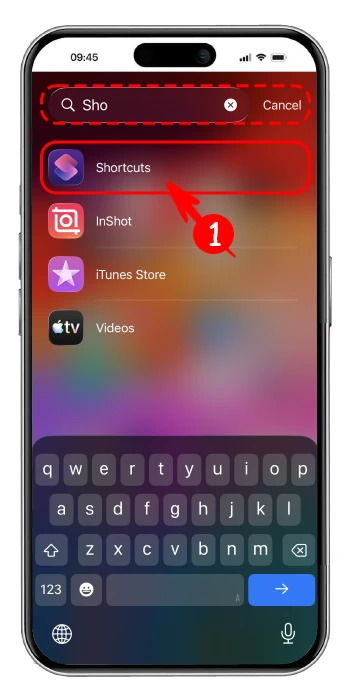
1️⃣برنامه "Shortcuts" را در گوشی آیفون باز کنید.
برای این کار میتوانید در نوار جستجو آیفون اسم برنامه را بنویسید تا به شما نمایش داده شود.
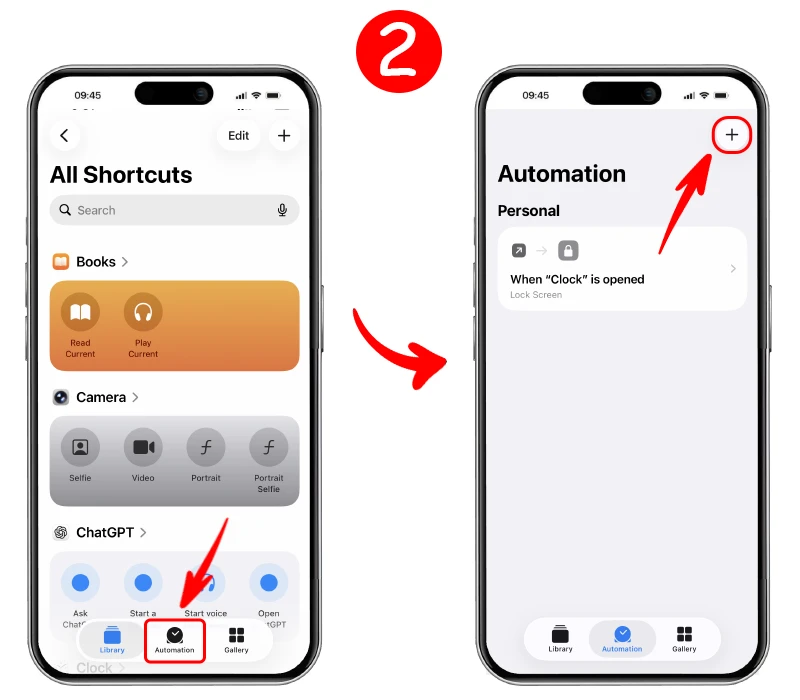
2️⃣سپس به تب "Automation" بروید و روی آیکون "+" ضربه بزنید.
اگر نمیتوانید آیکون را پیدا کنید، روی New Automation بزنید.
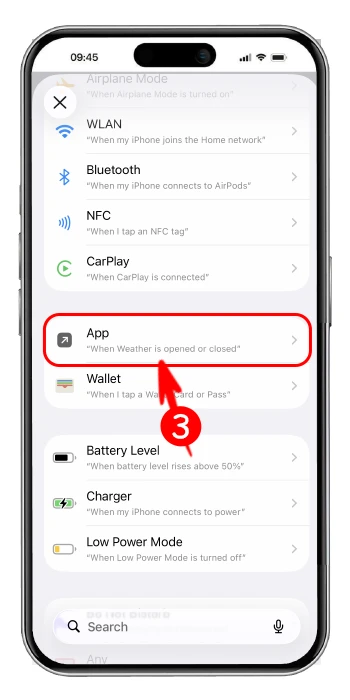
3️⃣به پایین صفحه اسکرول کنید و از لیستی که نمایش داده میشود بر روی" App" ضربه بزنید.
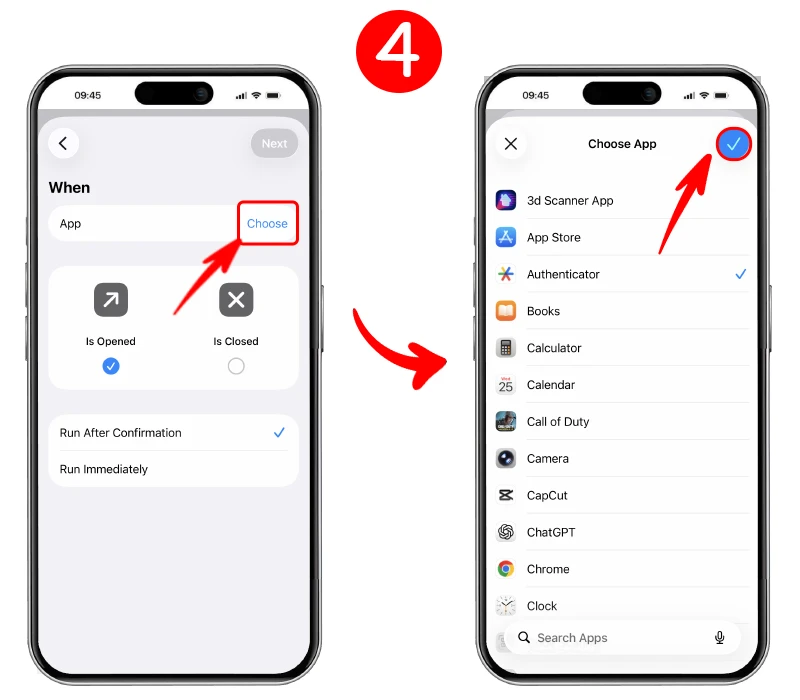
4️⃣در این بخش بر روی "Choose" ضربه بزنید، برنامهای را که میخواهید قفل کنید را انتخاب کنید و روی گزینه "Done" ضربه بزنید.
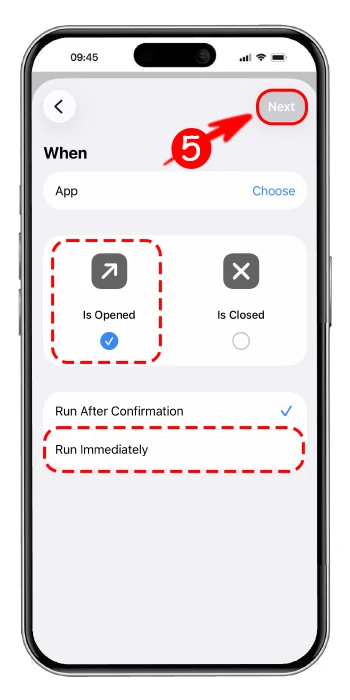
5️⃣گزینه "Is Opened" و "Run Immediately" را انتخاب کنید. سپس Next را بزنید تا به مرحله بعدی بروید.
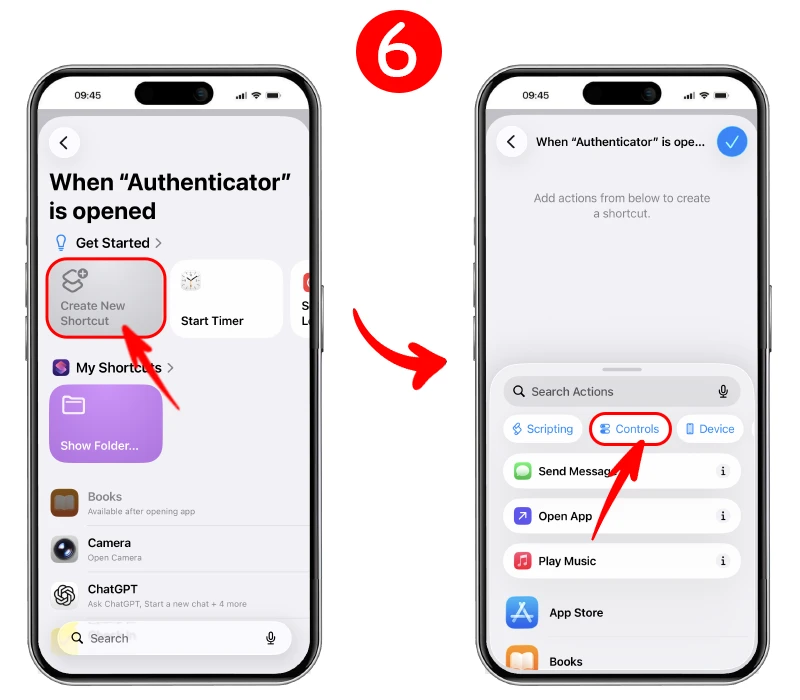
6️⃣گزینه " create new shortcut" را انتخاب کنید و روی "controls"ضربه بزنید.
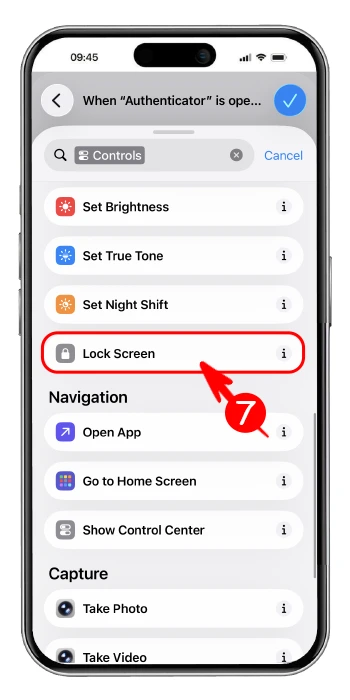
7️⃣در نوار جستجو بالا صفحه "Lock Screen" را تایپ کنید.میتوانید به پایین نیز اسکرول کنید تا آن را از میان کنترل ها پیدا کنید. Lock the Screen را انتخاب کنید و روی Done بزنید تا shortcut ذخیره شود.
🔷حالا اگر برنامه مورد نظر را باز کنید صفحه قفل میشود و پس از باز کردن آن میتوانید وارد برنامه شوید.
استفاده از قابلیت Guided Access
اگر میخواهید گوشی خود را برای چند دقیقه به کسی بدهید ولی نمیخواهید به بقیه بخش های گوشی شما دسترسی داشته باشد، این بهترین روش است.با این قابلیت فرد از همان برنامه ای که شما گوشی را بهش داده اید نمیتواند خارج شود.
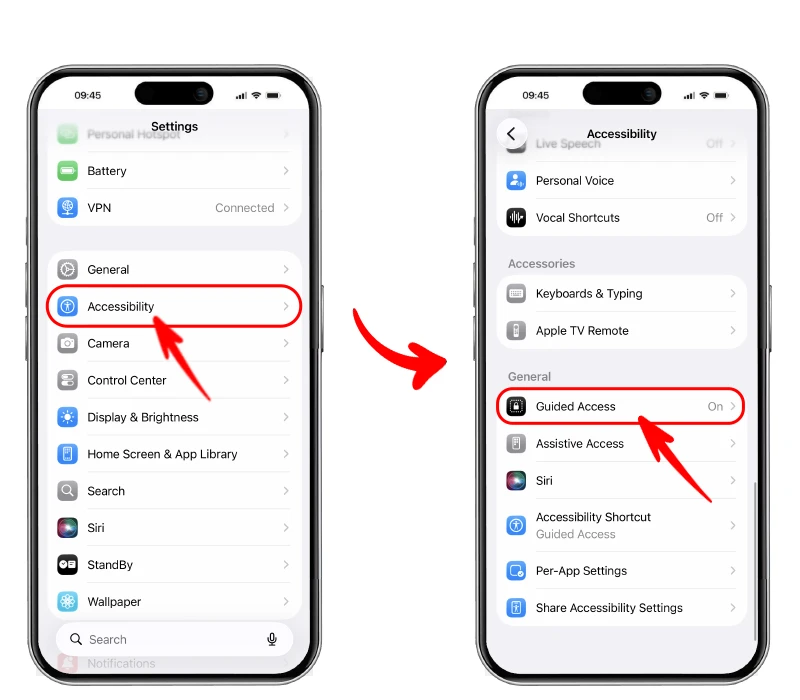
- به تنظیمات گوشی بروید و وارد بخش "Accessibility " شوید و سپس به پایین صفحه اسکرول کنید تا به گزینه "Guided Access " برسید، وارد آن شوید و فعالش کنید.
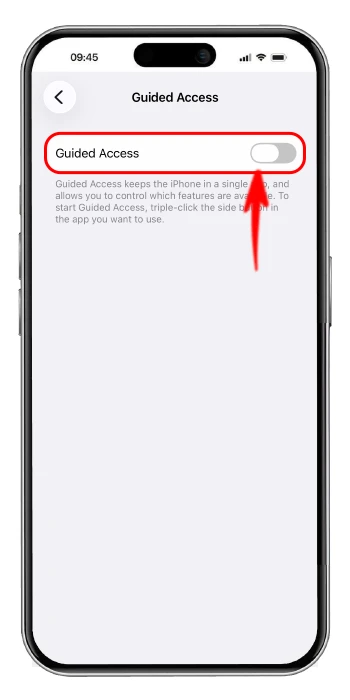
- حالا وارد برنامه مدنظر خود شودی و سه مرتبه دکمه پاور را فشار دهید تا در صفحه بعدی از شما بخواهد که شروع کند یا نه، در این بخش روی گزینه “start” ضربه بزنید.در این مرحله از شما خواسته میشود یک رمز 6 رقمی برای خود انتخاب کنید.
نکته: برای خارج شدن از این حالت باید مجدد سه مرتبه دکمه پاور را بزنید و رمزی که انتخاب کرده اید را وارد کنید.