در دنیای محصولات اپل، اپل آیدی فراتر از یک حساب کاربری ساده است. این شناسه، قلب تپنده امنیت و دسترسی شما به تمامی داده های شخصی، تصاویر iCloud، خریدهای App Store و سرویس های پرداخت است. با توجه به افزایش حملات سایبری و سیاست های سخت گیرانه اپل در سال های اخیر بسیاری از کاربران برای امنیت بیشتر و یا فراموشی میخواهند اقدام تغییر رمز اپل آیدی کنند.
در این مقاله به صورت جامع تغییر رمز اپل آیدی را بررسی میکنیم و به تمامی سوالات شما مانند رمز اپل آیدی فراموش کردم، چرا رمز اپل آیدی قبول نمیکنه، تغییر رمز اپل آیدی بدون سوالات امنیتی چگونه است و یا حتی نمونه پسورد های قوی چیست را پاسخ میدهیم.
فهرست مطالب۱۴ بخش
چرا باید رمز اپل آیدی خود را به صورت دوره ای تغییر دهیم؟
پیش از آنکه به سراغ مراحل فنی برویم، باید درک کنیم که چرا جستجو برای کلماتی مثل تغییر رمز اپل ایدی بدون سوالات امنیتی،نمونه پسورد و یا فراموشی رمز اپل آیدی تا این حد زیاد است. اپل به صورت خودکار رفتارهای مشکوک را شناسایی می کند.
اگر شما از آی پی های مختلف به دلیل استفاده از VPN وارد حساب خود شوید، یا اگر رمز شما در لیست دیتابیس های لو رفته جهانی باشد، اپل ابتدا از شما چندین بار میخواهد رمز خود را وارد کنید و اگر موفق به وارد کردن رمز نشوید حساب شما را به دلایل امنیتی قفل می کند. در این حالت، تنها راه نجات تغییر پسورد خود است.
پیش نیازهای حیاتی و نقشه راه امنیت قبل از تغییر پسورد
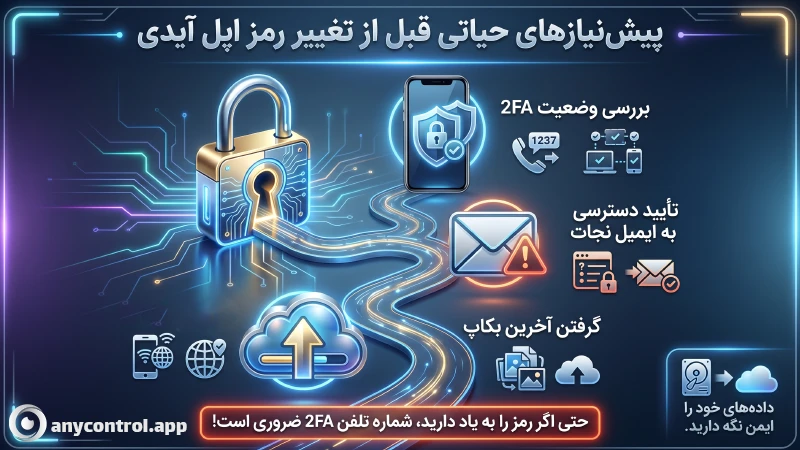
بسیاری از کاربران با عجله اقدام به تغییر رمز می کنند و در میان راه، به دلیل نداشتن دسترسی به ایمیل یا شماره تماس دسترسی خود را کاملا از دست می دهند. قبل از هر اقدامی، موارد زیر را چک کنید:
وضعیت تایید دو مرحله ای: این مهم ترین فاکتور در سال ۲۰۲۶ است. اگر این قابلیت فعال باشد، سوالات امنیتی قدیمی حذف می شوند و همه چیز بر پایه شماره تماس یا دستگاه های متصل پیش می رود.
دسترسی به ایمیل نجات: اگر هنوز از سیستم قدیمی سوالات امنیتی استفاده می کنید، مطمئن شوید به ایمیلی که سال ها پیش موقع ساخت اکانت وارد کرده اید، دسترسی دارید.
بررسی فضای ابری: قبل از تغییر رمز اپل آیدی، یک بار گوشی را به اینترنت متصل کنید تا آخرین نسخه پشتیبان گرفته شود.
❓️ چرا پشتیبانی بگیرم؟ چون گاهی پس از تغییر رمز، سیستم از شما می خواهد تمام دستگاه ها را دوباره Log-in کنید و اگر مشکلی پیش بیاید، دیتای شما در جای امنی ذخیره شده است.
⚠️ توجه داشته باشید در صورتی که تایید دو مرحله را فعال کرده باشید، حتی اگر رمز خود را فراموش نکرده باشید باز هم نیاز به شماره تماس تایید دو مرحله اپل آیدی دارید.
آموزش تصویری تغییر رمز اپل آیدی در آیفون
این روش برای زمانی است که شما رمز فعلی را می دانید. این متد در نسخه های جدید iOS از جمله آیفون ۱۳، ۱۴ و ۱۵ به دلیل یکپارچگی با Secure Enclave بسیار سریع عمل می کند.
تغییر رمز اپل آیدی با گوشی
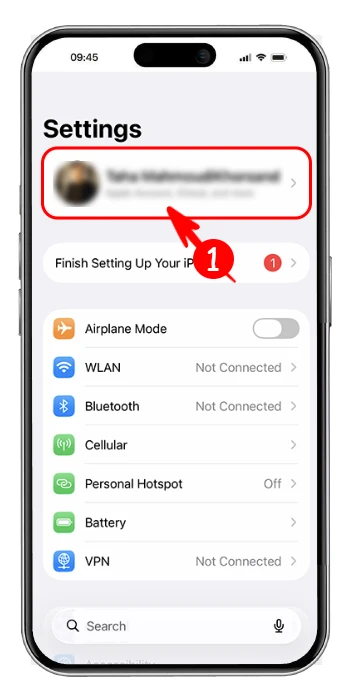
در گوشی که اپل آیدی شما بر روی آن وجود دارد وارد "settings" شوید. و بر روی "اسم حساب" خود در بالا صفحه ضربه بزنید.
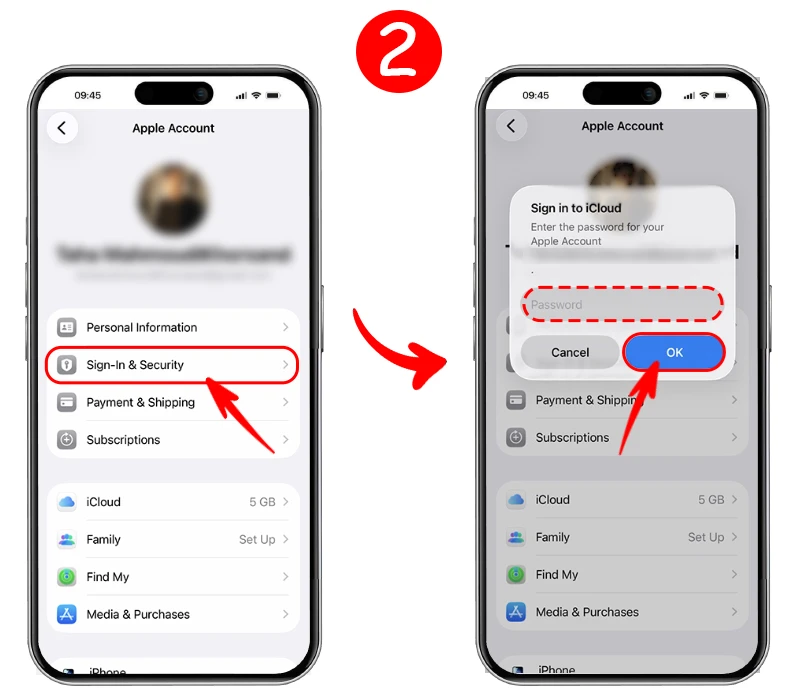
در صفحه باز شده بر روی گزینه"sing-in & security"ضربه بزنید. اپل از شما درخواست میکند که رمز خود را یک مرتبه وارد کنید، پس از وارد کردن رمز خود گزینه "ok" را بزنید تا وارد حساب خود برای تغییر رمز شوید.
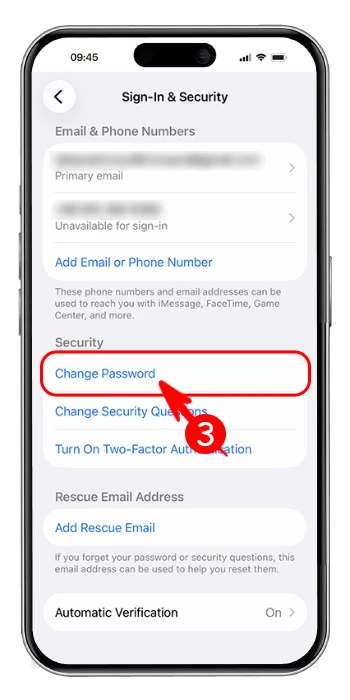
برای تغییر رمز باید گزینه "Change Password" را انتخاب کنید.
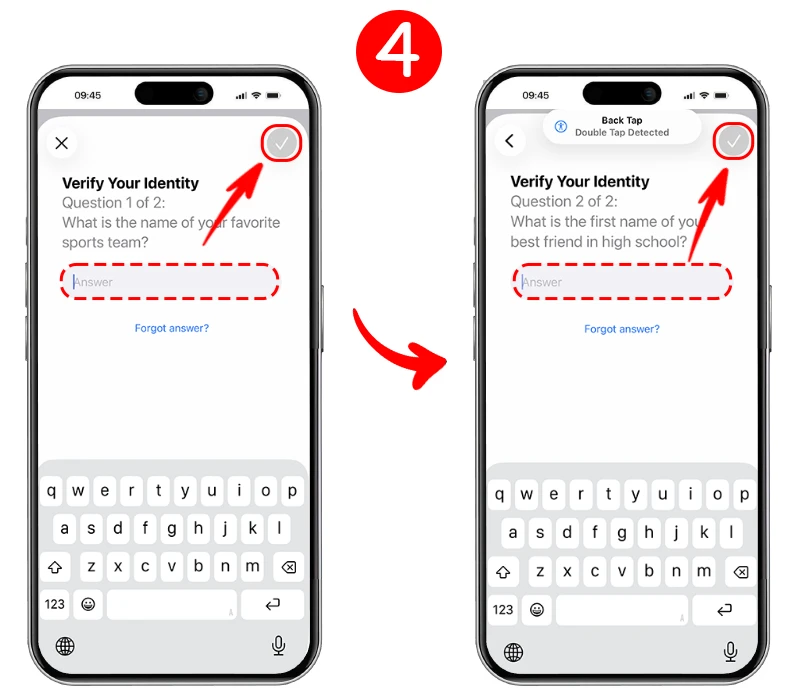
در این مرحله اپل از شما سوالات امنیتی که هنگام ثبت نام انتخاب کرده اید را میپرسد. آنها را به صورت صحیح وارد کنید و تا به صفحه تغییر پسورد برسید.
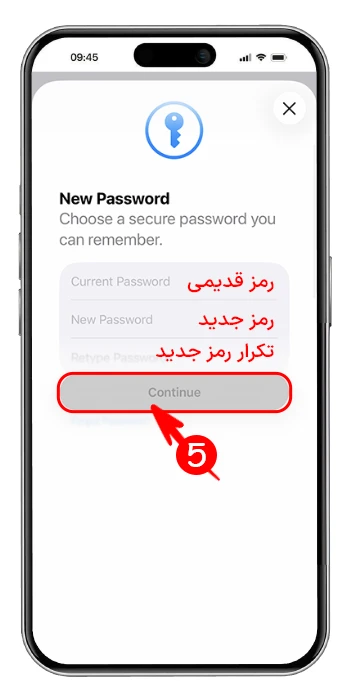
مرحله آخر شما باید یک بار رمز قبلی خود و دو بار رمزی که میخواهید جایگزین کنید را وارد کنید، و سپس بر روی گزینه "continue" ضربه بزنید تا مراحل به پایان برسد. توجه داشته باشید که رمزی قوی برای امنیت حساب خود انتخاب کنید.
ویژگی های یک پسورد قوی و مورد تایید اپل، باید شامل تمام موارد زیر باشد:
✅️ حداقل یک عدد داشته باشد.
✅️ حداقل ۸ کاراکتر باشد.
✅️ شامل حداقل یکی از کاراکتر هایی مانند @#/$%^&* باشد.
✅️ حداقل یک حرف بزرگ و یک حرف کوچک داشته باشد.
✅️ نباید شامل نام، نام کاربری یا پسوردهای تکراری سال گذشته شما باشد.
تغییر رمز اپل ایدی ایفون 13 و مدل های جدیدتر
کاربران سری آیفون 13 و مدل های بالاتر که از تکنولوژی Face ID پیشرفته استفاده می کنند ممکن است با چالش هایی در هنگام تغییر رمز مواجه شوند. در این مدل ها، قابلیتی به نام Stolen Device Protection (محافظت از دستگاه سرقت شده) اضافه شده است.
اگر این قابلیت فعال باشد و شما در یک مکان ناشناخته بخواهید رمز اپل آیدی را تغییر دهید، سیستم یک تاخیر امنیتی یک ساعته ایجاد می کند. این یعنی شما باید یک بار احراز هویت کنید، یک ساعت صبر کنید و دوباره برای تغییر رمز اقدام کنید.
بازیابی رمز اپل آیدی بدون سوالات امنیتی چگونه است؟
اگر در وضعیتی هستید که سوالات امنیتی را فراموش کرده اید و به رمز فعلی هم دسترسی ندارید، باید از Recovery Key یا Account Recovery استفاده کنید.
روش Recovery Key: اگر قبلا یک کد ۲۸ کاراکتری از اپل دریافت و ذخیره کرده اید، اکنون زمان استفاده از آن است. این کد، "شاه کلید" حساب شماست و هیچ سوال امنیتی یا ایمیلی نمی تواند جایگزین آن شود.
استفاده از Trusted Phone Number: در این روش، اپل یک کد تایید به شماره موبایل یا ایمیلی که زمان ساخت اکانت یا بعدها در تنظیمات وارد کرده اید، ارسال می کند. پس از وارد کردن کد SMS شده، اجازه تغییر پسورد به شما داده می شود.
رمز اپل آیدی فراموش کردم، چکار کنم؟
وقتی صحبت از تغییر رمز اپل آیدی فراموش شده می شود، یعنی شما نه به رمز قبلی دسترسی دارید و نه گوشی شما به اکانت متصل است. در این شرایط، تنها مرجع معتبر، وب سایت iforgot.apple.com است.
اپل در این وب سایت از متدهای تایید هویت چندگانه استفاده می کند تا مطمئن شود شما مالک واقعی حساب هستید. شما با استفاده از این سایت یکی از روش هایی که هنگام ثبت نام تایید هویت کرده را انتخاب و رمز خود را بازیابی می کنید.
تغییر رمز اپل آیدی با سوالات امنیتی
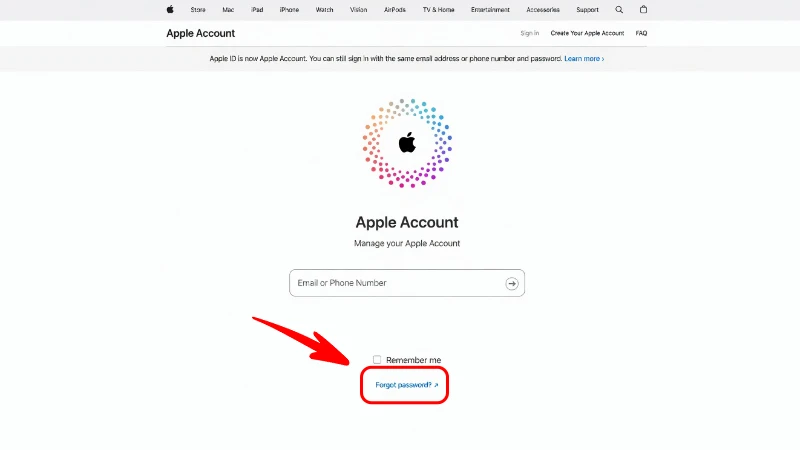
1️⃣ برای این کار ابتدا باید وارد وب سایت appleid.apple.com شوید و در پایین صفحه گزینه "Forget Password" بزنید.
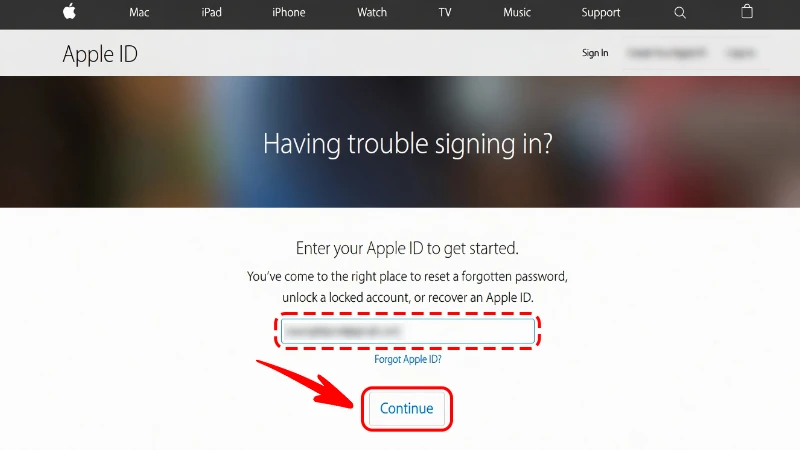
2️⃣ در صفحه باز شده اپل آیدی یا ایمیل خود را وارد کنید و "Continue" را بزنید.
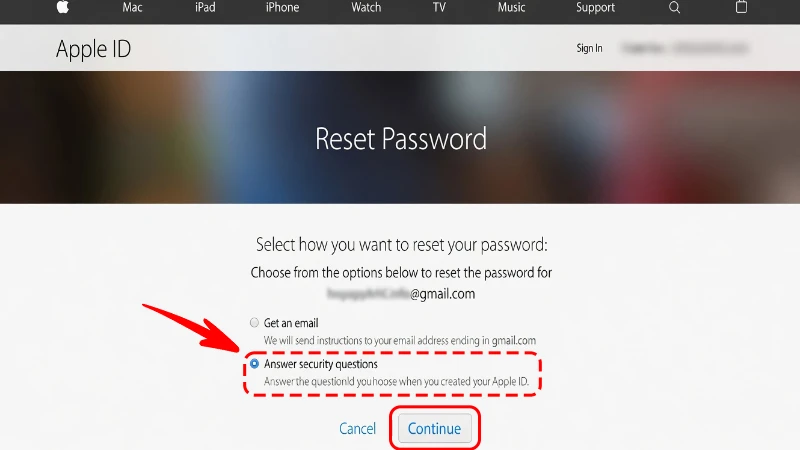
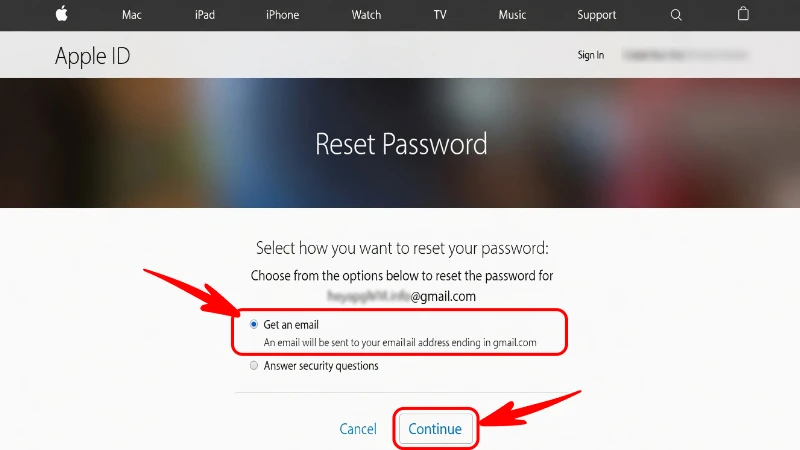
3️⃣ گزینه "Answer security questions" را برای عوض کردن پسورد اپل ایدی انتخاب کنید. و سپس "Continue" را انتخاب کنید.
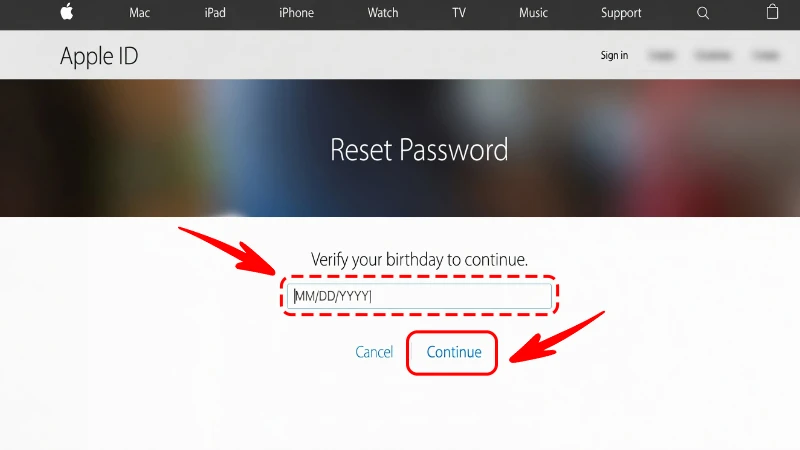
4️⃣ در صفحه ای که برای شما باز میشود تاریخ تولدی که در هنگام ساخت حساب وارد کرده اید را وارد کنید و به مرحله بعد بروید.
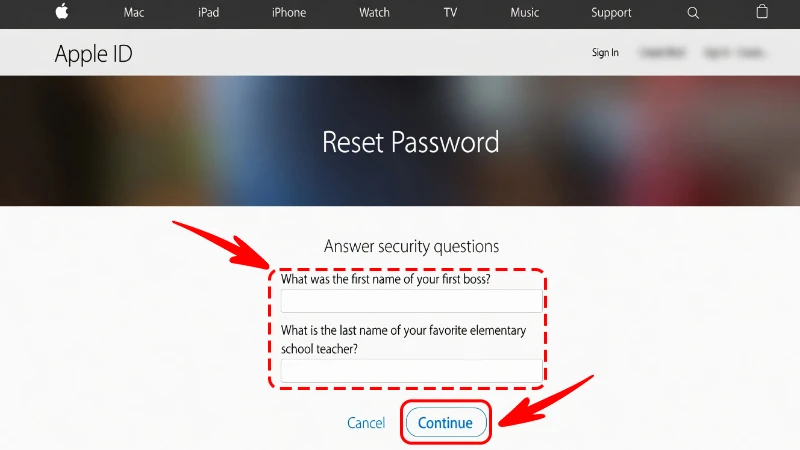
5️⃣ حال در این بخش از شما خواسته میشود سوالات امنیتی که در هنگام ساخت حساب به آنها پاسخ داده اید را مجدد پاسخ دهید. در هنگام ساخت حساب 3 سوال از شما پرسیده شده است که در اینجا باید به دوتا از اون سه سوال پاسخ بدید.
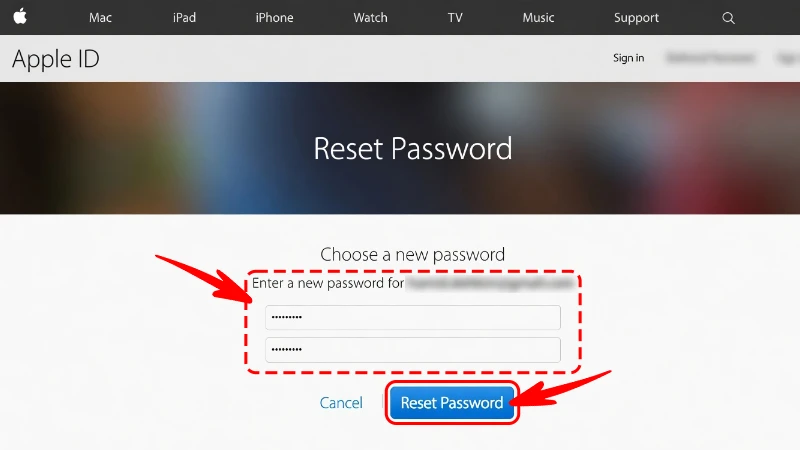
6️⃣ اگر سوالات را به درستی پاسخ داده باشید به صفحه بعد یعنی تغییر پسورد میروید، در اینجا یک رمز قوی را دو مرتبه باید وارد کنید و سپس بر روی گزینه "reset password" ضربه بزنید.
تغییر رمز اپل ایدی با ایمیل بدون سوالات امنیتی
برای اینکه بتوانید بدون استفاده از سوالات امنیتی و تنها با ایمیل رمز اپل ایدی خود را عوض کنید باید در ابتدا کار از دو مرحله اول تغییر رمز اپل آیدی با سوالات امنیتی که در بخش قبلی توضیح دادیم استفاده کنید.
سپس در صفحه انتخاب روش های ریست رمز اپل آیدی باید گزینه "Get an email" را انتخاب کنید. باز زدن "Continue" به بخش بعد بروید.
حال اپل برای شما یک ایمیل ارسال میکند، شما باید به ایمل های خود بروید و در ایمیل ارسالی اپل بر روی "reset now" ضربه بزنید.
در صفحه باز شده مجدد یک رمز عبور قوی را دو مرتبه وارد کنید و آن را تایید کنید. حال میتوانید با رمز عبور جدید وارد حساب خود شوید.
نحوه بازیابی سوالات امنیتی اپل آیدی
در برخی شرایط ممکن است رمز حساب خود را داشته باشید، یا با استفاده از ایمیل رمز اپل آیدی خود را ریکاوری کرده باشید ولی نیاز باشد که سوالات امنیتی را هم داشته باشید و بخواهید برای دفعات بعدی از آنها برای ورود استفاده کنید.
1️⃣ برای بازیابی سوالات امنیتی اپل آیدی میبایست وارد وب سایت account.apple.com شوید.
2️⃣ در آنجا ایمیل یا شماره تلفن خود را وارد کنید و "Continue" را بزنید.
3️⃣ در این بخش باید رمز عبور خود را وارد کنید و مجدد "Continue" را بزنید.
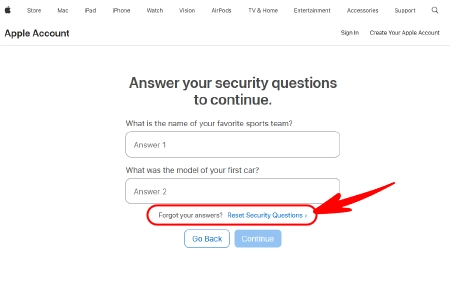
4️⃣ حالا از شما دو تا از سوالات امنیتی خواسته می شود که باید گزینه "Reset Security Questions" بزنید.
5️⃣در اینجا از شما اطلاعاتی مانند تاریخ تولد (تاریخی که در هنگام ثبت نام اپل آیدی انتخاب کردید) را وارد کنید و پس از آن سوالات مجدد پرسیده میشوند. به آنها پاسخ دهید تا وارد حساب شوید.
چرا رمز اپل آیدی رو قبول نمیکنه؟
گاهی شما مطمئن هستید که رمز را درست وارد می کنید، اما با پیام "Authentication Failed" یا "Verification Failed" مواجه می شوید. بیایید دلایل فنی این موضوع را بررسی کنیم:
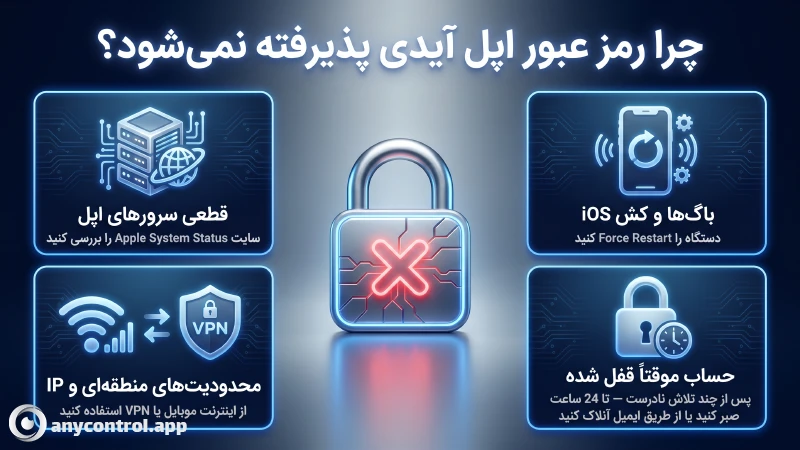
🔶 اختلال در سرورهای اپل: قبل از هر کاری، به سایت Apple System Status بروید. گاهی اوقات سرویس iCloud یا Apple ID Sign-in دچار اختلال جهانی است و مشکل از سمت شما نیست.
🔶 کش سیستم عامل: گاهی اوقات باگ های موقت در iOS باعث می شوند که فیلد پسورد به درستی با سرور ارتباط برقرار نکند. یک بار دستگاه را Force Restart کنید.
🔶 محدودیت های منطقه ای و IP: به دلیل تحریم ها یا تداخل های شبکه ای، گاهی سرورهای اپل درخواست های ارسالی از برخی رنج های IP را بلاک می کنند. سعی کنید اینترنت خود را از Wi-Fi به Mobile Data تغییر دهید یا از یک ابزار تغییر IP معتبر استفاده کنید.
🔶 قفل شدن حساب: اگر چندین بار رمز را اشتباه بزنید، حساب شما موقتا غیرفعال می شود. در این حالت حتی رمز صحیح هم تا ۲۴ ساعت قبول نخواهد شد، مگر اینکه از طریق ایمیل آن را آنلاک کنید.
نمونه پسورد استاندارد اپل آیدی
یکی از بیشترین جستجوهای کاربران، پیدا کردن نمونه پسورد اپل آیدی است. بسیاری از افراد در هنگام ساخت یا تغییر رمز، با ارور "پسورد به اندازه کافی قوی نیست" مواجه می شوند. اپل از الگوریتم های آنتروپی برای سنجش قدرت پسورد استفاده می کند.
یک پسورد استاندارد اپل آیدی باید ساختاری شبیه به این داشته باشد
ترکیب غیرقابل پیش بینی: به جای کلماتی مثل Password123 یا Ali1380@ که به راحتی کرک می شوند، از روش Diceware استفاده کنید.
نمونه رمز اپل آیدی: Blue#Sky$9921 (ترکیب رنگ، نماد، کلمه و عدد غیرمرتبط).
تغییر رمز اپل آیدی تنها یکی از لایه های محافظت از حریم خصوصی شماست..فراموش نکنید که همواره یک نمونه پسورد اپل آیدی قوی انتخاب کنید، سوالات امنیتی خود را در جایی ایمن یادداشت کنید و همیشه یک ایمیل پشتیبان فعال داشته باشید.
اگر در تغییر و بازیابی رمز اپل آیدی خود به مشکل خوردید در بخش کامنت ها با ما به اشتراک بگذارید، تا کار شناسان تولید محتوا انی کنترل شما را راهنمایی کنند.
سوالات متداول تغییر رمز اپل آیدی با جدید ترین روش ها
بله، اما سخت تر است. اگر تایید دو مرحله ای فعال باشد و به دستگاه های دیگر خود دسترسی داشته باشید، می توانید از داخل تنظیمات آن ها شماره جدید را جایگزین کنید. در غیر این صورت، باید از طریق Account Recovery اقدام کنید که ممکن است چند روز طول بکشد تا اپل هویت شما را از راه های دیگر تایید کند.
این مشکل معمولاً به دلیل فعال بودن قابلیت Screen Time رخ می دهد. به مسیر Settings > Screen Time > Content & Privacy Restrictions بروید و بررسی کنید که آیا تغییرات اکانت (Account Changes) روی حالت "Allow" تنظیم شده است یا خیر.
خیر، تنها راه حذف کردن اپل آیدی از روی گوشی یا هر دستگاه دیگری داشتن رمز و تایید هویت شما است.
خیر، هیچ برنامه ای برای تغییر رمز اپل آیدی وجود ندارد و تنها از طریق خود گوشی و وب سایت رسمی اپل این کار امکان پذیر است.
من نویسنده و تولیدکننده محتوای تخصصی در حوزه فناوری و نرمافزار هستم و علاقه زیادی به بررسی دنیای دیجیتال، ابزارهای کاربردی و تکنولوژیهای جدید دارم. در طول فعالیت حرفهای خود تلاش کردهام موضوعات فنی و گاهی پیچیده را به زبانی ساده، روان و قابل فهم برای کاربران مختلف ارائه کنم.
مدیریت کارکنان بخش کلیدی در مدیریت منابع انسانی است. استراتژی های مدیریت کارکنان به سازماندهی عملیات های متعدد اشاره دارد تا این اقدامات به موفقیت شرکت کمک کند. هر آنچه را که باید در مورد نظارت و راهنمایی کارکنان برای کارایی و بهبود عملکرد لازم است بدانید را در بخش مدیریت کارکنان بیاموزید.