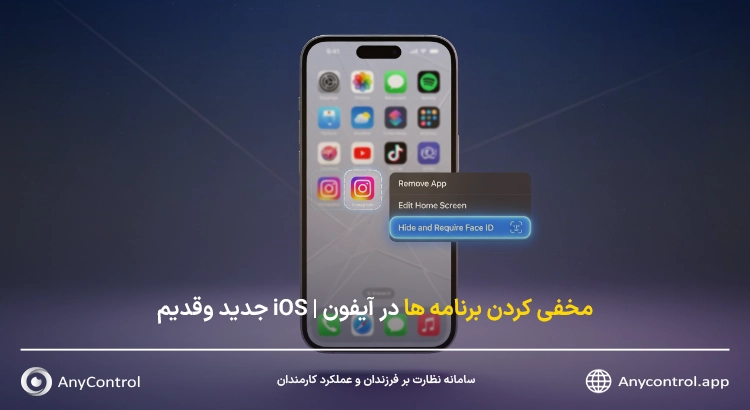
آیا تا به حال نگران بوده اید که کسی اینستاگرام، پیام ها یا برنامه های شخصی تان را روی صفحه آیفون ببیند و ممکن باشد که آن را باز کند؟ در دنیای امروز که حریم خصوصی بیش از همیشه اهمیت دارد، مخفی کردن برنامه های آیفون یکی از کاربردی ترین ویژگی های iOS شده است.
چه روی iOS 26 باشید و چه هنوز از نسخه های قدیمی تر آیفون استفاده می کنید، در این مقاله جامع و تصویری، همه روش های رسمی و بدون نیاز به اپلیکیشن جانبی را گام به گام یاد می گیرید. از قفل با Face ID و مخفی کردن کامل اپ تا برگرداندن برنامه های مخفی شده در آیفون و حتی نشان ندادن پیام های روی صفحه آیفون را میتوانید مطالعه کنید.
اگر نیاز به مخفی کردن برنامه های خود در دیگر دستگاه ها مانند سامسونگ، شیائومی و دیگر برند ها دارید، مقاله مرجع ترفند های مخفی کردن برنامه های گوشی را مطالعه کنید.
فهرست مطالب۱۷ بخش
چرا باید برنامه های آیفون را مخفی کنیم؟
بسیاری از کاربران به دلایل شخصی، خانوادگی یا کاری نیاز دارند برخی اپ ها را از دید دیگران پنهان کنند. مثلا مخفی کردن اینستا در آیفون برای جلوگیری از چک کردن نوتیفیکیشن ها توسط دیگران، یا مخفی کردن برنامه های بانکی و پیام رسان.
در iOS 26، اپل این قابلیت را بسیار قدرتمندتر کرده است. حالا می توانید اپ را هم قفل کنید و هم کاملا مخفی کنید تا از صفحه اصلی، جستجو و حتی نوتیفیکیشن ها ناپدید شود. این ویژگی نه تنها حریم خصوصی را تقویت می کند، بلکه صفحه اصلی را هم تمیزتر نگه می دارد.
مخفی کردن برنامه در iOS 26
در دستگاه های جدید آیفون که از iOS18 به بعد استفاده میکنند،مخفی کردن برنامه ها بسیار ساده و مستقیم انجام می شود. این روش برای اکثر اپ های شخص ثالث (مانند اینستاگرام، واتساپ، تلگرام و ...) کار می کند.
مراحل گام به گام پنهان کردن برنامه های آیفون
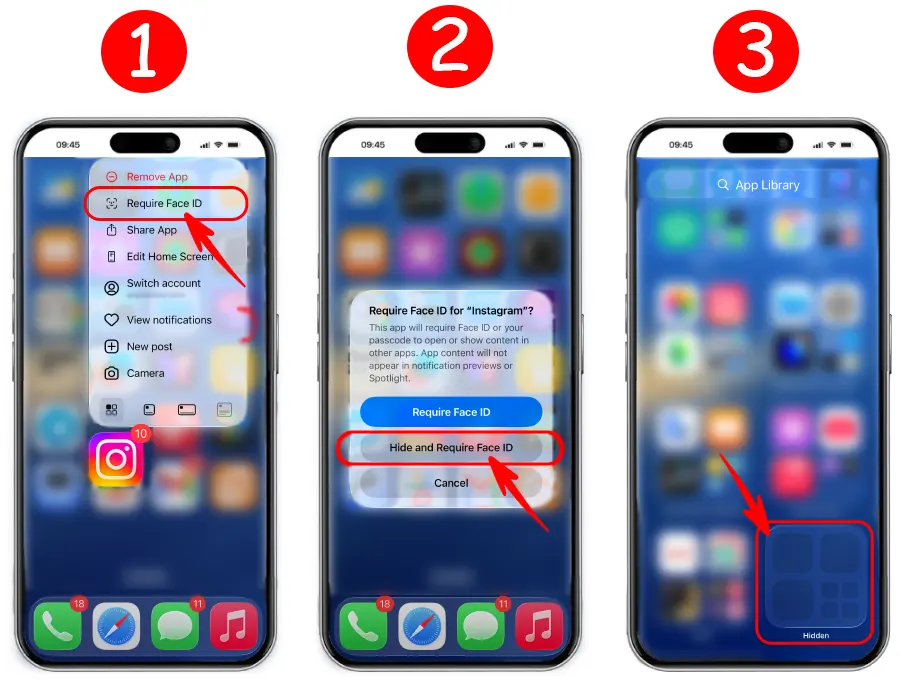
روی آیکون برنامه مورد نظر در صفحه اصلی یا App Library انگشت خود را نگه دارید تا منوی سریع باز شود. گزینه "Require Face ID" (Touch ID یا Passcode) را انتخاب کنید.
حالا با زدن گزینه"Hide and Require Face ID" برنامه هم قفل و هم کاملا مخفی می شود.
حالا برنامه از صفحه اصلی ناپدید می شود و به پوشه Hidden در انتهای App Library منتقل می گردد. برای دسترسی به آن باید با زدن بر روی پوشه “hidden” دوباره Face ID وارد کنید.
💡نکته مهم: نوتیفیکیشن های برنامه مخفی دیگر روی صفحه نمایش نشان داده نمی شوند. این دقیقا همان چیزی است که بسیاری برای نشان ندادن پیام های روی صفحه آیفون جستجو می کنند.
بسیاری از افراد فقط میخواهند از قابلیت قفل برنامه های آیفون استفاده کنند و نیازی به استفاده از قابلیت مخفی کردن ندارند، برای این کار از مقاله لینک شده میتوانند استفاده کنند.
در نسخه های قدیمی تر آیفون، قابلیت Hide and Require Face ID وجود نداشت، اما راه حل های دیگری نیز برای مخفی کردن برنامه ها در آیفون وجود دارد که مخصوص گوشی های قدیمی است، در ادامه تمامی این روش ها را بررسی میکنیم.
حذف برنامه از صفحه اصلی
شما میتوانید برای مخفی کردن برنامه در گوشی های قدیمی آیفون آنها را از صفحه اصلی حذف کنید، با این کار برنامه دیگر در صفحه اصلی گوشی شما وجود ندارد و برای استفاده از ان باید از بخش app library برنامه مدنظر خود را جستجو کنید.
⚠️ توجه داشته باشید وقتی برنامه ای را در صفحه اصلی آیفون حذف میکنید به طور کامل حذف نمیشود و فقط از صفحه شما رفته است و حذف برنامه ها نوتیفیکیشن آنها را قطع نمیکند.
استفاده از Screen Time برای پنهان کردن
یکی دیگر از روش هایی که کاربران برای پنهان کردن برنامه های آیفون از آن استفاده میکنند، اسکرین تایم است. اسکرین تایم برنامه را از صفحه اصلی مخفی میکند و برای استفاده از آن فقط باید نام آن را جستجو کنید، البته در ادامه راهی برای اینکه اگر نام او را جسجو کردید هم پیدا نشود توضیح داده ایم.
برای مخفی کردن برنامه های آیفون با استفاده از اسکرین تایم مراحل زیر را طی کنید:
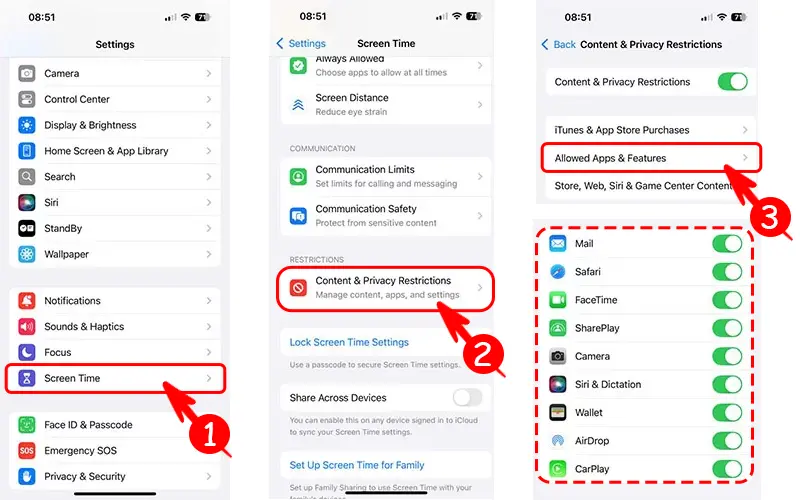
در تنظیمات گوشی به بخش " Screen Time " بروید.
"Content & Privacy Restrictions" را فعال کنید.
"Allowed Apps" را باز کنید و اپ مورد نظر را خاموش کنید.
⚠️ نکته: این روش اپ را از دید پنهان می کند ولی برای Unhide باید دوباره تنظیمات را تغییر دهید.
بهترین نرم افزار مخفی سازی برنامه آیفون
در گوشی های اندروید به دلیل محدودیت کمتر در نصب برنامه ها از منابع ناشناس و امنیت کمی کمتر در نصب نرم افزار ها، اپ های مختلفی برای قفل کردن برنامه ها وجود دارد.
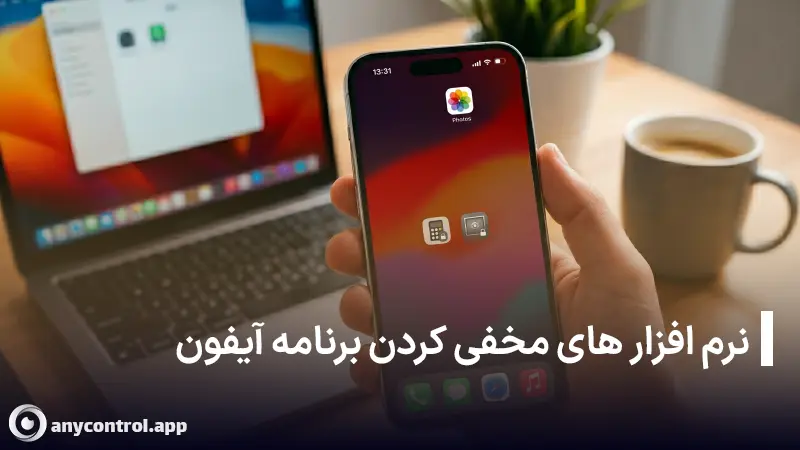
به همین دلیل کاربران آیفون به دنبال برنامه هایی مانند ماشین حساب قفل برنامه ها در آیفون، بهترین برنامه مخفی سازی اپ های آیفون میگردند. اما در آیفون به دلیل محدودیت شدید در نصب برنامه ها و امنیت بسیار بالا چنین برنامه هایی وجود ندارد و فقط باید از قابلیت های رسمی و داخلی خود آیفون استفاده کرد.
❌️توجه: ممکن است برنامه هایی در اپ استور با عنوان app loock و یا app hidden وجود داشته باشد، این برنامه ها دسترسی کامل به گوشی شما ندارند و فقط میتوانند امنیت شما را به خطر بیندازند.❌️
🔎نکات برای حریم خصوصی بیشتر:
مخفی کردن برنامه های آیفون با siri
این مورد تقریبا به تنهایی هیچ کاربردی ندارد، شما وقتی از روش های بالا استفاده میکنید باعث میشود برنامه ها از دید شما در صفحه اصلی پنهان شود ولی هنوز هم در app library موجود است.
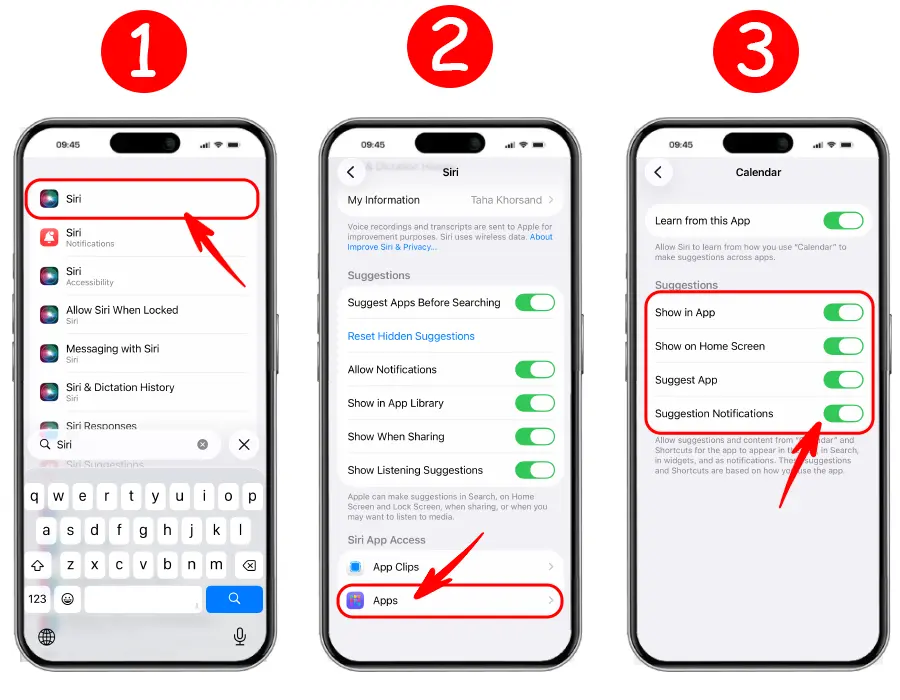
برای اینکه بتوانید برنامه ها را از دید siri و جستجو مخفی کنید باید مراحل زیر را طی کنید.
به “setting” بروید و در نوار جستجو تنظیمات "siri" را جستجو کنید و اولین گزینه نمایش داده شده را انتخاب کنید.
در بخش تنظیمات siri به پایین صفحه بروید تا گزینه “app” را مشاهده کنید و وارد آن شوید.
اپی را که که در روش های قبلی مخفی و یا حذف کرده بودید را پیدا کنید و روی آن ضربه بزنید.
در تنظیمات باز شده سوییچ های مقابل Show App in Search، Show on Home Screen و Suggest App خاموش کنید.
مخفی کردن در App Library
در iOS 18 به بعد، از قابلیت رسمی آیفون استفاده کنید تا برنامه ها به صورت کامل از صفحه اصلی حذف شوند و حتی نوتیفیکیشن آنها نشان داده نشود. ولی در نسخه های قدیمی یا آیفون های قدیمی از ترفند های رسمی خود گوشی استفاده کنید و برای پنهان کاری بیشتر اعلان های برنامه های آیفون را نیز قطع کنید.
پنهان کردن در فولدر برنامه ها
یکی از روش هایی که تقریبا همه افراد با آن آشنا هستند، بردن برنامه به پوشه های شلوغ برنامه ها است. این روش خیلی ساده و شاید بی فایده به نظر بی آید ولی هنوز هم یکی از روش های مخفی کردن برنامه ها گوشی آیفون است که زیاد استفاده میشود.
چرا هنوز هم این روش استفاده میشود؟ با توجه به اینکه اغلب کاربران که از گوشی آیفون استفاده میکنند میتوانند روش های پنهان کردن برنامه ها در آیفون را بلد باشند و برنامه مخفی شده را پیدا کنند. اما حدس اینکه برنامه ای در پوشه کنار دیگر برنامه ها مخفی شده باشد بسیار سخت است.
جدول مقایسه روش های مخفی کردن برنامه های آیفون
روش مخفی کردن
ios 18 و بالا تر
نسخه های قدیمی تر
نیاز به face id /رمز
مخفی کردن کامل از صفحه اصلی و جستجو
سکوت نوتیفیکیشن
Hide and Require Face ID
دارد
ندارد
بله
بله
بله
Require Face ID فقط
دارد
ندارد
بله
خیر
خیر
حذف از صفحه اصلی
دارد
دارد
خیر
جزئی، اپ در جستجو دیده میشود
خیر
screen time
دارد
دارد
خیر
بله (اگر Allowed Apps خاموش شود)
خیر
مخفی کردن در فولدر شلوغ
دارد
دارد
خیر
خیر، فقط کمتر قابل نمایش است
خیر
مخفی کردن اینستا در آیفون در iOS 26
یکی از پرجستجوترین عبارات مخفی کردن اینستا در آیفون است. اینستاگرام مانند دیگر برنامه های آیفون در IOS26 قابلیت مخفی شدن دارد. برای این کار باید از همان قابلیت Require Face ID که اول مقاله به آن پرداخیتم استفاده کنید.
با این کار اینستاگرام کاملا از صفحه اصلی ناپدید می شود و فقط در پوشه Hidden داخل App Library قابل دسترسی است. حتی نوتیفیکیشن های لایک، کامنت و پیام های دایرکت دیگر روی صفحه قفل نمایش داده نمی شوند. دقیقا همان چیزی که بسیاری از کاربران برای حفظ حریم خصوصی در آیفون می خواهند.
برگرداندن برنامه های مخفی شده در آیفون
خیلی ها بعد از مخفی کردن پشیمان می شوند و به دنبال راهی برای برگرداندن برنامه های مخفی شده در آیفون می گردند. خوشبختانه این کار خیلی ساده است و بسته به این است که شما از چه روشی برنامه های خود را مخفی کرده باشید میتوانید آن هار را برگردانید:
پیدا کردن برنامه های مخفی شده در پوشه hidden
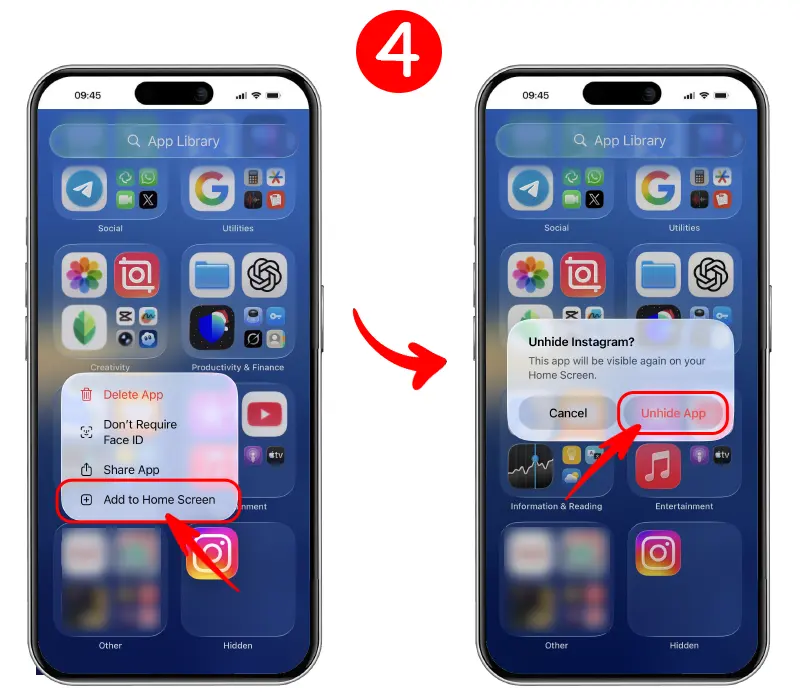
به انتهای صفحه "App Library" بروید تا پوشه "Hidden" را ببینید.
روی پوشه "Hidden" ضربه بزنید. و با Face ID یا رمز عبور احراز هویت کنید.
روی آیکون برنامه مورد نظر نگه دارید.
در این بخش اگر میخواهید برنامه مخفی شده به صفحه اصلی گوشی شما بر گردد باید گزینه "Add to Home Screen" ضربه بزنید و سپس گزینه "Unhide app" را انتخاب کنید. اما اگر میخواهید برنامه از پوشه hidden هم حذف شود ولی به صفحه اصلی اضافه نشود، باید گزینه Don,t Require Face ID را انتخاب کنید.
حال اگر به صفحه اصلی گوشی خود برگردید میبینید که برنامه هایی که مخفی کرده بودید به صفحه اصلی آیفون اضافه شده اند.
برنامه های حذف شده از صفحه اصلی
اگر برنامه ای را حذف کرده باشید، دیگر در صفحه اصلی آن را مشاهده نمیکنید. برای برگردادن آن به صفحه اصلی باید در app library اسم برنامه را جستجو کنید و سپس بعد از مشاهده برنامه بر روی گزینه “Add to Home Screen” ضربه بزنید تا برنامه به صفحه اصلی آیفون اضافه شود.
نشان ندادن پیام های روی صفحه آیفون
یکی از نگرانی های رایج کاربران این است که اگر برنامه ای را مخفی کنند نوتیفیکیشن های آن روی صفحه اصلی و یا صفحه قفل قابل نمایش هست و دیده میشود.
این موضوع در نسخه های جدید آیفون که از فیس ایدی برای پنهان کردن برنامه استفاده میکند، کاملا حل شده است و شما با افزودن برنامه به لیست hedden هیچ نوتیفیکیشنی از آن دریافت نمی کنید.
ولی اگر شما از نسخه های قدیمی آیفون که از دیگر روش هایی مانند حذف از صفحه اصلی و اسکرین تایم استفاده میکنید، باید با استفاده از تنظیمات نوتیفیکیشن برنامه های آیفون را از صفحه پنهان کنید.
نکات امنیتی مهم در مخفی کردن اپ در iOS 26 و نسخه های قدیمی
مخفی کردن اپ به معنای حذف آن نیست، برنامه همچنان روی دستگاه نصب است.
اگر Face ID یا رمز عبور را فراموش کنید، ممکن است دسترسی به اپ های مخفی سخت شود.
در نسخه های قدیمی، روش Screen Time گاهی باعث محدودیت های ناخواسته در سایر اپ ها می شود.
اپلیکیشن های جانبی مخفی کننده دسترسی کامل به برنامه های آیفون ندارند و میتوانند امنیت برنامه های شما را به خطر بیندازند.
نکات پیشرفته و توصیه های امنیتی در iOS 26
🔶برای امنیت بیشتر، از Stolen Device Protection استفاده کنید. این ویژگی وقتی تشخیص دهد دستگاه در مکان ناآشنا است، دسترسی به اپ های مخفی را سخت تر می کند.
🔶اگر چندین کاربر از یک آیفون استفاده می کنند، ترکیب Screen Time + Hidden Folder بهترین نتیجه را می دهد.
🔶همیشه iOS را به آخرین نسخه به روزرسانی کنید تا از جدیدترین بهبودهای حریم خصوصی بهره مند شوید.
🔶در نسخه های قدیمی (iOS 16 تا ۱۷) از Siri Shortcuts برای ایجاد میانبر قفل اپ استفاده کنید، ولی این روش به اندازه iOS 26 امن نیست.
نتیجه گیری
مخفی کردن برنامه های آیفون در iOS 26 بسیار قدرتمندتر از نسخه های قبلی شده است. حالا می توانید با چند ضربه ساده، هم اپ را قفل کنید و هم کاملا از دید دیگران پنهان کنید بدون نیاز به هیچ اپلیکیشن جانبی.
نظرات خود را با کارشناسان محتوا ما در ارتباط بگذارید تا پاسخ تمامی مشکلات شما را بدهند.
سوالات متداول مخفی سازی اپ های آیفون
به انتهای App Library بروید، پوشه Hidden را باز کنید و با Face ID احراز هویت کنید. تمام اپ های مخفی آنجا هستند.
در iOS 17 و پایین تر قابلیت Hide and Require Face ID وجود ندارد، اما با Remove from Home Screen یا Screen Time می توانید اپ را از دید پنهان کنید.
خیر. وقتی از گزینه Hide and Require Face ID استفاده کنید، نوتیفیکیشن ها دیگر روی صفحه نمایش داده نمی شوند. این ویژگی دقیقا برای نشان ندادن پیام های روی صفحه آیفون طراحی شده است.
اکثر اپ های جانبی توصیه نمی شوند. بهترین روش استفاده از قابلیت های رسمی اپل است تا امنیت دستگاه حفظ شود.
از رمز عبور دستگاه استفاده کنید.
Require Face ID فقط قفل می کند ولی اپ قابل مشاهده است. Hide and Require Face ID هم قفل می کند و هم اپ را کاملا مخفی می کند.
من نویسنده و تولیدکننده محتوای تخصصی در حوزه فناوری و نرمافزار هستم و علاقه زیادی به بررسی دنیای دیجیتال، ابزارهای کاربردی و تکنولوژیهای جدید دارم. در طول فعالیت حرفهای خود تلاش کردهام موضوعات فنی و گاهی پیچیده را به زبانی ساده، روان و قابل فهم برای کاربران مختلف ارائه کنم.
مدیریت کارکنان بخش کلیدی در مدیریت منابع انسانی است. استراتژی های مدیریت کارکنان به سازماندهی عملیات های متعدد اشاره دارد تا این اقدامات به موفقیت شرکت کمک کند. هر آنچه را که باید در مورد نظارت و راهنمایی کارکنان برای کارایی و بهبود عملکرد لازم است بدانید را در بخش مدیریت کارکنان بیاموزید.