میلیونها کاربر آیفون برای ارتباطات روزمره خود به واتساپ، یکی از پرکاربردترین اپلیکیشن های پیام رسان در سراسر جهان، وابسته هستند. از سوی دیگر، اگر واتساپ روی آیفون ناگهان از کار بیفتد، میتواند بسیار آزار دهنده باشد.حالا اینجاست که سوال میشود علت وصل نشدن واتساپ در ایفون چیست؟
چه به دلیل مشکلات نرم افزاری، چه مشکلات شبکه ای یا سایر ایرادات فنی، مشکل وصل نشدن واتساپ در ایفون میتواند بهطور جدی در توانایی شما برای ارتباطات اختلال ایجاد کند. بسیاری از کاربران گزارش داده اند که واتساپ هنگام استفاده بهطور خودکار بسته می شود. در برخی موارد، ممکن است پس از به روزرسانی iOS، واتساپ هنگام اجرا روی آیفون کرش کند.
ما در این مقاله به تمامی مشکلاتی که میتواند باعث عدم اتصال گوشی آیفون شما به واتساپ شود را بررسی میکنیم.
توجه: قبل از هر اقدامی، ابتدا مطمئن شوید از آخرین نسخه رسمی واتساپ استفاده میکنید. برای این کار میتوانید به صفحه مرجع دانلود و نصب واتساپ مراجعه کرده و اخرین نسخه هماهنگ با دستگاه خود را دریافت کنید.
فهرست مطالب۳۰ بخش
چطور مشکل وصل نشدن واتساپ در آیفون را حل کنیم؟
اگر نمی توانید به واتساپ در آیفون متصل شوید، معمولا دلایل زیادی پشت آن وجود دارد. ممکن است شما اتصال اینترنت فعال نداشته باشید. اگر همچنان با مشکلی مشابه مانند کار نکردن واتساپ در آیفون مواجه هستید، سعی کنید از وای فای استفاده کنید، اتصال را خاموش و روشن کنید، سپس گوشی را از حالت پرواز خارج کرده و در نهایت گوشی خود را ریستارت کنید. همچنین بررسی کنید که مصرف داده های پس زمینه واتساپ در منوی مصرف داده محدود نشده باشد و مطمئن شوید که تنظیمات APN شما به درستی پیکربندی شده است.
رفع مشکل تماسها در واتساپ نمایش داده نمی شوند
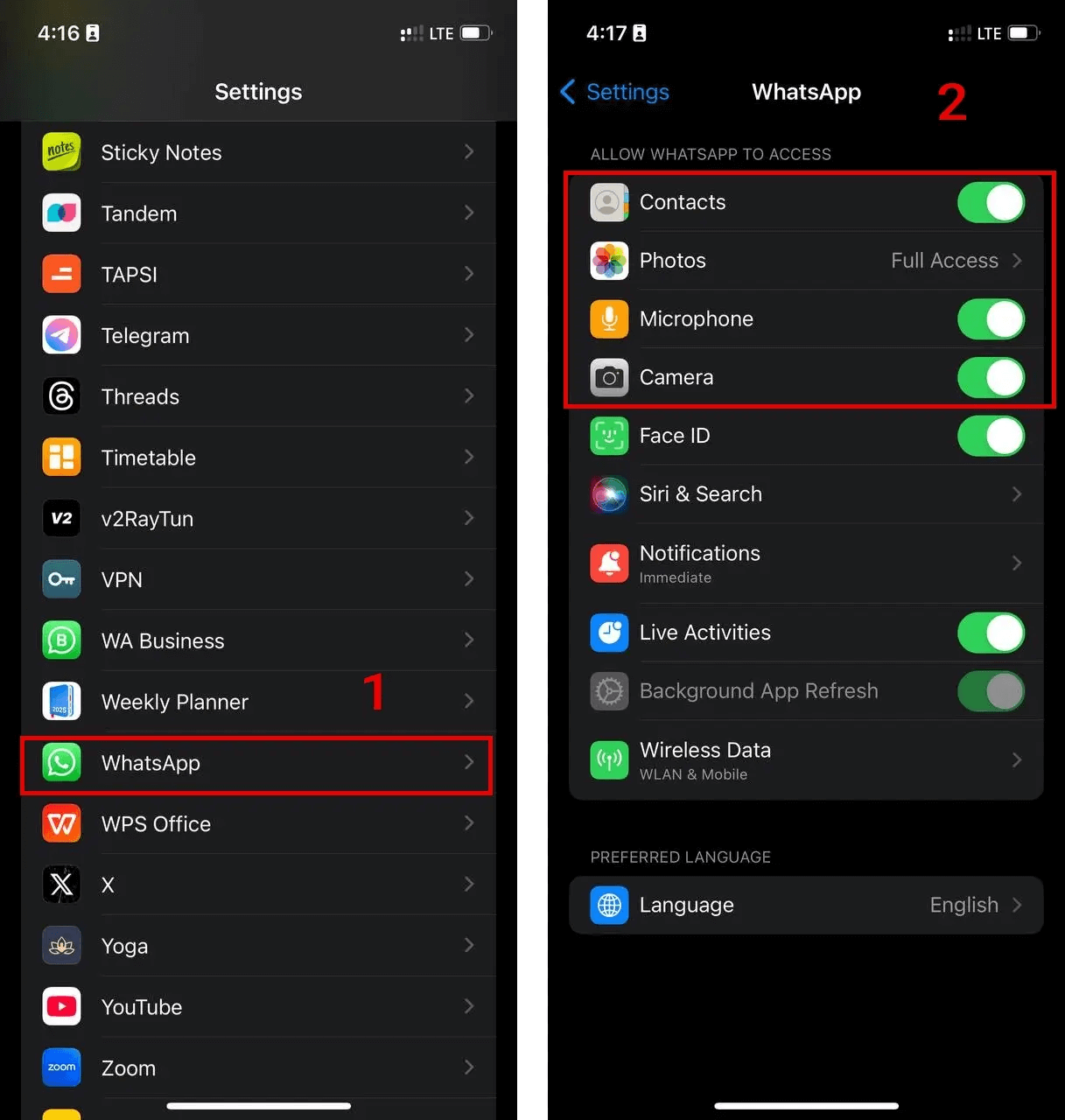
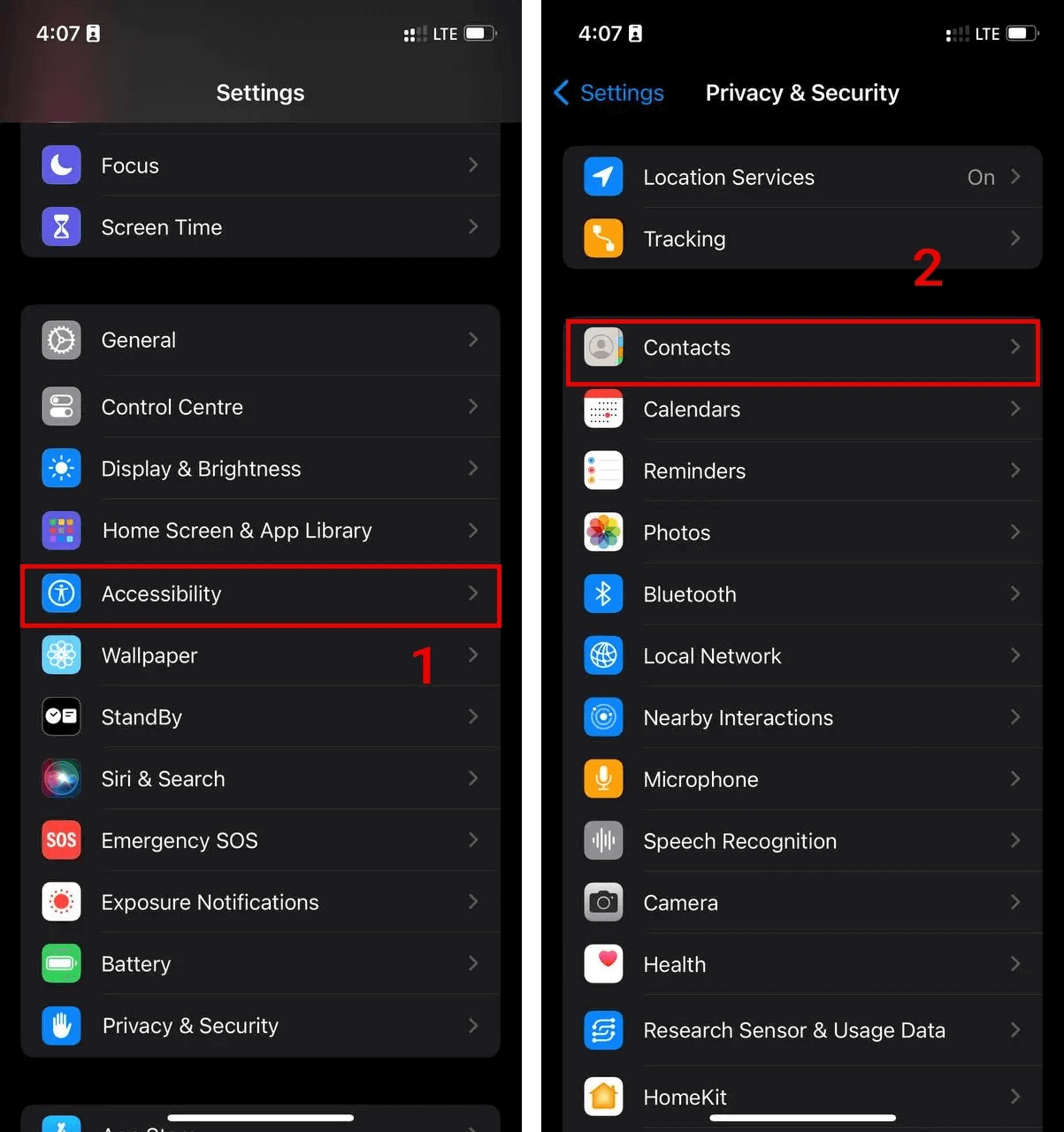
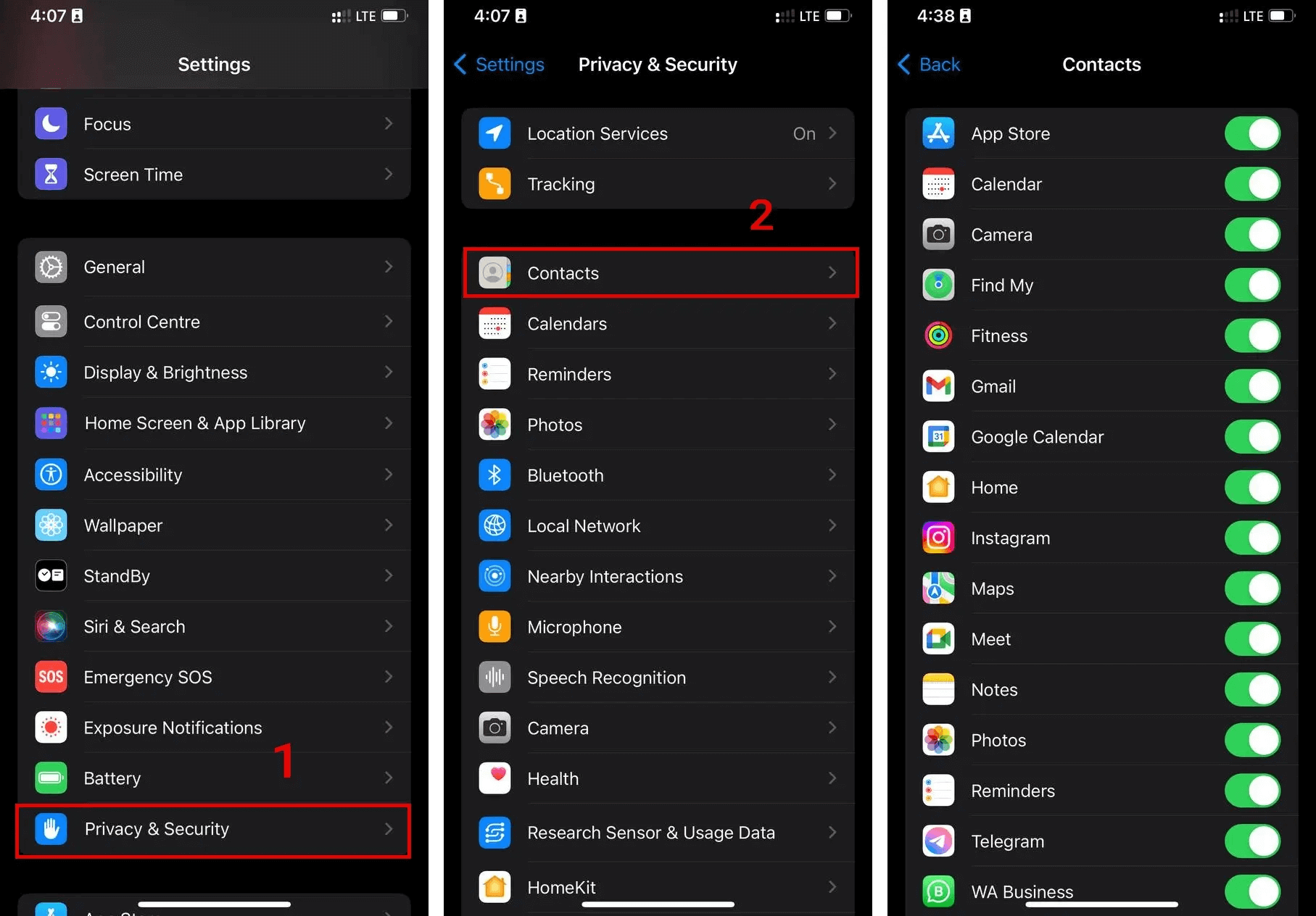
ممکن است شرایطی پیش بیاید که نتوانید تماسها را در واتساپ مشاهده کنید. برای این مشکل، باید اطمینان حاصل کنید که تمام مخاطبین شما در دفترچه تلفن قابل مشاهده هستند. مخاطب شما باید کاربر برنامه واتساپ مسنجر باشد. واتساپ مسنجر شما نباید با مخاطب فیسبوکتان همگامسازی شده باشد. بنابراین، برای این کار، باید بهصورت دستی شماره تلفن آنها را وارد کرده و در دفترچه تلفن خود ذخیره کنید تا بتوانید آنها را به واتساپ اضافه کنید.اطمینان حاصل کنید که مخاطبین اضافه شده از سیمکارت شما به دفترچه تلفن منتقل شدهاند. تنها کافی است طبق مراحل زیر پیش روید: وارد تنظیمات آیفون خود شوید و به پایین اسکرول کنید و از لیست برنامه ها واتساپ را انتخاب کنید. به مخاطبین با روشن کردن دکمه "contact" دسترسی بدهید.
رفع مشکلات تماس ویدیویی واتساپ
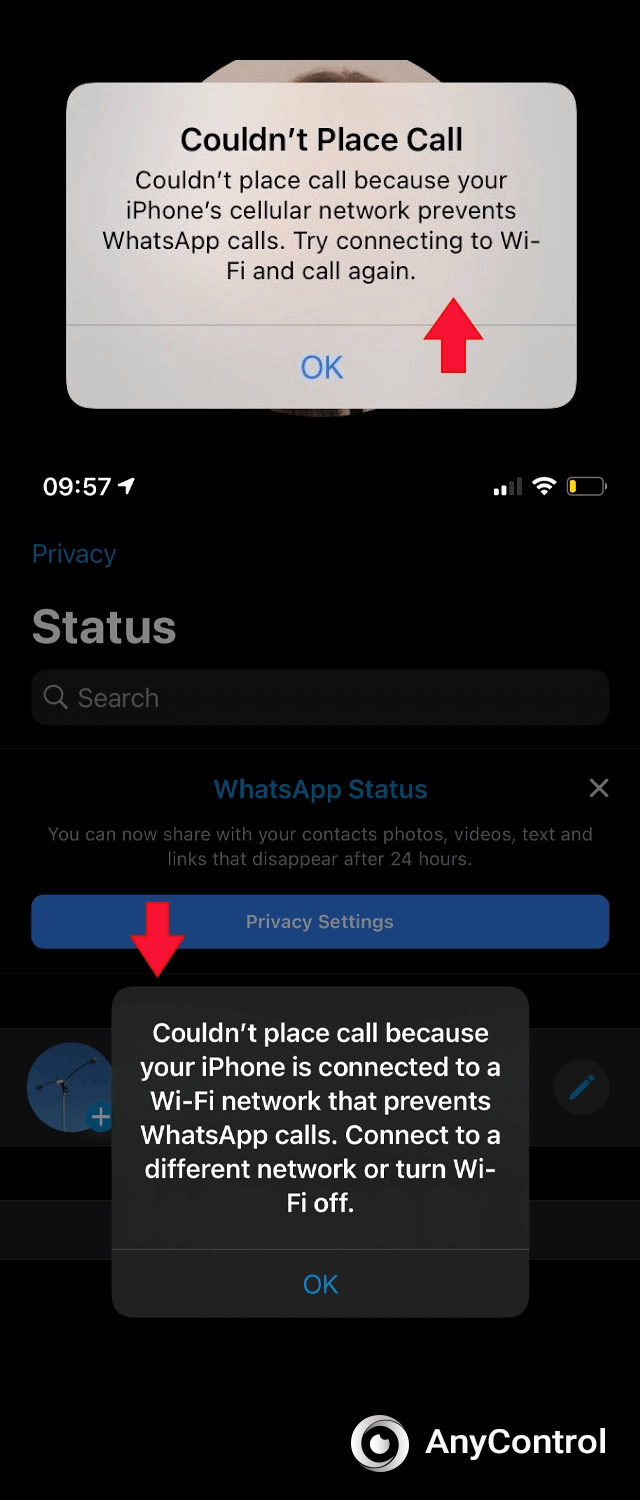
با توجه به پایگاه کاربری وسیع واتساپ، قابل درک است که کاربران مختلف ممکن است مشکلات مختلفی را در تماس های ویدیویی خود تجربه کنند و رایج ترین خطاهایی که افراد بدون اعمال تنظیمات تماس تصویری واتساپ در ایفون با آن روبه رو میشوند شامل موارد زیر است:
واتساپ نتوانست تماس برقرار کند: دلایل مختلفی برای این خطا وجود دارد. ممکن است نسخههای واتساپی که دارای ویژگی تماس ویدیویی هستند، در منطقه مخاطب شما پشتیبانی نشوند.
اتصال ضعیف، ویدیو متوقف شده: این مشکل عمدتا به دلیل اتصال اینترنت ضعیف است و راه حل آن سوئیچ کردن به شبکهای پایدارتر است. کاربران میتوانند همه برنامههای دیگر را ببندند و حتی آیفون خود را برای تجربه بهتر راهاندازی مجدد کنند.
تماس متوقف شده: این مشکل به خودی خود یک مشکل نیست زیرا به طور معمول نشان میدهد که مخاطب شما در حین تماس از اپلیکیشن واتساپ خارج شده است. بنابراین، واتساپ تماس ویدیویی را تا بازگشت او متوقف میکند. راه حل آن این است که کمی صبر کنید تا مخاطب شما بازگردد.
چه کار باید کرد وقتی نوتیفیکیشن های واتساپ روی آیفون کار نمی کند؟
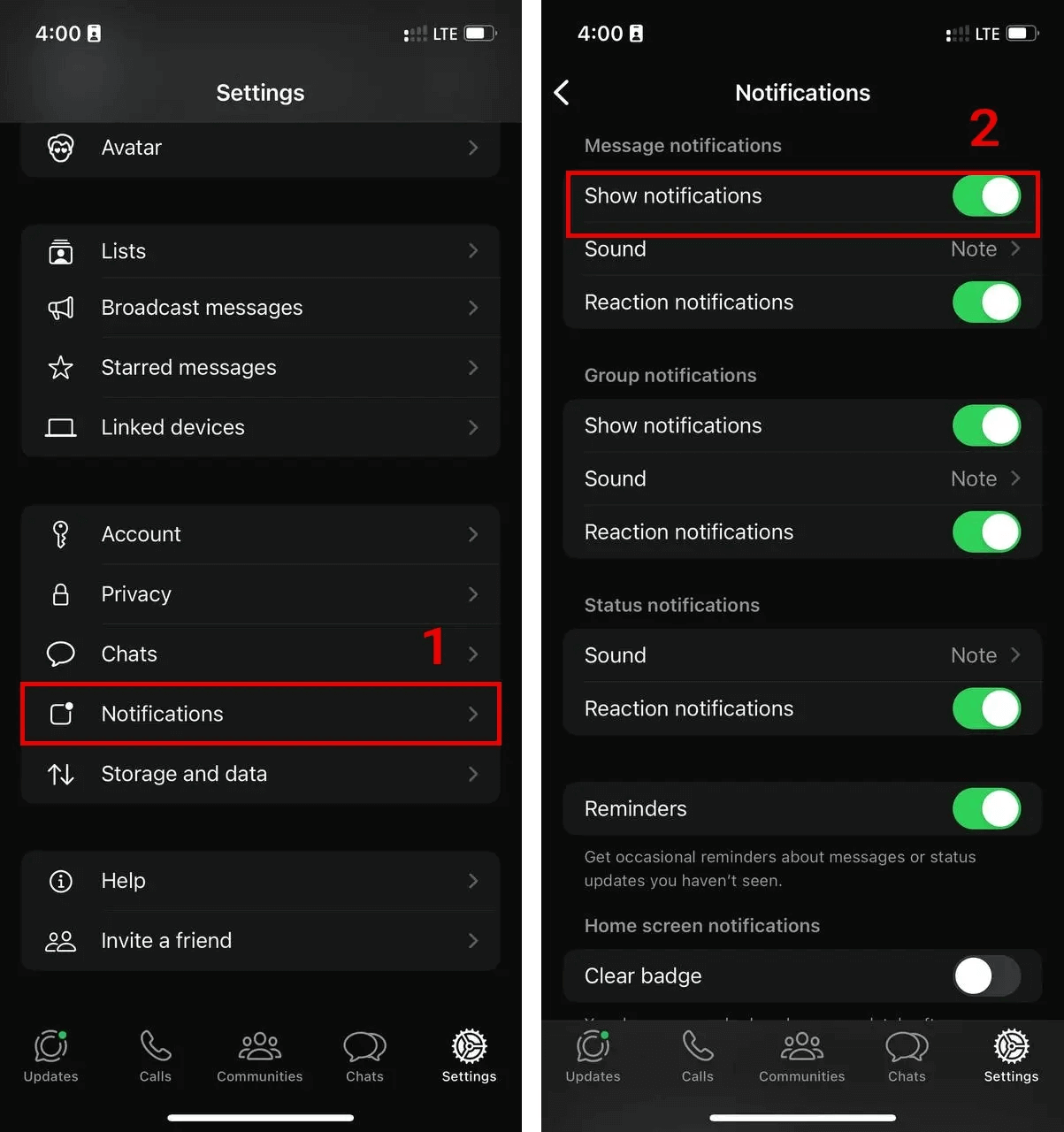
تنظیمات نوتیفیکیشن آیفون را بررسی کنید: روی آیفون خود به مسیر Setting> Notification> Whatsapp> Allow Permission بروید. به همین ترتیب، برای حل مشکل تماسهای واتساپ که کار نمیکنند، ابتدا این روش ساده را امتحان کنید.
فورس استاپ آیفون: برای این کار، دکمه Sleep/Wake و Home را همزمان فشار داده و نگه دارید تا لوگوی اپل ظاهر شود.
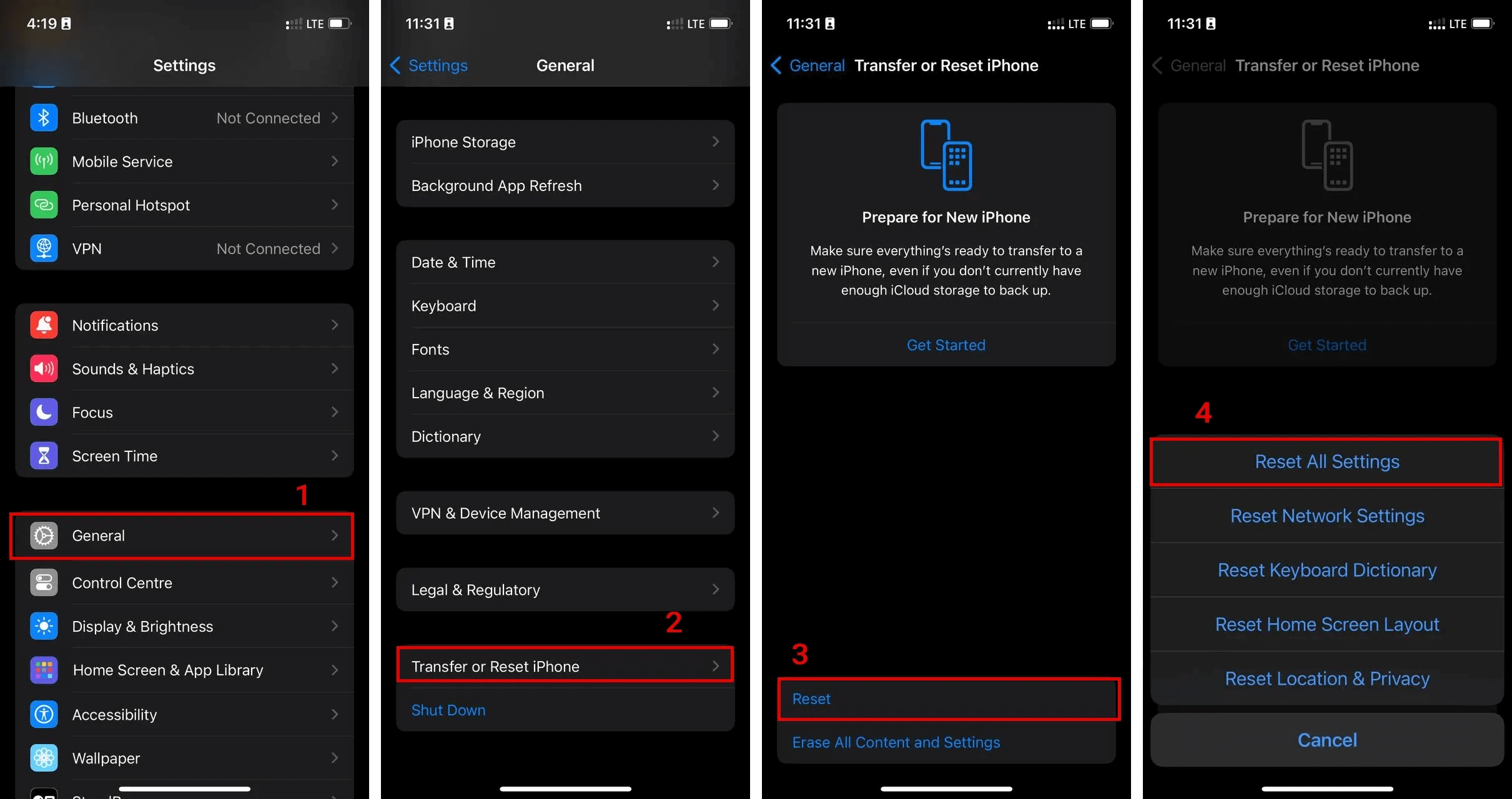
بازنشانی تمام تنظیمات: برای مقابله با هرگونه تنظیمات پنهانی که ممکن است باعث بروز مشکل در عملکرد واتساپ شود، به مسیر General > General > Reset > Reset All Setting بروید. این روش همچنین زمانی که آیفون شما در قفل فعالسازی گیر کرده و نمیتوانید به آن دسترسی پیدا کنید، مفید است.
واتساپ را حذف و دوباره نصب کنید: از پیامهای واتساپ خود پشتیبان تهیه کنید. سپس واتساپ را از آیتونز حذف کرده و دوباره نصب کنید.
چرا واتساپ در آیفون باز نمیشود؟
برخی از کاربران از این باگ واتساپ که همیشه در حالت در حال اتصال باقی می ماند، شکایت دارند که این موضوع اغلب باعث عصبانیت آنها می شود. در ترس از دست دادن حجم زیادی از دادههای چت شخصی، این کاربران آیفون در حال نگرانی هستند که چرا واتساپ متصل نمی شود. برای حل این مشکل:
اتصال اینترنت خود را با فعال و غیرفعال کردن حالت پرواز بررسی کنید. اگر واتساپ هنوز در حال اتصال است و شما از داده موبایل استفاده میکنید، داده موبایل را از تنظیمات آیفون غیرفعال کرده و دوباره فعال کنید. اگر از Wi-Fi استفاده میکنید، آن را خاموش کرده و دوباره آن را فعال کنید تا به Wi-Fi متصل شود.
چگونه مشکل بالا نیامدن واتساپ در آیفون را برطرف کنیم؟
این مشکل زمانی رخ میدهد که اپلیکیشن به طور ناگهانی با خطا یا مشکلی مواجه میشود که منجر به بسته شدن اجباری یا از دست دادن موقت عملکرد آن میشود. اگرچه این مشکل گسترده نیست، اما برخی از کاربران آیفون از تجربه این مشکل به دفعات بیشتر شکایت دارند. در زیر راهحلهای پیشنهادی ما آمده است:
راهاندازی مجدد اپلیکیشن: بلافاصله پس از کرش شدن، پیشنهاد میشود که اپلیکیشن را ببندید و چند دقیقه صبر کنید. سپس اپلیکیشن را مجددا راهاندازی کنید.
حذف و نصب مجدد: اگر راهحل قبلی موثر نبود، اپلیکیشن را حذف کرده و دوباره از اپ استور دانلود کنید.
غیرفعال کردن همگامسازی فیسبوک: این ویژگی به عنوان یکی از علل ایجاد مشکلات در کارکرد یا کرش شدن واتساپ در آیفون شناخته شده است. برای غیرفعال کردن آن، وارد تنظمیات موبایل خود شوید فیسبوک را پیدا کنید و گزینه "Contact" را روی حالت "None " بگذارید.
غیرفعال کردن بکاپ iCloud: یکی دیگر از دلایل شناخته شده، بکاپ خودکار iCloud است. برای غیرفعال کردن این گزینه، وارد واتساپ شوید > Setting > Chat Back up > Auto Backup > Off > انجام شد.
23 روش برای رفع خطای بالا نیامدن واتساپ در آیفون
در این بخش به صورت جزئی تر و با مراحل گام به گام و عکسها به شما توضیه میدهیم که علت هر خطایی که در واتساپ روی آیفون دریافت میکنید چیست و چه روش هایی برای رفع خطاهای واتساپ در آیفون وجود دارند. در ادامه با همراه شوید و مطمئن شوید که هر 23 راه حل مشکل بالا نیامدن واتساپ در آیفون را میخوانید و این باعث میشود که مشکل شما به صورت تضمینی حل شود. در صورت بروز هرگونه مشکل دیگر یا رفع نشدن خطا کامنت بگذارید تا کارشناسان ما شمارا راهنمایی کنند.
1. اتصال اینترنت خود را بررسی کنید
اتصال اینترنتی نامطمئن یا ضعیف رایجترین دلیل کار نکردن واتساپ در آیفون است. اولین گام این است که مطمئن شوید اتصال اینترنت شما به درستی کار میکند، زیرا واتساپ برای عملکرد صحیح به یک اتصال قوی و پایدار نیاز دارد.
تغییر بین وایفای و داده موبایل: اگر به وایفای متصل هستید، به داده موبایل تغییر دهید یا برعکس. گاهی یک تغییر ساده میتواند مشکلات اتصال را برطرف کند.
راهاندازی مجدد مودم: اگر از وایفای استفاده میکنید، مودم خود را خاموش و پس از یک دقیقه دوباره روشن کنید تا اتصال مجدداً برقرار شود.
بررسی میزان مصرف داده: مطمئن شوید که تمام حجم اینترنت موبایل خود را مصرف نکردهاید، زیرا این موضوع میتواند دسترسی شما به اینترنت را محدود کرده و باعث از کار افتادن واتساپ شود.
2. به روزرسانی واتساپ به آخرین نسخه
استفاده از نسخه قدیمی واتساپ میتواند باعث مشکلات عملکردی شود، مانند اجرا نشدن برنامه در آیفون شما. بهتر است نرمافزار را بهروز نگه دارید، زیرا توسعهدهندگان معمولاً با بهروزرسانیها، اشکالات را برطرف کرده، عملکرد را بهبود داده و ویژگیهای جدیدی اضافه میکنند.
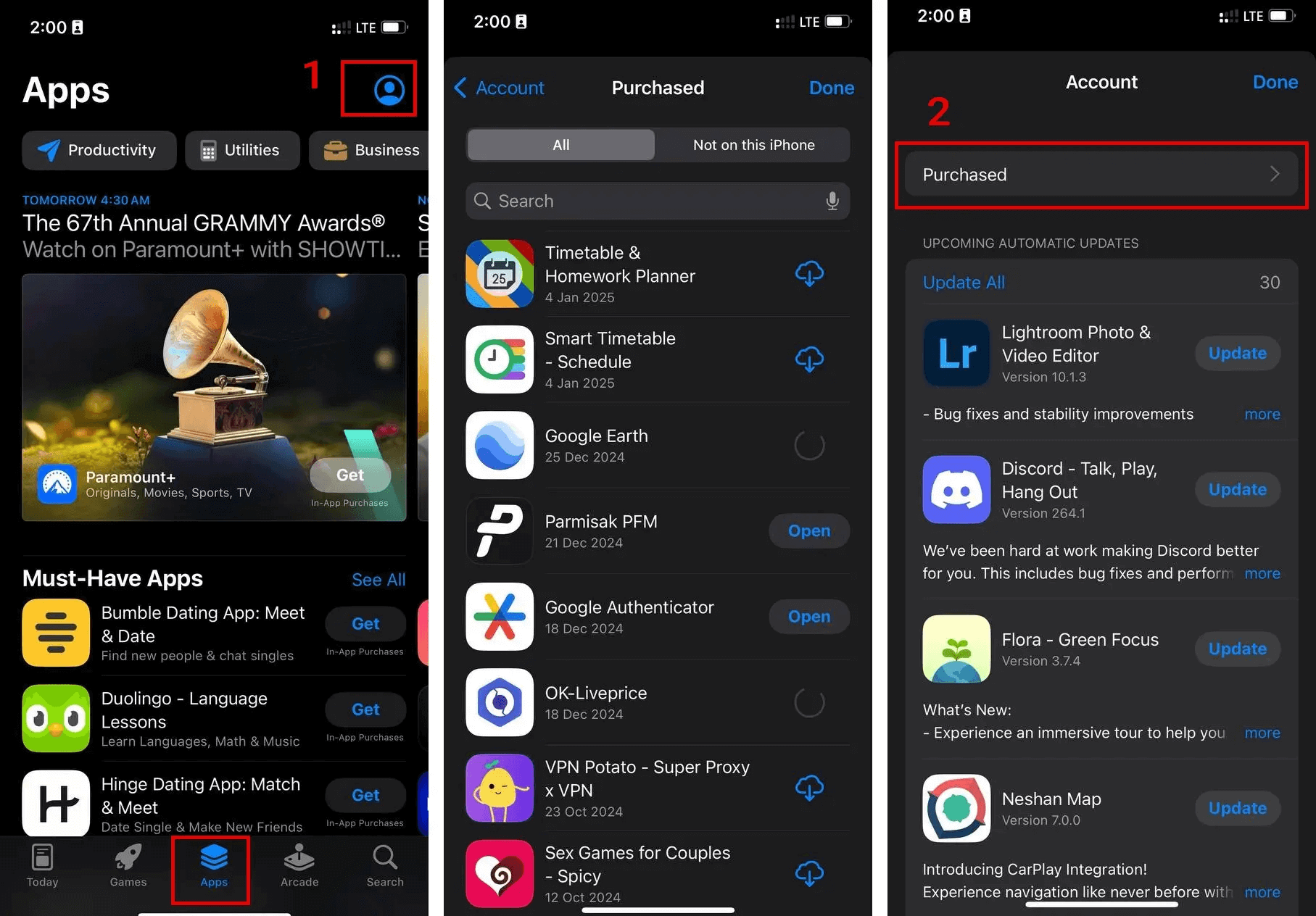
بررسی وجود بهروزرسانی: برای اطمینان از وجود بهروزرسانیهای جدید، اپ استور را باز کرده، روی نماد پروفایل خود بزنید و به پایین صفحه بروید. در صورت وجود نسخه جدید، روی گزینه "Update" ضربه بزنید تا نصب شود.
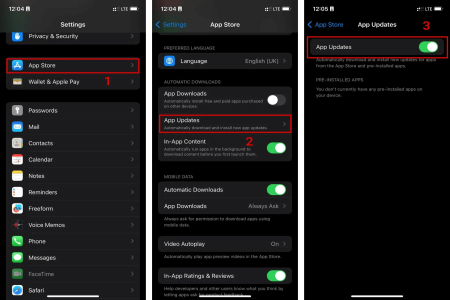
فعالسازی بهروزرسانی خودکار: برای جلوگیری از مشکلات آینده، به تنظیمات (Settings) > اپ استور (App Store) > بهروزرسانی برنامهها (App Updates) بروید و گزینه بهروزرسانی خودکار برنامهها را فعال کنید.
3. آیفون خود را راهاندازی مجدد کنید
واتساپ گاهی اوقات به دلیل باگهای جزئی نرمافزاری از کار میافتد که با یک راهاندازی مجدد ساده برطرف میشوند. با راهاندازی مجدد، سیستمعامل آیفون شما تازهسازی شده و حافظه پاک میشود، که میتواند به رفع مشکلات کوچک کمک کند. برای روشن کردن دوباره آیفون دکمهی پاور را نگه دارید تا گزینهی خاموش کردن نمایش داده شود. نوار را بکشید تا آیفون خاموش شود. پس از چند لحظه، دوباره دکمهی پاور را فشار دهید تا دستگاه روشن شود.
4. بستن اجباری و راهاندازی مجدد واتساپ
اگر واتساپ در آیفون کار نمیکند، بستن اجباری برنامه و باز کردن مجدد آن میتواند مشکل را برطرف کند.برای بستن اجباری واتساپ:
در آیفونهای دارای Face ID، از پایین صفحه به بالا بکشید و نگه دارید تا صفحه برنامههای باز (App Switcher) نمایش داده شود. در آیفونهای دارای دکمه هوم، دکمه هوم را دوبار فشار دهید. سپس واتساپ را به سمت بالا بکشید تا برنامه بسته شود. بعد، مجدداً واتساپ را باز کنید و بررسی کنید که آیا مشکل حل شده است یا خیر.
5. بررسی وضعیت سرورهای واتساپ
گاهی اوقات مشکل کار نکردن واتساپ در آیفون به دلیل مشکلات سرورهای واتساپ است، نه دستگاه شما. اگر سرورها دچار اختلال شده باشند، برنامه برای هیچکس کار نخواهد کرد و باید منتظر بمانید تا مشکل از سمت واتساپ برطرف شود. به وبسایتهایی مانند DownDetector مراجعه کنید تا ببینید آیا قطعی سراسری گزارش شده است یا خیر. اگر مشکل گسترده باشد، باید صبر کنید تا واتساپ آن را برطرف کند.
6. نصب مجدد واتساپ
اگر مشکل همچنان ادامه دارد، نصب مجدد واتساپ میتواند بسیاری از مشکلات عمیقتر برنامه را برطرف کند. این کار باعث میشود نسخهای تازه و بدون نقص از برنامه داشته باشید.
پشتیبانگیری از چتها: قبل از حذف واتساپ، از چتهای واتساپ خود نسخه پشتیبان تهیه کنید. به مسیر Setting> Chat> پشتیبانگیری از چت بروید و روی "Backup Now" بزنید.
حذف واتساپ: روی آیکون واتساپ در صفحه اصلی انگشت خود را نگه دارید، سپس گزینه "حذف برنامه" را انتخاب کرده و تأیید کنید. پس از حذف، به App Store بروید، واتساپ را جستجو کرده و دوباره نصب کنید.
بازیابی چتها: پس از نصب مجدد واتساپ، از شما خواسته میشود تا تاریخچه چتهای خود را از نسخه پشتیبان بازیابی کنید.
7. اطمینان حاصل کنید که واتساپ مجوزهای لازم را دارد
واتساپ برای عملکرد صحیح در آیفون شما به برخی مجوزها نیاز دارد. اگر این مجوزها غیرفعال باشند، ممکن است باعث اختلال در عملکرد برنامه شوند.
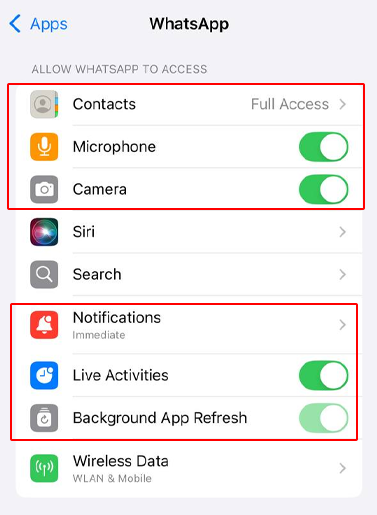
بررسی مجوزها: به مسیر تنظیمات > واتساپ بروید و مطمئن شوید که همه مجوزهای لازم (مانند دسترسی به مخاطبین، میکروفون و دوربین) فعال هستند.
اعلانها: همچنین، اطمینان حاصل کنید که اعلانها فعال هستند تا پیامهای مهم را از دست ندهید. برای این کار، به مسیر تنظیمات > اعلانها > واتساپ بروید و گزینه اجازه اعلانها را فعال کنید.
8. پاک کردن کش واتساپ (برای دستگاههای جیلبریک شده)
در حالت عادی، iOS به کاربران اجازه نمیدهد که کش برنامهها را بهصورت دستی پاک کنند، اما کسانی که آیفون جیلبریک شده دارند، میتوانند با پاک کردن کش واتساپ مشکلات مربوط به عملکرد برنامه را برطرف کنند.
✅️استفاده از فایل منیجر: اگر آیفون شما جیلبریک شده است، میتوانید از یک برنامه مدیریت فایل استفاده کنید و به مسیر /var/mobile/Containers/Data/Application/ بروید، پوشه واتساپ را پیدا کنید و فایلهای کش را حذف کنید. در انجام این کار دقت کنید، زیرا شامل تغییرات در فایلهای سیستمی است.
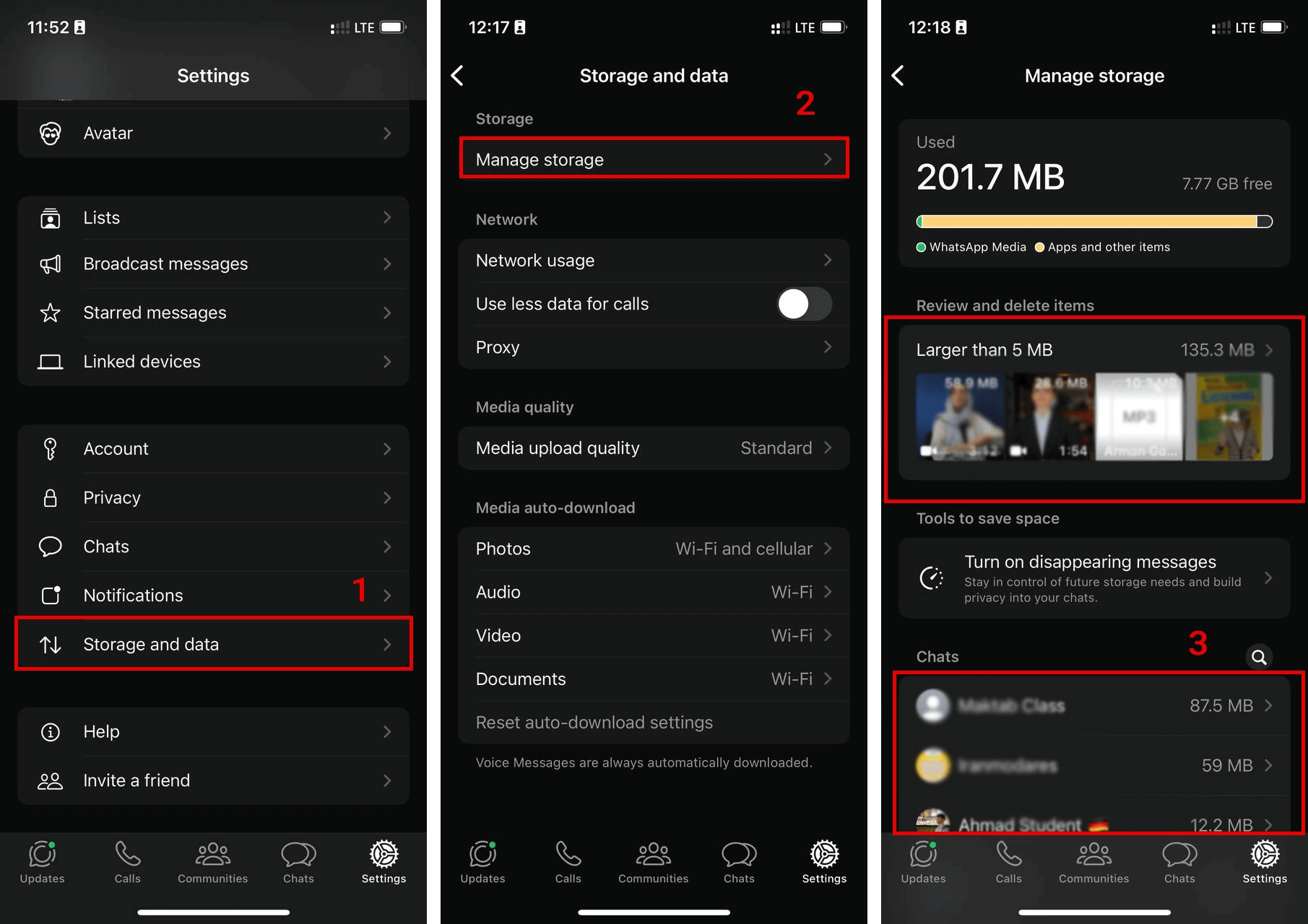
در غیر این صورت میتوانید وارد تنظیمات و storage واتساپ خود شوید و سپس طبق تصویر زیر با کلیک روی هر فایلی که میخواهید آن را حذف کنید.
9. بررسی بهروزرسانی iOS
نسخه قدیمی iOS ممکن است باعث مشکلات سازگاری با برنامهها، از جمله واتساپ، شود. بهروزرسانی سیستمعامل آیفون میتواند این مشکلات را برطرف کند.
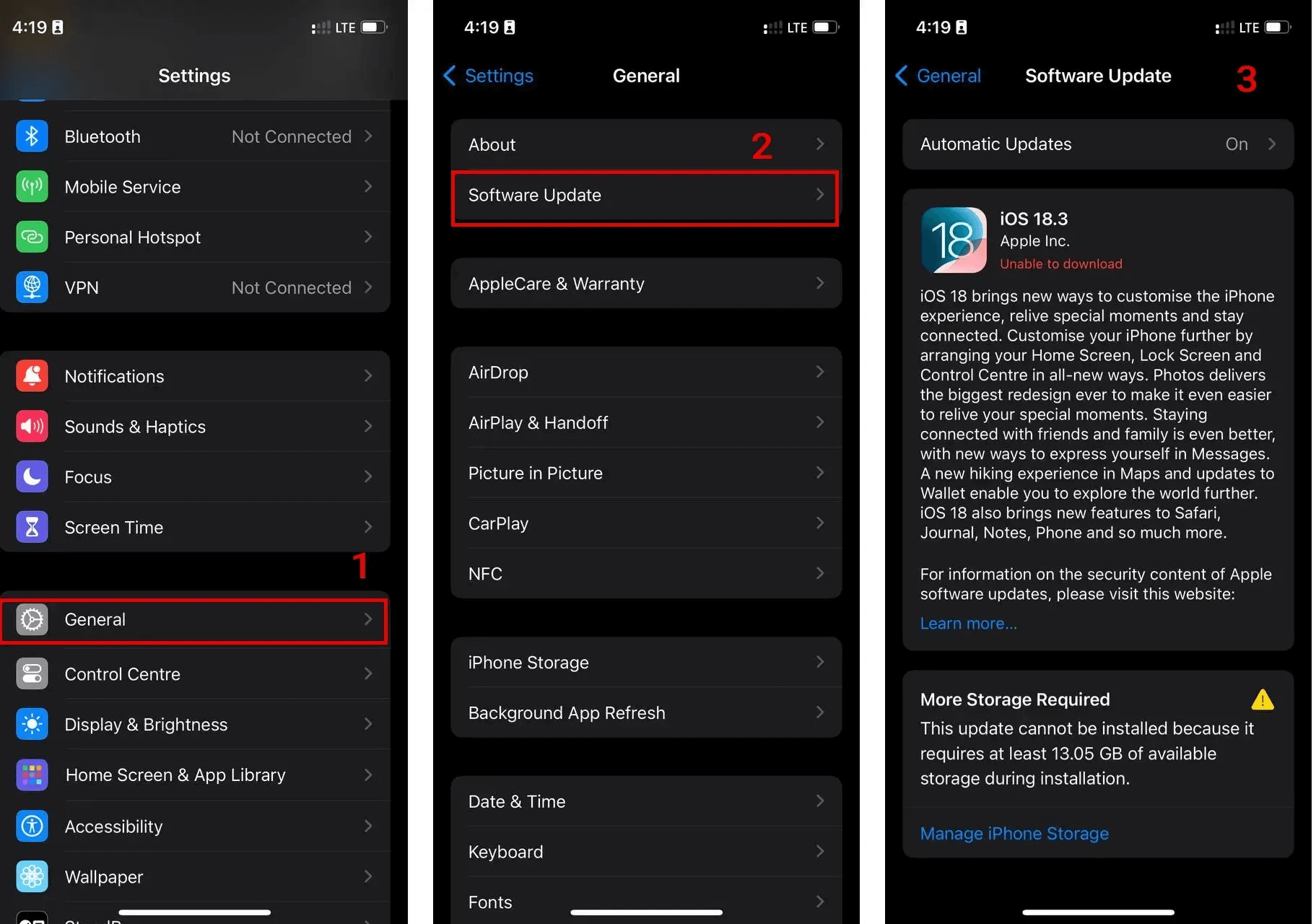
✅️ بررسی بهروزرسانی: به تنظیمات (Settings) بروید، سپس به عمومی (General) > بهروزرسانی نرمافزار (Software Update) مراجعه کنید تا ببینید آیا نسخه جدیدی از iOS در دسترس است. اگر بهروزرسانی موجود باشد، روی "دانلود و نصب" (Download and Install) ضربه بزنید.
10. بازنشانی تنظیمات شبکه
اگر واتساپ به دلیل مشکلات اتصال در آیفون شما کار نمیکند، بازنشانی تنظیمات شبکه میتواند کمک کند. با این کار، تمام تنظیمات Wi-Fi، داده همراه و ابزارهای تغییر آی پی بازنشانی میشوند، بنابراین پس از آن باید دوباره به شبکه Wi-Fi خود متصل شوید.
✅️ بازنشانی تنظیمات شبکه: به تنظیمات (Settings) بروید، سپس به عمومی (General) > انتقال یا بازنشانی آیفون (Reset) > بازنشانی (Reset) > بازنشانی تنظیمات شبکه (Reset Network Settings) رفته و تأیید کنید. آیفون شما راهاندازی مجدد خواهد شد و سپس میتوانید دوباره واتساپ را امتحان کنید.
11. غیرفعال کردن حالت کم مصرف
حالت کممصرف با محدود کردن فعالیتهای پسزمینه و کاهش عملکرد، عمر باتری را حفظ میکند. اما این حالت میتواند بر عملکرد برنامهها، از جمله واتساپ، تأثیر بگذارد.
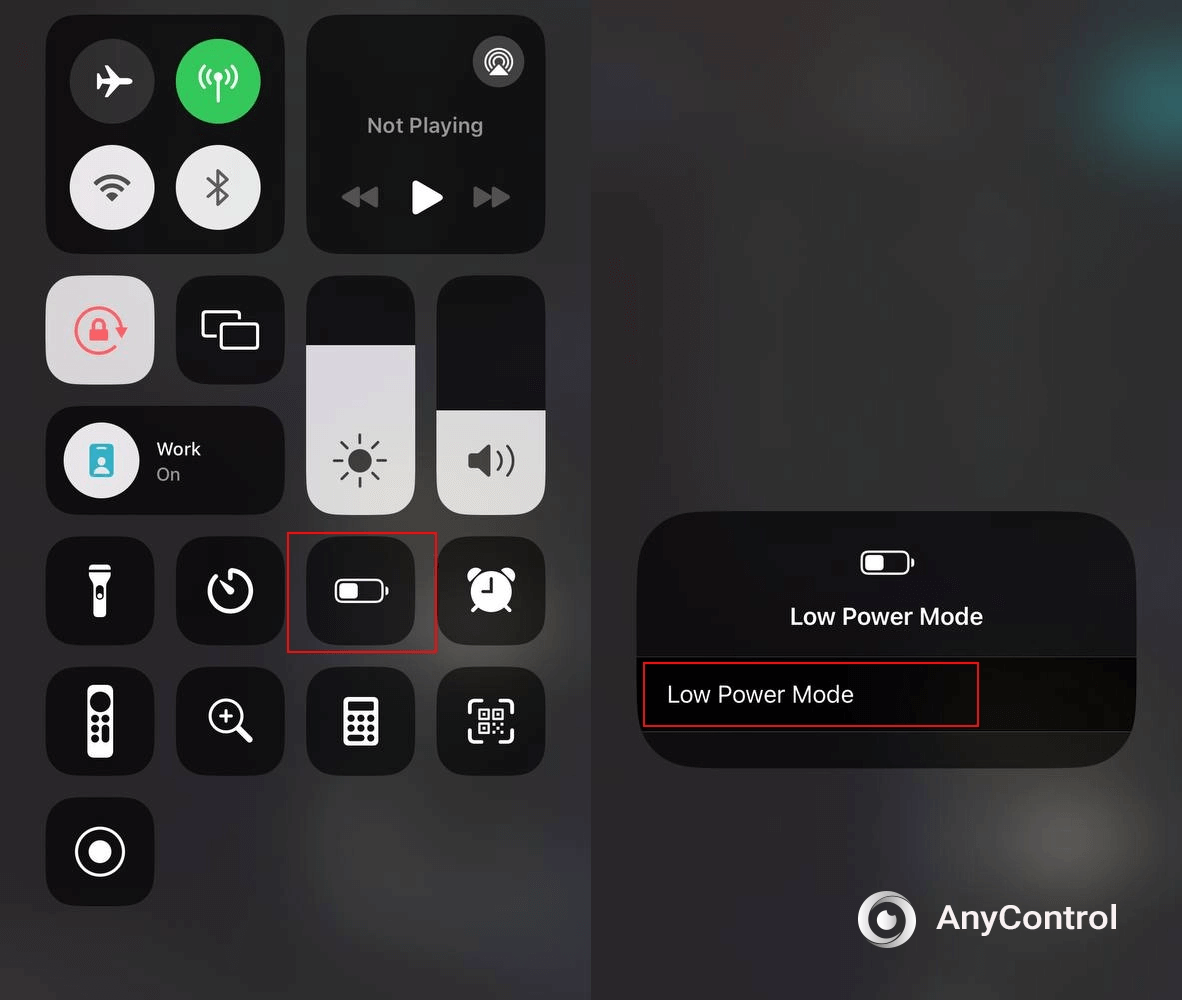
✅️غیرفعال کردن حالت کم مصرف: به تنظیمات > باتری بروید و گزینه "low power mode" را خاموش کنید. این کار باید عملکرد کامل واتساپ را بازیابی کند. یا میتوانید به سادگی صفحه را به پایین بکشید و کنترل پنل را باز کنید و مشابه تصویر زیر عمل کنید.
12. آزاد کردن فضای ذخیره سازی
یکی دیگر از علت های دیگر مشکل وصل نشدن واتساپ در ایفون پر بودن فضای ذخیره سازی است! اگر حافظه آیفون شما رو به اتمام باشد، ممکن است باعث اختلال در عملکرد برنامهها، از جمله واتساپ، شود. آزاد کردن فضا میتواند به اجرای روانتر برنامه کمک کند.
بررسی فضای ذخیرهسازی: به Setting> General> Storage آیفون بروید تا میزان فضای باقیمانده را مشاهده کنید. برنامههای غیرضروری، عکسها، ویدئوها یا فایلهای حجیم را حذف کنید تا فضا آزاد شود.
مدیریت فضای واتساپ: واتساپ گزینهای برای مدیریت فضای ذخیرهسازی درون برنامه دارد. به Setting > Data and Storage> Manage Storage بروید و فایلهای غیرضروری یا رسانههای حجیم را از چتهای خود حذف کنید.
13. بررسی تنظیمات تاریخ و زمان
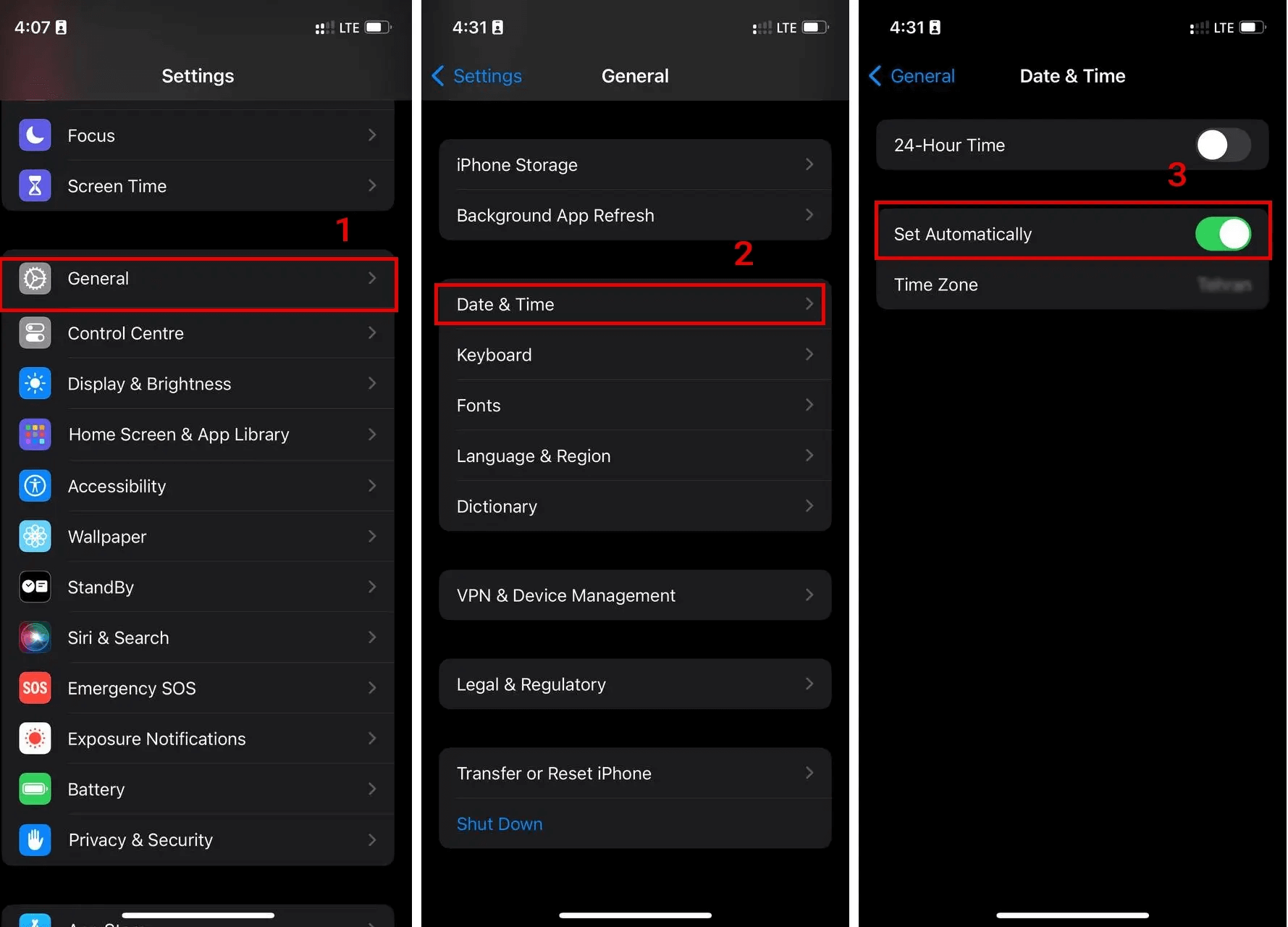
تنظیمات نادرست تاریخ و زمان میتواند باعث بروز مشکلات اتصال با اپلیکیشنهایی مانند واتساپ شود، بهویژه اگر با سرور همزمان نشوند. تنظیم خودکار: به Setting> General> Date and Time بروید و اطمینان حاصل کنید که گزینه "تنظیم خودکار" فعال است. این کار باعث میشود تاریخ و زمان آیفون شما دقیق باشد.
14. خاموش کردن ابزارهای تغییر ای پی
استفاده از ابزار تغییر اپی نیز یکی دیگر از علت وصل نشدن واتساپ در ایفون است اگر از وی/پی/ان استفاده میکنید، ممکن است اتصال واتساپ به سرورهای آن را مختل کند. غیرفعال کردن آن میتواند مشکل را برطرف کند.
15. تماس با پشتیبانی واتساپ
اگر هیچیک از راهحلهای بالا مشکل را حل نکرد، ممکن است نیاز باشد که با پشتیبانی واتساپ تماس بگیرید تا راهنمایی بیشتری دریافت کنید. آنها میتوانند مراحل دقیقتر عیبیابی را به شما ارائه دهند یا اگر مشکلی شناخته شده وجود دارد که بر اپلیکیشن تاثیر میگذارد، به شما اطلاع دهند. تماس با پشتیبانی: به Setting> Help>Contact us در اپلیکیشن واتساپ بروید تا با تیم پشتیبانی آنها ارتباط برقرار کنید. اطلاعات دقیق در مورد مشکل و هرگونه مراحل عیبیابی که قبلاً انجام دادهاید را فراهم کنید.
16. غیرفعال کردن بک آپ واتساپ
به سادگی گزینه پشتیبانگیری خودکار را غیرفعال کنید، زیرا iCloud Drive میتواند بزرگترین مشکل باشد. حتی اگر تمام متغیرها درست باشند، باز هم مشکلاتی برای کرش کردن واتساپ شما پیش خواهند آمد. بنابراین بهترین کار این است که پشتیبانگیری خودکار را غیرفعال کرده و سعی کنید مشکل خود را حل کنید.
17. غیرفعال کردن iCloud Drive
به تنظیمات بروید > iCloud و روی iCloud Drive ضربه بزنید > سوئیچ را خاموش کنید. این ممکن است به طور تصادفی برای رفع مشکل واتساپ شما موثر باشد.
18. تنظیم فیسبوک در آیفون
ممکن است واتساپ شما زمانی که اخیراً اپلیکیشن فیسبوک را نصب کردهاید و همگامسازی مخاطبین بین اپلیکیشن فیسبوک و دفترچه تلفن شما را فعال کردهاید، دچار مشکل شود. برای حل این مشکل، کافیست به تنظیمات بروید > وارد ایمیل و رمز عبور فیسبوک خود شوید > و همگامسازی مخاطبین را غیرفعال کنید. در صورتی که مشابه تصویر زیر اسم فیسبوک را ندید مشکلی نیست و نیاز به تغییر چیزی نیست.
19. بازیابی از طریق iTunes
ممکن است واتساپ به دلیل iTunes کرش کرده باشد. بنابراین به سادگی به اپ استور دستگاه خود بروید و بروزرسانیها > اپلیکیشنهای خریداری شده را بررسی کنید.
20. غیرفعال کردن دسترسی به موقعیت
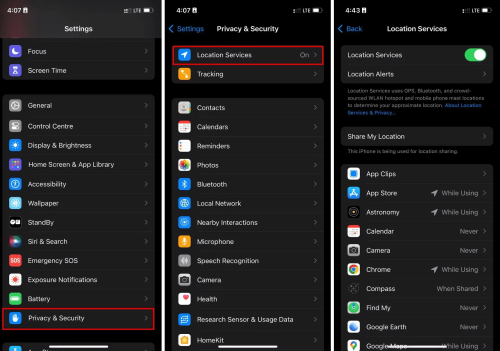
مانند سایر اپلیکیشنهای اجتماعی محبوب، واتساپ نیز قادر است موقعیت ما را ردیابی کند. از آنجایی که نسخههای iOS 15 و 14 امنیت کاربران خود را تقویت کردهاند، ویژگی اشتراکگذاری موقعیت ممکن است با واتساپ تداخل ایجاد کند. اگر واتساپ شما در iOS 15 یا 14 حتی بعد از انجام نکات ذکر شده، همچنان کرش میکند، ممکن است این مشکل به دلیل دسترسی به موقعیت باشد. به تنظیمات اشتراکگذاری موقعیت گوشی خود بروید و دسترسی واتساپ را غیرفعال کنید. در صورتی که مشابه تصویر زیر اسم واتساپ را ندید مشکلی نیست و نیاز به تغییر چیزی نیست.
21. فعالسازی بروزرسانی پسزمینه برای واتساپ
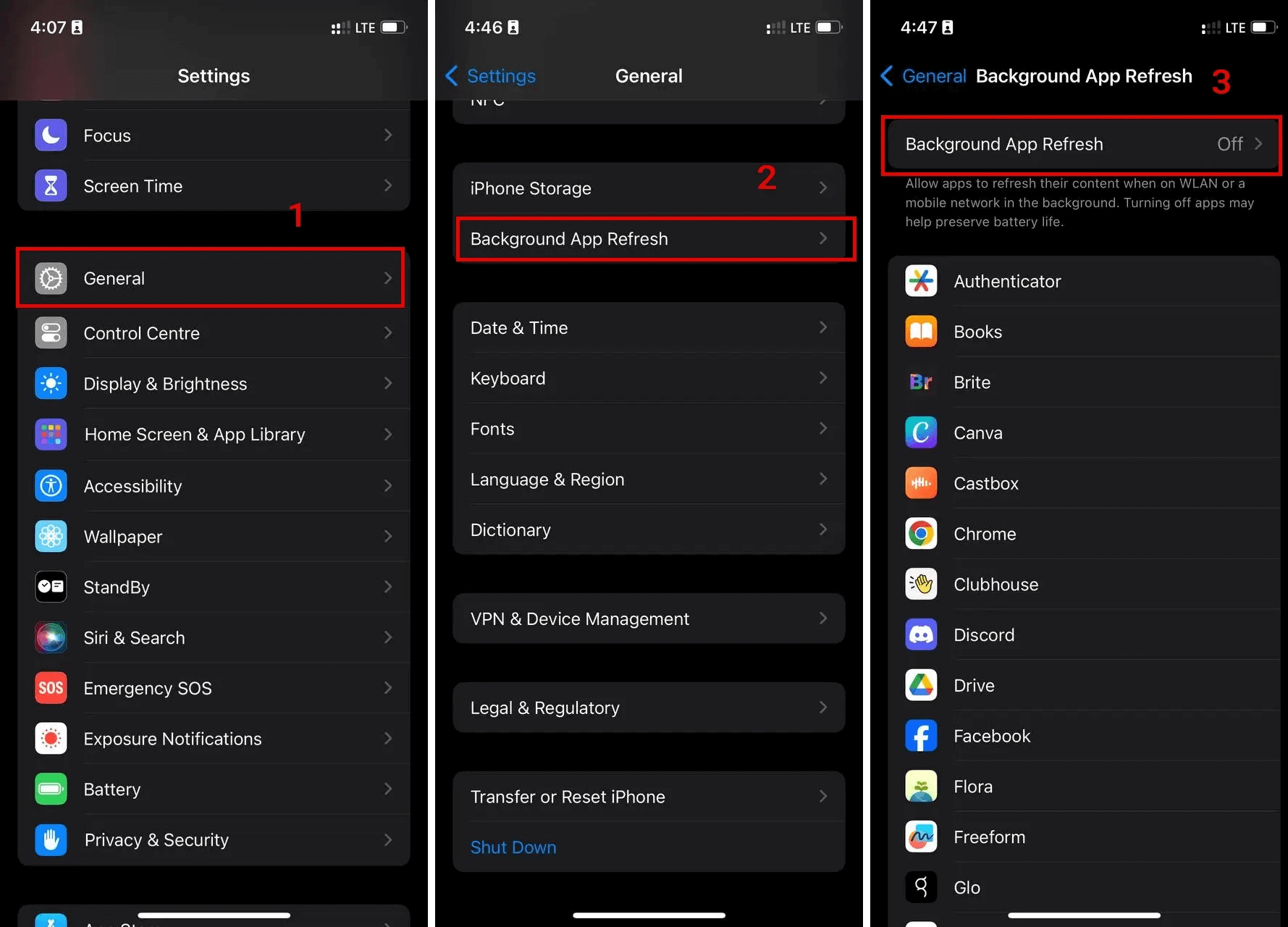
اگر برای صرفهجویی در باتری آیفون، بروزرسانی پسزمینه را غیرفعال کردهاید، ممکن است واتساپ به درستی کار نکند. به عنوان مثال، ممکن است اعلانهای پیام جدید را نمایش ندهد یا پیامهای جدید زمان بیشتری برای بارگذاری نیاز داشته باشند. حتی ممکن است هنگام باز کردن اپلیکیشن، پیامی تمامصفحه مشاهده کنید که از شما میخواهد آن را فعال کنید. برای رفع این مشکل، وارد تنظیمات آیفون شوید > General> Background Refresh و اطمینان حاصل کنید که آن فعال است. سپس به پایین اسکرول کنید و مطمئن شوید که سوئیچ واتساپ به رنگ سبز در آمده است.
22. رفع محدودیت واتساپ از تنظیمات Screen Time آیفون
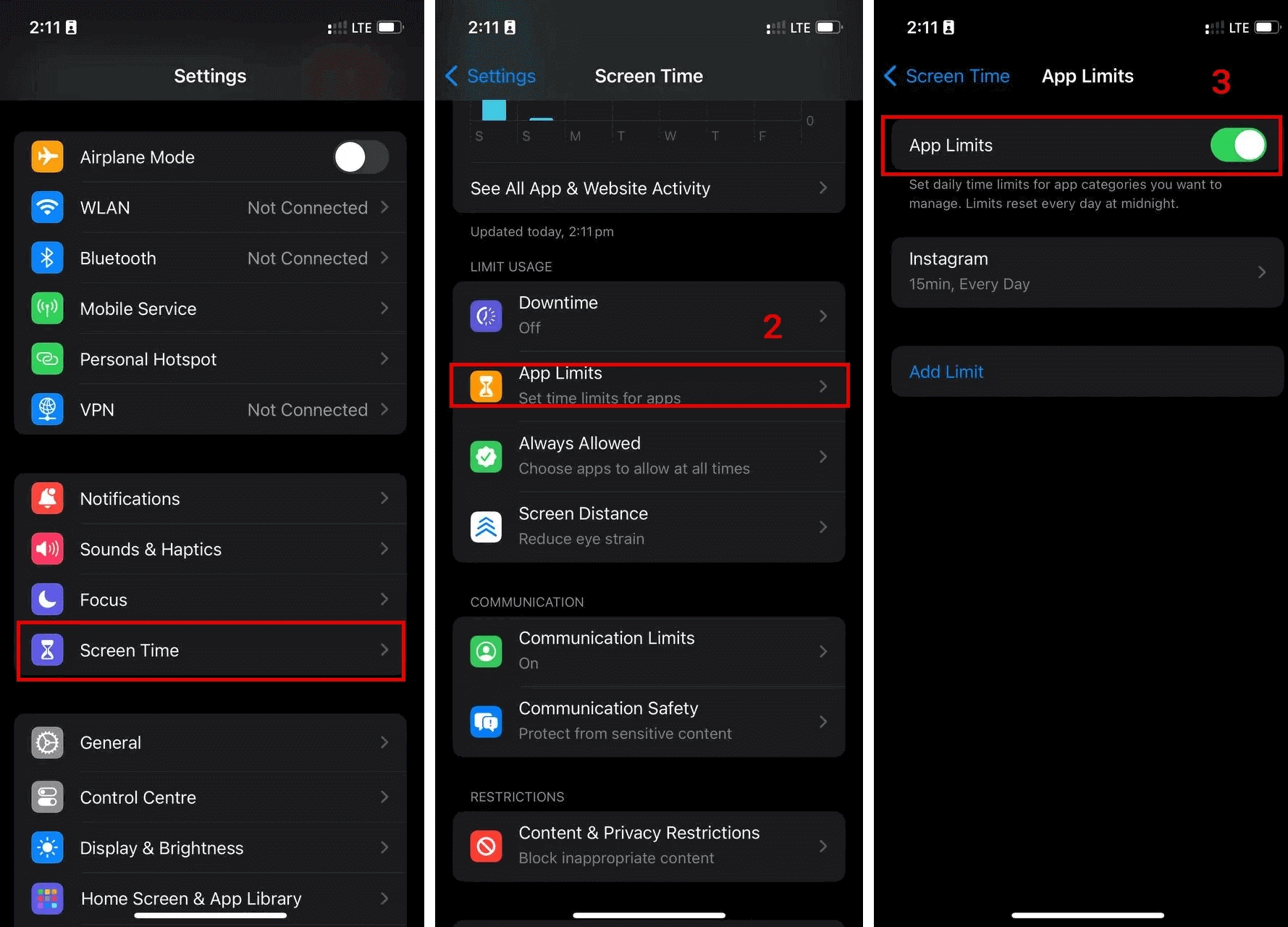
اگر والد شما به جای استفاده از نرم افزار کنترل والدین قصد داشته که واتساپ را محدود کند یا خودتان واتساپ را محدود کردهاید، میتوانید این محدودیت را با رفتن به تنظیمات آیفون > Screen Time > محدودیتهای محتوا و حریم خصوصی و خاموش کردن آن برطرف کنید. بهطور مشابه، اگر محدودیت زمانی برای واتساپ تعیین شده است، به بخش App Limits بروید و واتساپ را به سمت چپ بکشید تا آن را حذف کنید. اگر واتساپ را در این لیست مشاهده نکردید به این معنی است که شما برای آن لیمیت تعیین نکرده اید و مشکلی وجود ندارد.
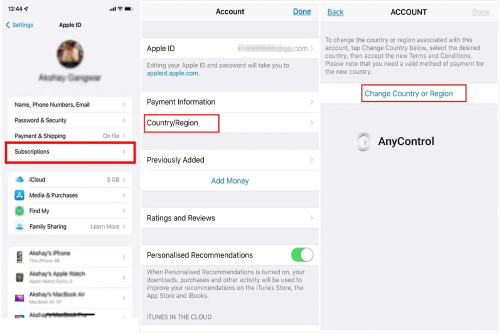
23. تغییر کشور یا منطقه حساب اپل شما
اگر کشور یا منطقه تنظیمشده در شناسه اپل شما با موقعیت فعلی شما متفاوت باشد، ممکن است بر دانلود برنامهها در اپ استور تأثیر بگذارد. برای تغییر کشور میتوانید آی پی گوشی را تغییر دهید و سپس ریجن حساب اپل خود را عوض کنید: به تنظیمات آیفون بروید -> Apple Id>Subscription> Country or Region (ممکن است نیاز باشد وارد شوید). کشور جدید خود را ترجیحا آمریکا انتخاب کنید، سپس برای ادامه، تغییر کشور یا منطقه را بزنید.
در نهایت باید بگوییم که علت های وصل نشدن واتساپ در آیفون زیاد هست که هر کدام راه های مختلفی برای حل و برطرف کردن مشکل دارد. از خطا اتصال اینترنت گرفته تا به روزرسانی برنامه و یا تنظیماتی که در دستگاه شما اتفاق میوفتد هر کدام میتواند به خودی خود دلیل وصل نشدن واتساپ باشد.
اگر بعد از انجام تمام این مراحل باز هم نتوانستید به واتساپ کانکت شوید و برایتان سوال شده که چرا واتساپم وصل نمیشود، میتوانید مشکل خود را با کارشناسان محتوا ما در میان بزارید تا شما را راهنمایی کنند.
سوالات متداول درمورد ارورهای واتساپ در آیفون
اینکه کد واتساپ برای شما نمی آید احتمال زیاد به پراکسی و ابزار تغییر آی پی و به احتمال قوی به اینترنت شما بستگی دارد، با این حال شماره واستاپ خود را چک کنید و در زمان دیگری امتحان کنید و به جای اس ام اس بخواهید که واتساپ با شما تماس بگیرد.
یکی از دلایلی که نمیتوانید واستاپ را روی آیفونخود نصب کنید این است که فضای خالی ندارید بنابراین جای خالی برای نصب واتساپ ایجاد کنید. یا نسخه ios شما قدیمی است و باید از نسخه های قدیمی تر واتساپ استفاده کنید.
خوشبختانه واتساپ رفع فیلتر شده است و بدون استفاده از وی/پی/ان میتوانید وارد آن شوید.
برای رفع خطای وضعیت خدمات واتساپ غیر قابل دسترسی است میتوانید حافظه کش اپ استور خود را پاک کنید و واتساپ را حذف و مجدد نصب کنید یا استوریج واتساپ را پاک کنید تا این مشکل رفع شود.
برای اینکه خیلی راحت مشکل خود را حل کنید و به واتساپ وصل شوید میتوانید مقاله بالا را مطالعه کنید تا با انواع مشکلات وصل نشدن واتساپ در آیفون آشنا شوید.
من نویسنده و تولیدکننده محتوای تخصصی در حوزه فناوری و نرمافزار هستم و علاقه زیادی به بررسی دنیای دیجیتال، ابزارهای کاربردی و تکنولوژیهای جدید دارم. در طول فعالیت حرفهای خود تلاش کردهام موضوعات فنی و گاهی پیچیده را به زبانی ساده، روان و قابل فهم برای کاربران مختلف ارائه کنم.
مدیریت کارکنان بخش کلیدی در مدیریت منابع انسانی است. استراتژی های مدیریت کارکنان به سازماندهی عملیات های متعدد اشاره دارد تا این اقدامات به موفقیت شرکت کمک کند. هر آنچه را که باید در مورد نظارت و راهنمایی کارکنان برای کارایی و بهبود عملکرد لازم است بدانید را در بخش مدیریت کارکنان بیاموزید.
.png)