آیا در بله آیفون یا نسخه وب، لیست مخاطبین خالی است، مشکل همگام سازی دارید و شماره دوستانتان نمایش داده نمی شود؟ این یکی از رایج ترین مشکلات کاربران iOS در استفاده است. اکثر افرادی که از بله وب روی آیفون استفاده می کنند، با همین مسئله مواجه می شوند. تمامی این مشکلات فقط با همگام سازی مخاطبین در بله آیفون حل می شود و تمام مخاطبین شما به لیست بله اضافه می شود.
در این مقاله تمامی مشکلات همگام سازی مخاطبین در بله وب را به طور کامل بررسی میکنیم از نحوه همگام سازی به صورت گام به گام تا مشکلات رایج کاربران و اضافه کردن مخاطبین به صورت دستی در بله آیفون، تا انتها این مطلب همراه ما باشید.
فهرست مطالب۱۱ بخش
چرا بله در آیفون به مخاطبین دسترسی ندارد؟
بله روی آیفون (نسخه وب) کاملا تحت مرورگر Safari اجرا می شود. بر خلاف اپلیکیشن native اندروید، Safari به صورت پیش فرض مجوز دسترسی به لیست مخاطبین گوشی را ندارد. به همین دلیل وقتی وارد بخش مخاطبین بله می شوید، لیست خالی می ماند و گزینه به روزرسانی مخاطبین کار نمی کند.
این محدودیت امنیتی iOS است و فقط با فعال سازی ویژگی خاص Contact Picker API در تنظیمات پیشرفته Safari حل می شود.
مراحل کامل همگام سازی مخاطبین در بله آیفون و وب
استفاده از مخاطبین در بله آیفون سه مرحله اصلی دارد که میتواند مشکل همگام سازی از هر یک از اینها باشد، این مراحل را با دقت طی کنید:
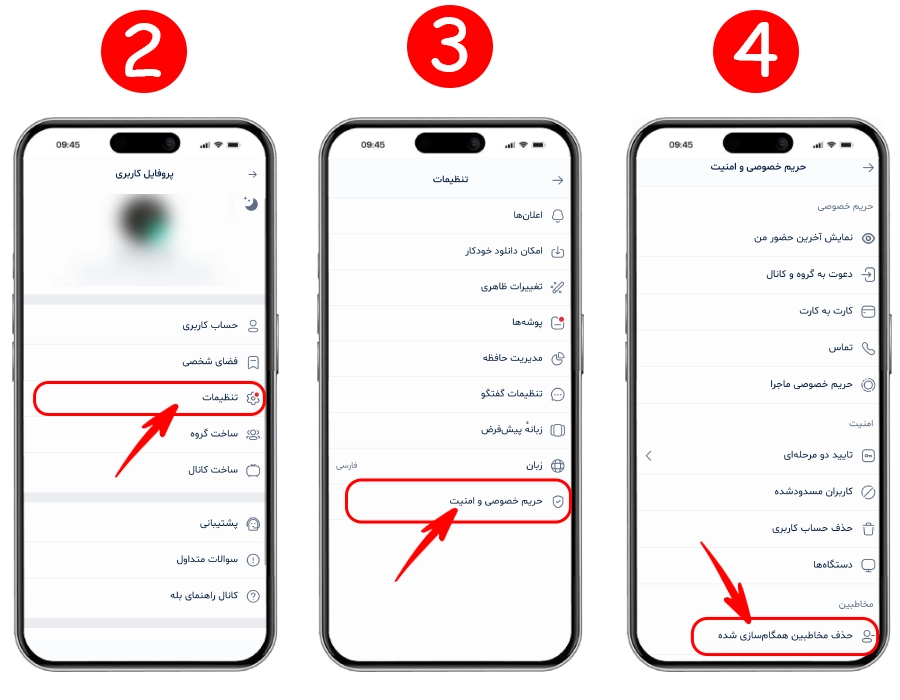
حذف مخاطبین همگام سازی شده
1️⃣وارد بله (وب یا PWA) شوید.
2️⃣روی عکس پروفایل خود در بالا صفحه ضربه بزنید و وارد "تنظیمات" شوید.
3️⃣به بخش "حریم خصوصی و امنیت" بروید.
4️⃣گزینه "حذف مخاطبین همگام سازی شده" را پیدا کنید و مخاطبین همگام سازی شده را حذف کنید.
این کار به این کمک میکند که هم مخاطبین جدید شما قاطی نشود و هم اینکه خطا های سیستمی از بین برود.
تایید مجوز دسترسی به مخاطبین بله
حالا بله متوجه شده است که اگر به مخاطبین شما دسترسی داشته باشد باید به صورت خودکار آنها را همگام سازی کند، ولی توی این مرحله باید مجوز دسترسی را به او بدهیم برای این کار مراحل زیر را طی کنید:
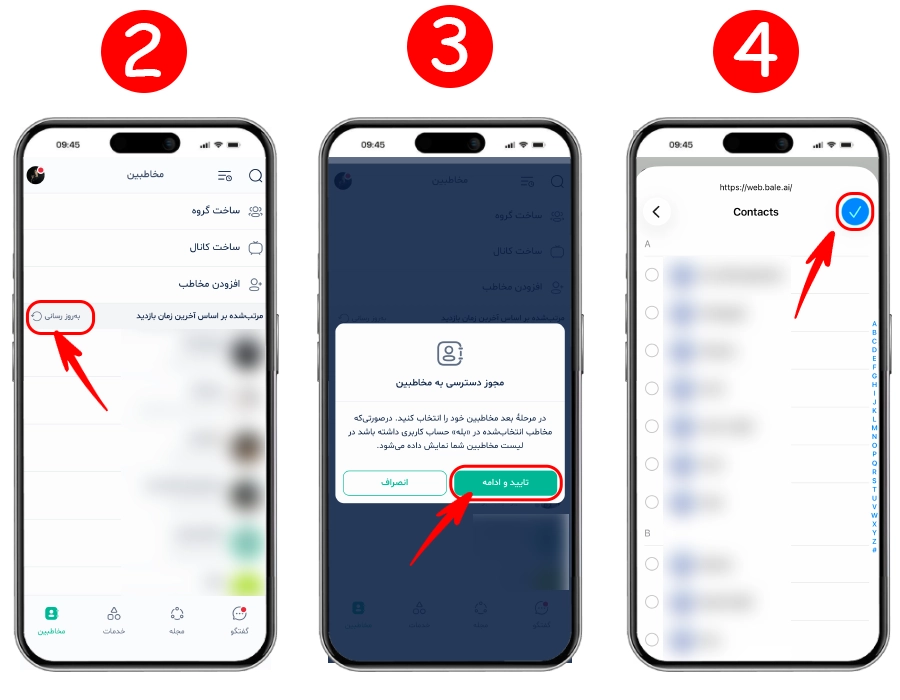
حالا به بخش "مخاطبین" در بله برگردید.
روی دکمه به روزرسانی مخاطبین ضربه بزنید.
اگر پیام "مجوز دسترسی به مخاطبین" ظاهر شد، روی "تأیید و ادامه" بزنید. اما اگر با پیام دیگری مواجه شدید به بخش بعدی مراجعه کنید.
لیست مخاطبین گوشی نمایش داده می شود. مخاطبینی که می خواهید همگام سازی شوند را انتخاب کنید و روی "تأیید" ضربه بزنید.در این مرحله شماره های مخاطبان به بله اضافه می شوند و می توانید آن ها را ببینید.
فعال سازی سفری Contact Picker API
اگر بعد از اینکه روی به روزرسانی مخاطبین ضربه زدید با پیام آموزش فعال سازی کلید دسترسی یا آموزش همگام سازی مخاطبین رو به رو شدید مراحل زیر طی کنید:
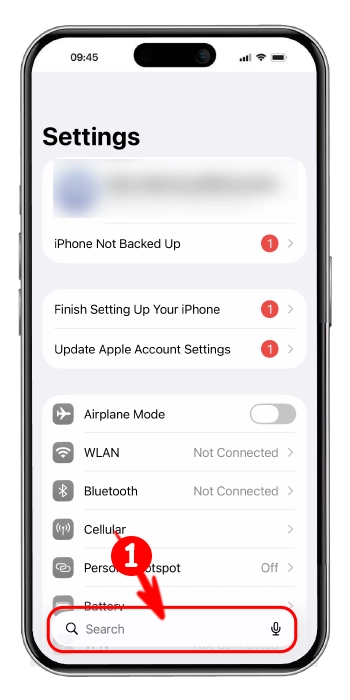
بله را ببندید و به تنظیمات گوشی بروید.
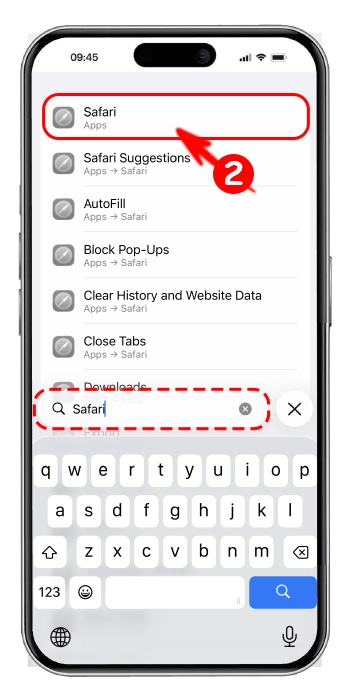
در نوار جستجو کلمه Safari را تایپ کنید و روی اولین نتیجه ضربه بزنید.
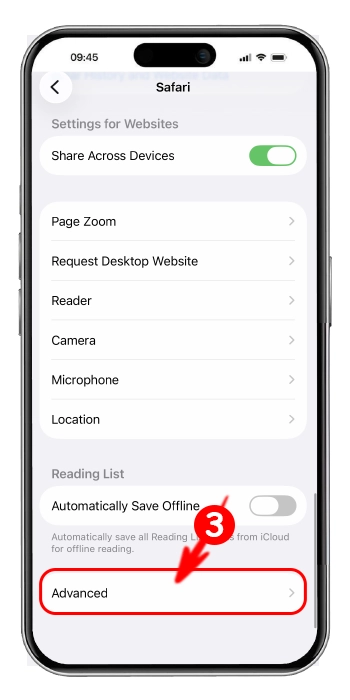
تا انتهای صفحه اسکرول کنید و Advanced را انتخاب کنید.
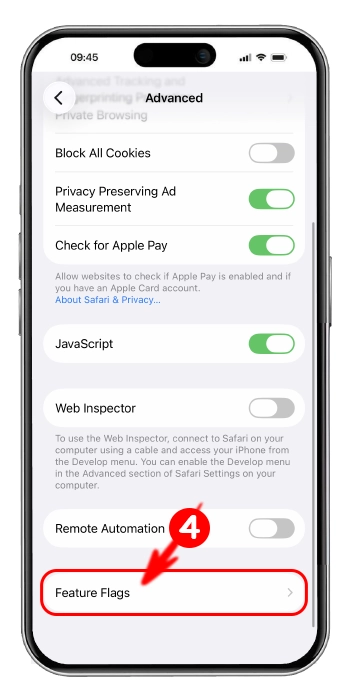
دوباره به پایین صفحه بروید و Feature Flags را بزنید.
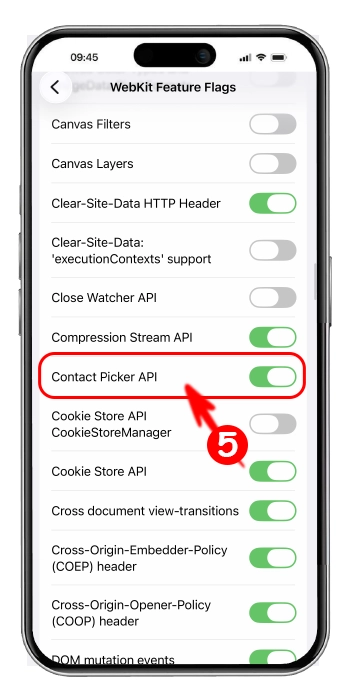
در لیست، عبارت Contact Picker API را پیدا کنید و سوییچ مقابل آن را روشن کنید.
تنظیمات را ببندید به بله برگردید و مراحل "تایید مجوز دسترسی به مخاطبین در بله آیفون" را مجدد انجام دهید.
⚠️نکته مهم: بعد از روشن کردن این کلید، Safari به بله اجازه می دهد به طور امن به Contact Picker دسترسی داشته باشد و دیگر نیازی به تکرار این مرحله نیست.
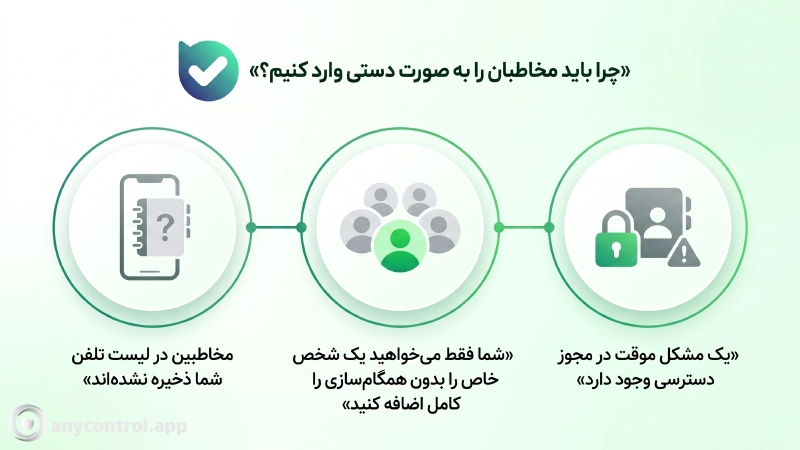
اگر بعد از فعال سازی Contact Picker API هنوز برخی مخاطبین نمایش داده نمی شوند یا می خواهید شماره ای را به صورت دستی اضافه کنید، بله گزینه ای ساده برای افزودن دستی مخاطب دارد. این روش وقتی مفید است که:
مخاطب در لیست گوشی شما ذخیره نشده باشد.
بخواهید فقط یک نفر خاص را بدون همگام سازی کامل اضافه کنید.
مشکل موقتی در مجوز دسترسی وجود داشته باشد.
افزودن دستی مخاطب در بله
وارد بخش مخاطبین در بله شوید.
در بالای لیست مخاطبین، گزینه افزودن مخاطب را مشاهده می کنید. روی آن ضربه بزنید.
نام و شماره تلفن را به صورت کامل وارد کنید( برای مثال: 09111111111) و بر روی گزینه "افزودن "ضربه بزنید.
شماره بلافاصله در لیست مخاطبین بله ظاهر می شود و می توانید برای او پیام بفرستید یا تماس بگیرید. این مخاطب فقط در بله ذخیره می شود و با مخاطبین گوشی همگام نمی شود، اما برای استفاده روزمره کاملاً کافی است.
💡نکته حرفه ای: اگر چند حساب بله در یک گوشی آیفون دارید، این مخاطب دستی فقط در حسابی که در آن اضافه کرده اید نمایش داده می شود.
رفع مشکلات رایج نشان ندادن مخاطبین در بله
حتی بعد از انجام تمام مراحل، گاهی مشکلاتی پیش می آید. در ادامه شایع ترین موارد را با راه حل دقیق بررسی می کنیم.
مخاطبین هنوز نمایش داده نمی شود؟
این مشکل معمولا به دلیل حافظه کش بله یا کش مرورگر سفری است، برای اینکه این مشکل را حل کنید کش مرورگر و بله را حذف کنید و مجدد وارد برنامه شوید.
اگر باز هم این مشکل حل نشد میتوانید با ارسال لاگ در بله برای پشتیبانی این مشکل را بررسی کنید.
تفاوت همگام سازی در اپ native iOS و نسخه وب
اپلیکیشن native بله به طور خودکار مجوز مخاطبین را می گیرد و نیازی به Feature Flag ندارد. اما به دلیل رایگان نبودن اشتراک استور های ایرانی نسخه وب با Safari بهترین و سریع ترین راه است. اما در برنامه اصلی، همگام سازی دقیقا مثل اندروید خواهد بود و دیگر نیازی به مراحل Safari نیست.
اگر بعد از همگام سازی موفق، می خواهید با مخاطبین جدید تماس تصویری برقرار کنید.
جدول مقایسه همگام سازی مخاطبین در بله
برای اینکه دقیق بدانید کدام روش برای شما مناسب تر است، جدول زیر را ببینید:
ویژگی
بله وب (Safari)
اپ native iOS (در حال توسعه)
افزودن دستی مخاطب
نیاز به Feature Flag
بله (Contact Picker API)
خیر
خیر
همگام سازی خودکار
بعد از فعال سازی کامل
خودکار
فقط یک نفر
سرعت به روزرسانی
بسیار سریع
فوری
لحظه ای
نمایش شماره همه مخاطبین
بله (پس از مجوز)
بله
فقط مخاطب اضافه شده
مناسب برای چند حساب بله
عالی (با تکرار مراحل)
عالی
فقط حساب فعلی
نیاز به Safari
بله
خیر
خیر
این جدول به شما کمک می کند سریع تصمیم بگیرید کدام راه حل را انتخاب کنید.
حالا با انجام همین مراحل ساده، همگام سازی مخاطبین در بله آیفون و نسخه وب برای همیشه فعال شده و لیست مخاطبین شما کامل و به روز است. دیگر نگران نمایش شماره ها یا تماس تصویری با دوستانتان نباشید.
اگر در انجام هر یک از بخش های مقاله با مشکلی رو به رو شدید با کار شناسان محتوا ما در کامنت ها در ارتباط بگذارید.
سوالات متداول مشکل نشان ندادن مخاطبین در بله
این مجوز به بله این امکان را می دهد که بتواند به صورت خودکار مخاطبین را همگام سازی کند و نیاز به وارد کردن دستی مخاطبین نباشد.
اگر تمام مراحل مجوز را طی کرده اید اما هنوز لیست خالی است، مشکل از حافظه پنهان (Cache) مرورگر است. برای رفع این باگ، کش مرورگر سفری و کش داخلی بله را به طور کامل پاک کنید. سپس یک بار از حساب کاربری خود خارج شوید و دوباره وارد شوید تا لیست شماره ها از سرور دریافت و به روز رسانی شود.
اگر مخاطبین گوشی شما در بله نمایش داده نمی شود ابتدا یک بار گزینه به روزرسانی مخاطبین را در بخش مخاطبین بله امتحان کنید، اگر مشکلتان حل نشد به سراغ کلید دسترسی safari در آیفون و مجوز دسترسی مخاطبین بله در اندروید بروید.
من نویسنده و تولیدکننده محتوای تخصصی در حوزه فناوری و نرمافزار هستم و علاقه زیادی به بررسی دنیای دیجیتال، ابزارهای کاربردی و تکنولوژیهای جدید دارم. در طول فعالیت حرفهای خود تلاش کردهام موضوعات فنی و گاهی پیچیده را به زبانی ساده، روان و قابل فهم برای کاربران مختلف ارائه کنم.
مدیریت کارکنان بخش کلیدی در مدیریت منابع انسانی است. استراتژی های مدیریت کارکنان به سازماندهی عملیات های متعدد اشاره دارد تا این اقدامات به موفقیت شرکت کمک کند. هر آنچه را که باید در مورد نظارت و راهنمایی کارکنان برای کارایی و بهبود عملکرد لازم است بدانید را در بخش مدیریت کارکنان بیاموزید.