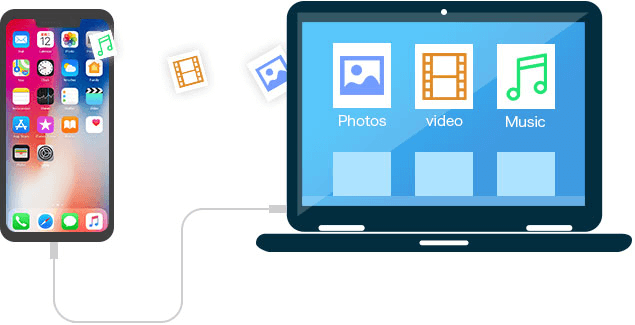
انتقال موزیک و عکس از آیفون به کامپیوتر یکی از دغدغه های کاربران اپل است، چون سیستم این شرکت محدودیت هایی دارد که روش های سنتی انتقال فایل را سختتر میکند. اما نگران نباشید! چندین روش ساده و کاربردی برای این کار وجود دارد که می توانند به شما کمک کنند تا بدون دردسر فایل های خود را از آیفون به کامپیوتر منتقل کنید. در این راهنما، روش های مختلفی از جمله استفاده از iTunes، iCloud، AirDrop (برای مک)، نرم افزارهای جانبی و حتی انتقال مستقیم با کابل را بررسی خواهیم کرد. اگر به دنبال سریع ترین و بهترین روش هستید این مقاله را از دست ندهید!
فهرست مطالب۱۹ بخش
انتقال فایل از کامپیوتر به آیفون با کابل
در صورتی که لپتاب شما مک باشد به راحتی میتوانید انتقال فایل از کامپیوتر به ایفون با کابل را انجام دهید و البته اگر سیستم های ویندوزی استفاده میکنید اگر سیستم عامل کامپیوتر شما دارای ویندوز بالای 7 باشد میتوانید از این روش انتقال فایل از آیفون به کامپیوتر استفاده کنید. برای اینکار میتوانید از کابل شارژ ایفون خود استفاده کنید و بعد روی گزینه trust بزنید تا انتقال فایلی که میخواهید انجام شود. روش انتقال فایل از کامپیوتر به ایفون با کابل: در کامپیوتر خود photos را باز کنید و عکسی که میخواهید به آیفون انتقال دهید را انتخاب کنید. گزینه Import > From a USB device را انتخاب کنید و سپس دستورالعمل های روی صفحه را دنبال کنید.
نرم افزار های متعددی برای انتقال فایل از آیفون به کامپیوتر وجود دارند که روش انتقال فایل از آیفون به کامپیوتر را در هرکدام آموزش میدهیم به طور مثال:
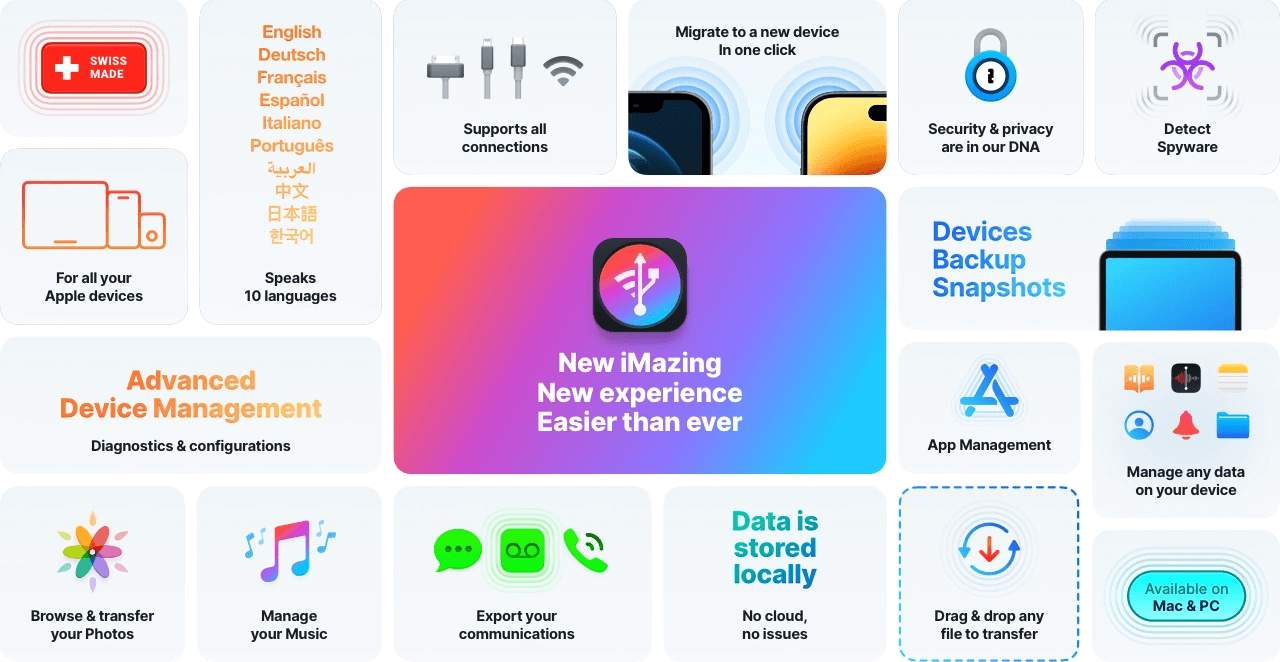
نرم افزار iMazing
برای اینکه بتوانید انتقال فایل از آیفون به کامپیوتر را با نرم افزار آی میزینگ انجام دهید میتوانید از لینک دانلود برنامه استفاده کنید توجه کنید که باید آیفون خود را با کابل به کامپیوتر وصل کنید و وقتی برنامه را روی کامپیوتر خود باز کردید، میتوانید فایل مورد نظر را از نوار سمت چپ انتخاب کنید و با درگ کردن فایل هارا به پوشه ای که میخواهید انتقال دهید برای اینکار میتوانید از دکمه Copy to PC کمک بگیرید.
نرم افزار 3utools
برای اینکه بتوانید انتقال فایل از آیفون به کامپیوتر را با نرم افزار یو تولز تری انجام دهید میتوانید از لینک دانلود برنامه استفاده کنید، فراموش نکنید که باید ایفون خود را به کامپیوتر متصل کنید. سپس برنامه را اجرا کنید و سمت چپ برنامه میتوانید فایل های قابل انتقال را مشاهده کنید. این برنامه جزو بهترین برنامه ها برای انتقال عکس از آیفون به کامپیوتر است، فقط کافیست عکس های مورد نظر خود را انتخاب کنید و کلیک راست کنید و گزینه export را انتخاب کنید و محل ذخیره فایل را انتخاب کنید. اگر میخواهید فایل هارا از کامپیوتر به آیفون انتقال دهید باید روی گزینه import بزنید.
نرم افزار Dropbox
دراپ باکس یک برنامه ذخیره سازی ابری است که به شما امکان میدهد مثل ایکلود فایل های خود را در یک کلود آنلاین ذخیره کنید. برای اینکار میتوانید از لینک دانلود برنامه استفاده کنید و هم برای کامپیوتر هم آیفون خود برنامه دراپ باکس را دانلود کنید. پس از باز کردن برنامه روی آیفون روی گزینه “Uploads Tab” بزنید و سپس + را انتخاب کنید. فایل هایی که میخواهید از آیفون به کامپیوتر انتقال دهید را انتخاب کرده و پوشه مقصد را نیز انتخاب کنید سپس فایل های شما از آیفون به کامپیوتر منتقل میشوند.
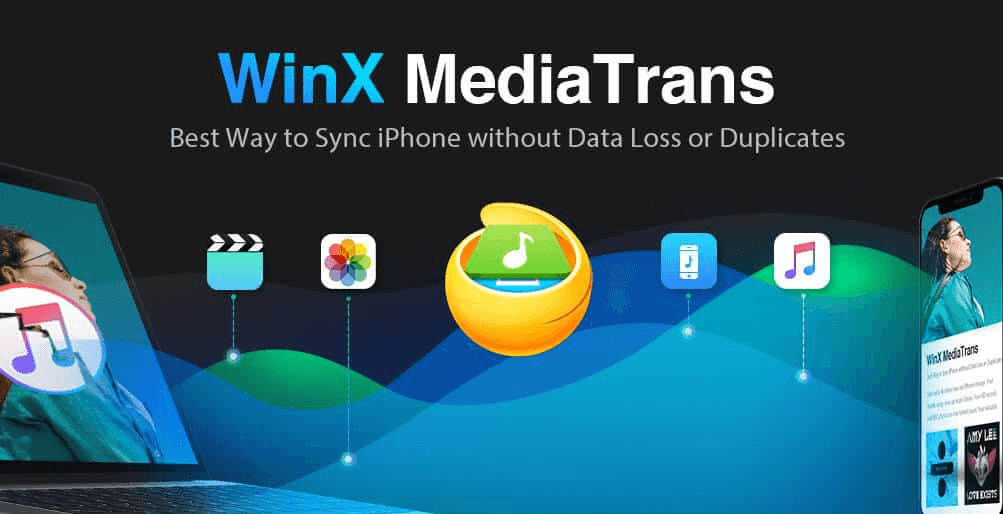
نرم افزار WinX MediaTrans
نرم افزار وین ایکس مدیا ترنز یکی از بهترین برنامه ها برای انتقال عکس از آیفون به کامپیوتر و برعکس است، توجه کنید که باید حتما کابل USB را از آیفون به کامپیوتر متصل کنید، برای انتقال فایل برنامه را باز کنید و به پوشه عکس در ایفون خود بروید و عکسهایی که میخواهید انتقال دهید را با گزینه Export انتخاب کنید و به کامپیوتر خود منتقل کنید. فراموش نکنید که دکمه همگام سازی را روشن کنید تا عکس ها در ایفون و کامپیوتر دیده شوند.
نرم افزار سندر یکی از بهترین و کامل ترین برنامه هایی است که میتوانید برای انتقال فایل از ایفون به کامپیوتر و بلعکس از آن استفاده کنید و برای تمام سیستم عامل ها در دسترس است، برنامه را از لینک زیر دانلود کنید و هات اسپات آیفون را به کامپیوتر متصل کنید. برای انتقال فایل ها روی + بالای صفحه بزنید و سپس روی Connect to PC بزنید و آدرس ip که به شما داده شد را در مرورگر کامپیوتر خود باز کنید و مراحل روی صفحه را دنبال کنید و در نهایت روی آیفون خود گزینه accept را بزنید.
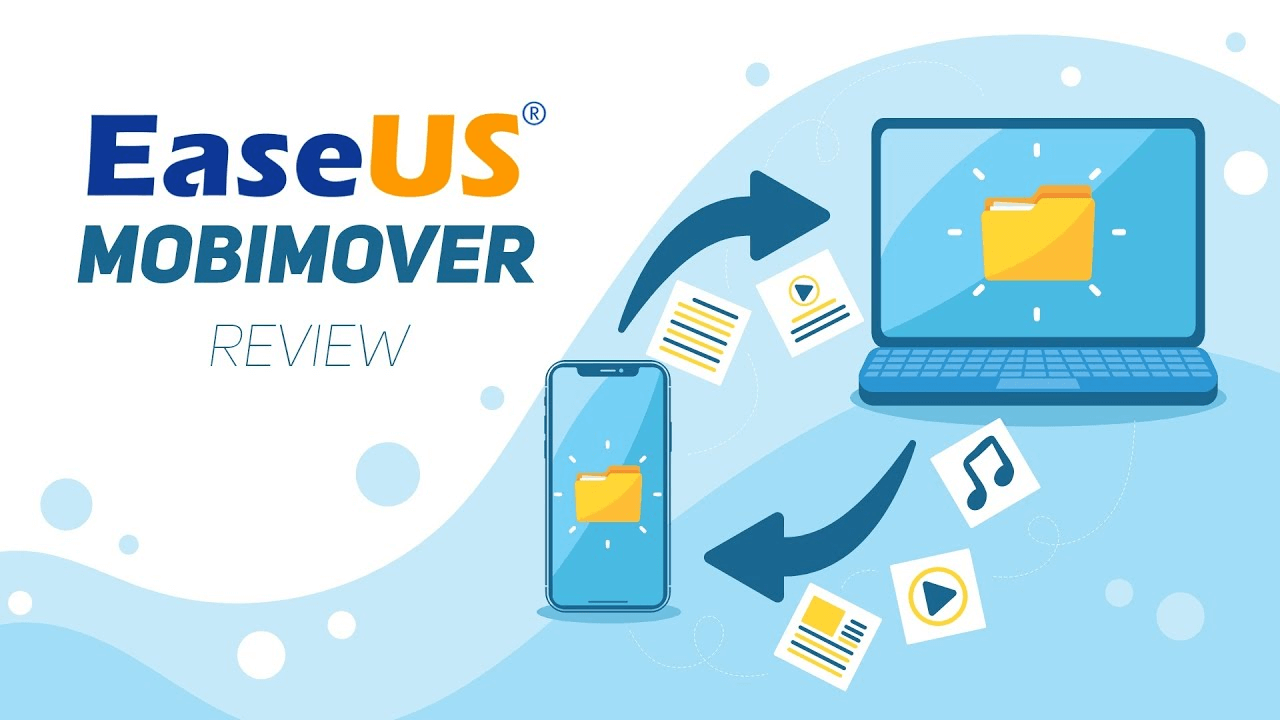
نرم افزار EaseUS MobiMover
نرم افزار ایز یو اس موبایل مور یکی دیگر از برنامه ها برای انتقال فایل از ایفون به کامپیوتر است و فراموش نکنید که برای استفاده از آن نیاز به اینترنت و شارژ کافی و همچنین متصل کردن کابل به ایفون و کامپیوتر خود دارید. فایل را اجرا کنید و به بخش Phone to PC بروید و سپس Next را انتخاب کنید. تمام فایل هایی که میخواهید منتقل کنید را انتخاب کنید و سپس روی Transfer بزنید و فولدری که میخواهید فایل ها روی آن ذخیره شوند را انتخاب کنید. در نهایت صبر کنید فرایند انتقال تمام شود.
نرم افزار FoneTool
نرم افزار فون تول یکی از بهترین برنامه هاست که با سیستم عامل ویندوز سازگار است و میتوانید فایل هارا از ایفون به کامپیوتر انتقال دهید. فون تولز را از طریق لینک زیر دانلود کنید و آنرا روی کامپیوتر خود اجرا کنید. فقط فراموش نکنید که باید کابل را به ایفون و کامپیوتر متصل کرده باشید تا عمل انتقال صورت گیرد. وارد برنامه فون تول شوید و این مرحله را طی کنید Locate the iPhone to PC option > Click the Start Transfer button .روی + کلیک کنید و فایل هایی که میخواهید انتقال دهید را انتخاب کنید، برای اینکار وارد Transfer Settings شوید و Start Transfer را بزنید.
نرم افزار iTools
برنامه آی تولز یکی از برنامه های خوب مشابه آیتونز برای انتقال برنامه ها از ایفون به کامپیوتر است بنابراین میتوانید برنامه را با استفاده از لینک زیر روی ایفون خود نصب کنید و پس از وارد شدن به برنامه روی Device کلیک کنید و به قسمت Photos بروید و تصاویر مد نظر خود را انتخاب کنید و روی گزینه Export کلیک کنید و منتظر بمانید فایل ها منتقل شوند و در صورتی هم که میخواهید تصاویر را از کامپیوتر به گوشی آیفون خودتان منتقل کنید، باید گزینه Import را لمس کنید.
برای انتقال فایل از آیفون به کامپیوتر بدون کابل روش های مختلفی وجود دارد، یکی از پرکاربردترین ابزارها برای انتقال فایل، برنامه iTunes است که بسیاری از کاربران آیفون از آن استفاده میکنند. با این برنامه میتوانید فایلهای خود را بدون نیاز به کابل منتقل کنید. علاوه بر iTunes، اپلیکیشن هایی مانند AirTransfer، AirDroid، Documents و قابلیت AirDrop (در مک) گزینه های مناسبی برای انتقال بدون کابل هستند. این روشها به ویژه برای جا به جایی فایل های سبک و زمانی که به کابل دسترسی ندارید ایده ال هستند. همچنین، میتوانید از سرویس های ابری مانند iCloud و Dropbox برای انتقال فایل ها استفاده کنید. این سرویس ها امکان همگام سازی فایل ها را بین آیفون و کامپیوتر فراهم کرده و انتقال اطلاعات را آسان میکنند.
انتقال فایل از ایفون به لپ تاپ با ایتونز (iTunes)
برای اینکه بتوانید فایل هارا از طریق آیفون به لپتاپ انتقال دهید لازم است که حساب آیتونز داشته باشید. از لینک زیر اخرین نسخه آیتونز را دانلود کنید، برنامه را باز کنید و روی گزینه Device بزنید. گزینه File Sharing را انتخاب کنید. پوشه و فایل هایی را که میخواهید به لپتاپ منتقل کنید را انتخاب کنید و روی save بزنید. توجه کنید که باید دکمه هنگام سازی یا همان Sync را انتخاب کنید و منتظر بمانید تا فایل ها به خصوص موزیک ها کپی شوند.
انتقال فایل از document ایفون به کامپیوتر
برنامه داکیومنت را در آیفون خود دانلود کنید و سپس ایفون و کامپیوتر خود را به شبکه وایفای یا هات اسپات متصل کنید. برنامه داکیومنت را باز کنید و در تب My Files روی + بزنید و Connect to computer را انتخاب کنید. مرورگر کامپیوتر خود را باز کنید و وارد وبسایت docstransfer.com شوید و با انتخاب گزینه Show QR-code to Scan با اسکن این کد فایل هارا بین 2 دستگاه با انتخاب گزینه Save to files به اشتراک بگذارید. وقتی فایل را مشاهده کردید روی گزینه Upload files بزنید.
انتقال فایل از ایفون به کامپیوتر با ایکلود (iCloud)
آیکلود بهترین روش انتقال فایل از آیفون به کامپیوتر است اما تنها مشکل آن این است که فقط 5 گیگابات فضا دارد و درصورتی که حجم فایل های شما بالاتر است باید فضای آیکلود بیشتری بخرید. جالب این است که میتوانید آیکلود را روی ویندوز با استفاده از دکمه زیر نصب کنید و سپس میتوانید وارد تنظیمات آیفون خود شوید و اگر میخواهید عکس انتقال دهید باید گزینه Photos را انتخاب کنید و iCloud Photos را روشن کنید. نکته حائز اهمیت این است که اگر نتوانستید آیکلود را روی ویندوز نصب کنید میتوانید وارد وبسایت iCloud.com شوید و مراحل را از انجا به جای اپلیکیشن انجام دهید.
انتقال فایل از ایفون به لپ تاپ با ایردراپ
برای انتقال فایل ها از ایفون به لپتاب یا برعکس باید لپتابی داشته باشید که دارای سیستم عامل مک است و به راحتی میتوانید با روشن کردن ایردراپ، فایلی که میخواهید به لپتاب انتقال دهید را انتخاب کنید. ایردراپ لپتاب های مک در بخش Favorites از قسمت Finder قرار دارد. وقتی روی ایردراپ کلیک کردید گزینه Everyone Allow Me to be Discovered by بزنید تا به راحتی بتوانید ایفون را پیدا کنید. همچنین ایردراپ ایفون از قسمت کنترل پنل با کشیدن صفحه روشن میشود.
انتقال عکس های ایفون با Google Drive
اگر روی کامپیوتر خود از ویندوز 10 استفاده میکنید میتوانید از گوگل درایو برای انتقال عکس های ایفون استفاده کنید. خوشبختانه گوگل درایو 15 گیگابات فضا برای ذخیره سازی ابری در اختیار شما قرار میدهد. برای اینکار ایفون خود را به گوگل درایو وصل کنید و عکس هایی که میخواهید انتقال دهید را انتخاب کنید و صبر کنید مراحل انتقال انجام شود سپس باید کامپیوتر یا لپتاب را به گوگل درایو متصل کنید.
انتقال فایلهای آیفون به کامپیوتر با ایمیل
فقط با داشتن ایمیل و ویندوز 10 میتوانید عکس هارا از آیفون به کامپیوتر منتقل کنید. این ساده ترین روش است و فقط کافیست که وارد جیمیل خود در ایفون شوید و عکس ها را برای خود ارسال کنید و یا در یک پوشه در ایمیل ذخیره کنید. سپس وارد جیمیل خود روی کامپیوتر شوید و عکس های فرستاده شده را دانلود کنید. اما مراقب باشید که اینکار را شخصا خودتان انجام دهید که خدای نکرده منجر به هک جیمیل نشود.
انتقال فایل از کامپیوتر به آیفون با wifi
برای اینکه بتوانید با wifi بین کامپیوتر و آیفون فایل انتقال دهید باید فایل مستر را دانلود کنید و آیفون و کامپیوتر را به یک شبکه وایفای متصل کنید. برنامه File Master حافظه دستگاه را بررسی میکند و سپس شما باید روی گزینه more بزنید و WiFi Transfer را انتخاب کنید و یک ip در اختیار شما قرار میدهد که با کپی کردن آن و باز کردن آن در مرورگر لپتاب میتوانید به اطلاعات گوشی خود دسترسی داشته باشید و هر فایلی را که بخواهید روی کامپیوتر خود کپی کنید.
انتقال فایل از ایفون به لپ تاپ با بلوتوث
بلوتوث پس از انتقال با وایفای ساده ترین روش انتقال فایل از آیفون به لپتاب است. برای اینکار پنل تنظیمات لپتاب را باز کنید و Bluetooth را روشن کنید و سپس به موبایل خود اجازه دهید به سیستم شما وصل شود. سپس فایل های مورد نظرتان را انتخاب کنید تا بتوانید از طریق بلوتوث انتقال دهید. این فایل ها از طریق پاپ آپ در لپتاب شما ظاهر میشوند.
من نویسنده و تولیدکننده محتوای تخصصی در حوزه فناوری و نرمافزار هستم و علاقه زیادی به بررسی دنیای دیجیتال، ابزارهای کاربردی و تکنولوژیهای جدید دارم. در طول فعالیت حرفهای خود تلاش کردهام موضوعات فنی و گاهی پیچیده را به زبانی ساده، روان و قابل فهم برای کاربران مختلف ارائه کنم.
مدیریت کارکنان بخش کلیدی در مدیریت منابع انسانی است. استراتژی های مدیریت کارکنان به سازماندهی عملیات های متعدد اشاره دارد تا این اقدامات به موفقیت شرکت کمک کند. هر آنچه را که باید در مورد نظارت و راهنمایی کارکنان برای کارایی و بهبود عملکرد لازم است بدانید را در بخش مدیریت کارکنان بیاموزید.
.png)

.png)


.png)
.png)