در دنیای امروز که ارتباطات حرف اول را می زند، انتخاب یک پلتفرم بومی که هم سرعت بالایی داشته باشد و هم دغدغه های امنیتی کاربران داخلی را پوشش دهد، بسیار حائز اهمیت است.
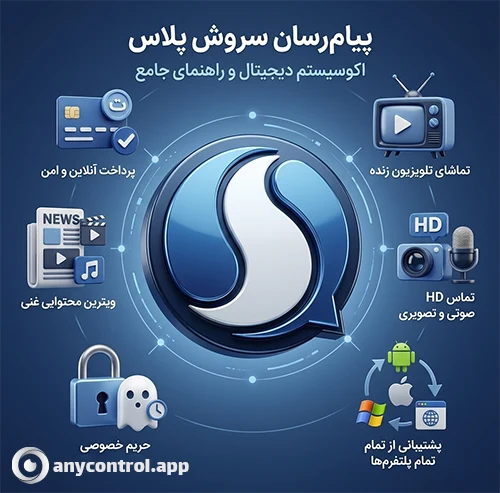
پیام رسان سروش پلاس اکنون فراتر از یک ابزار ساده برای چت کردن است، این اپلیکیشن با ارائه خدماتی نظیر پرداخت آنلاین، تماشای تلویزیون و ویترین محتوایی، به یک اکوسیستم دیجیتال تبدیل شده است همین موضوع باعث میشود که کاربران نیاز به یک آموزش جامع سروش پلاس داشته باشند.
اگر به دنبال یادگیری تمام فوت و فن های این برنامه هستید، این راهنما را تا انتها مطالعه کنید.
فهرست مطالب۱۵ بخش
چرا سروش پلاس؟
سروش پلاس با تکیه بر زیرساخت های داخلی، سرعت انتقال فایل خیره کننده ای را برای کاربران ایرانی فراهم کرده است. برخلاف بسیاری از پیام رسان های خارجی، در این پلتفرم شما هزینه ی اینترنت مصرفی را با تعرفه یک سوم محاسبه می کنید که یک مزیت اقتصادی بزرگ محسوب می شود.
ویژگی های برجسته سروش پلاس در یک نگاه:
🔵تماس تصویری و صوتی رایگان: با کیفیت HD و پایداری بالا.
🔵ویترین: دسترسی به محتوای جذاب، اخبار و سرگرمی بدون نیاز به عضویت در کانال های متعدد.
🔵پرداخت درون برنامه ای: امکان خرید شارژ، پرداخت قبوض و کارت به کارت آسان.
🔵پشتیبانی از پلتفرم های مختلف: در دسترس برای اندروید، iOS، ویندوز و نسخه وب.
راهنمای نصب و راه اندازی اولیه اپلیکیشن
برای شروع استفاده از این پیام رسان، ابتدا باید آخرین نسخه رسمی آن را از منابع معتبر دریافت کنید. فرآیند ثبت نام بسیار ساده است و تنها با یک شماره تلفن همراه انجام می شود.
کاربران سیستم عامل iOS همواره با چالش های نصب اپلیکیشن های ایرانی مواجه بوده اند. با این حال، سروش پلاس راهکارهای متنوعی از جمله استفاده از سیب اپ، اناردونی و یا نسخه وب را فراهم کرده است.
⚠️نکته امنیتی: همیشه سعی کنید از نسخه های معتبر استفاده کنید تا از امنیت داده های خود مطمئن باشید. برای جزئیات بیشتر در مورد نحوه دور زدن محدودیت ها، می توانید مقاله اختصاصی دانلود و نصب سروش در آیفون را مطالعه کنید.
ترفندهای همگام سازی مخاطبین در سروش
یکی از اولین مشکلاتی که کاربران پس از نصب با آن روبرو می شوند، عدم نمایش نام دوستان در لیست مخاطبین است. این موضوع معمولا به دلیل عدم اعطای دسترسی به اپلیکیشن رخ می دهد.
جدول عیب یابی سریع همگام سازی
نوع مشکل
علت احتمالی
راه حل پیشنهادی
لیست مخاطبین خالی است
عدم دسترسی به Contacts
مراجعه به تنظیمات گوشی > حریم خصوصی> اعطای دسترسی به سروش
شماره ها جابه جا شده اند
سینک ناقص حافظه
استفاده از گزینه "همگام سازی مجدد" در تنظیمات اپلیکیشن
نام مخاطب نمایش داده نمی شود
عدم ذخیره با کد +98
ویرایش شماره در دفترچه تلفن گوشی
برای حل مشکلات پیچیده تر در این زمینه، راهنمای تخصصی همگام سازی مخاطبین در سروش را مطالعه کنید.
تنظیمات حریم خصوصی و امنیت
امنیت اطلاعات و حفظ حریم خصوصی، خط قرمز بسیاری از کاربران در فضای مجازی است. پیام رسان سروش پلاس با درک دقیق این نیاز اساسی، لایه های امنیتی متعددی را در تنظیمات پلتفرم خود گنجانده است. در این بخش از مقاله، کاربردی ترین و مهم ترین ترفندهای حریم خصوصی را که هر کاربری باید با آن ها آشنا باشد، مورد بررسی دقیق قرار می دهیم.
نحوه مخفی کردن اخرین حضور در سروش
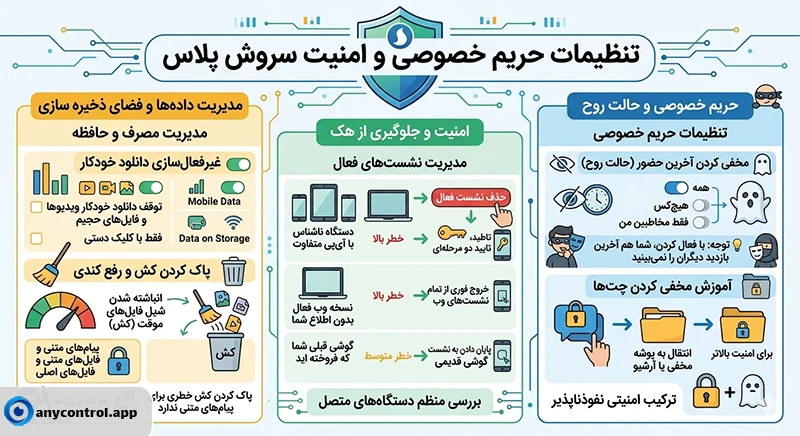
یکی از پرجستجوترین نیازهای کاربران در پیام رسان ها، امکان خواندن پیام ها بدون متوجه شدن فرستنده است. این قابلیت جذاب که در میان کاربران به اصطلاح "حالت روح" معروف شده است، به شما اجازه می دهد در اپلیکیشن حضور فعال داشته باشید، اما کاملا چراغ خاموش و نامرئی حرکت کنید!
برای فعال سازی این قابلیت و پنهان کردن وضعیت آنلاین بودن خود از دید سایرین، مراحل زیر را به ترتیب طی کنید:
ابتدا وارد منوی اصلی و سپس بخش "تنظیمات" سروش پلاس شوید.
به بخش حساس "حریم خصوصی و امنیت" مراجعه کنید.
روی گزینه "آخرین بازدید" ضربه بزنید.
در اینجا، وضعیت را از "همه" به "هیچ کس" یا "فقط مخاطبین من" تغییر دهید.
💡البته باید به این نکته طلایی توجه داشته باشید که با فعال کردن این ویژگی، شما نیز به طور متقابل نمی توانید آخرین بازدید دیگر کاربران را ببینید. به همین دلیل گاهی اوقات کاربران تفاوت مخفی کردن اخرین بازدید بازدید با بلاک شدن را متوجه نمی شوند.
آموزش مخفی کردن چت ها در سروش پلاس
گاهی اوقات پیام ها و گفتگوهای کاری یا شخصی شما به قدری مهم و حساس هستند که به هیچ وجه نمی خواهید در صفحه اصلی چت ها نمایش داده شوند و در معرض دید افراد کنجکاو قرار بگیرند. اپلیکیشن سروش پلاس امکان پنهان کردن گفتگوهای شخصی و محرمانه را به ساده ترین شکل ممکن فراهم کرده است.
شما می توانید به راحتی با نگه داشتن انگشت خود روی یک چت خاص و انتخاب گزینه انتقال به پوشه مخفی یا بخش آرشیو، آن مکالمه را از دیدرس عموم خارج کنید.
برای دستیابی به بالاترین سطح امنیت، استفاده همزمان از حالت روح برای حریم خصوصی در کنار قابلیت مخفی کردن چت ها، یک ترکیب امنیتی کاملا نفوذناپذیر برای شما می سازد. آموزش گام به گام و تصویری این ترفند کاربردی در راهنمای جامع مخفی کردن چت ها در سروش با تمام جزئیات فنی آورده شده است.
مدیریت نشست های فعال سروش و جلوگیری از هک
آیا همیشه نگران این هستید که مبادا شخص دیگری به صورت مخفیانه به اکانت شخصی شما دسترسی داشته باشد؟ ویژگی قدرتمند نشست های فعال دقیقا برای پاسخگویی به این نگرانی امنیتی طراحی شده است.
این بخش حیاتی به شما نشان می دهد که چه دستگاه هایی شامل گوشی موبایل، تبلت یا سیستم کامپیوتری در حال حاضر به حساب کاربری شما متصل هستند.
جدول راهنمای مدیریت نشست ها و دستگاه ها:
وضعیت مشاهده شده در لیست
میزان خطر
اقدام فوری و مورد نیاز
دستگاه ناشناس با آی پی متفاوت
بسیار بالا
زدن دکمه حذف نشست فعال و فعال سازی تایید دو مرحله ای
نسخه وب فعال بدون اطلاع شما
بالا
خروج فوری از تمام نشست های وب از طریق گوشی
گوشی قبلی شما که فروخته اید
متوسط
پایان دادن به نشست مربوط به مدل گوشی قدیمی
💡بررسی دستگاه های متصل به اکانت سروش در بازه های زمانی منظم، یکی از اصول اولیه و غیرقابل انکار امنیت سایبری است. اگر در این لیست دستگاه ناشناسی دیدید، بلافاصله آن را از حساب خود بیرون بیندازید.
مدیریت مصرف اینترنت و فضای ذخیره سازی
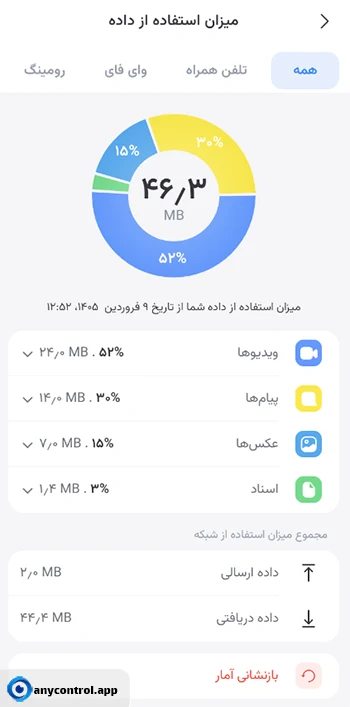
با وجود اینکه تعرفه اینترنت در سروش پلاس به صورت نیم بها یا یک سوم محاسبه می شود، اما مدیریت صحیح فایل های دانلودی برای حفظ فضای ذخیره سازی گوشی شما بسیار حیاتی است. پر شدن بی رویه حافظه موبایل می تواند مستقیماً روی سرعت و عملکرد کلی دستگاه و خود اپلیکیشن تاثیر منفی بگذارد.
غیرفعال سازی دانلود خودکار سروش برای کاهش مصرف دیتا
آیا با باز کردن چت ها یا کانال ها، عکس ها و ویدیوها به صورت رگباری و خودکار دانلود می شوند؟ این موضوع نه تنها حجم بسته ی اینترنت شما را به سرعت می بلعد، بلکه حافظه پنهان گوشی را نیز به شدت درگیر می کند. خوشبختانه امکان توقف دانلود خودکار در سروش را برای کاربران فراهم کرده است.
2️⃣بخش داده ها و ذخیره سازی (Data and Storage) را انتخاب کنید.
3️⃣در قسمت دانلود خودکار رسانه ها، می توانید تنظیمات مربوط به اینترنت همراه (Mobile Data) و وای فای (Wi-Fi) را به صورت مجزا شخصی سازی کنید.
4️⃣تیک دانلود ویدیوها و فایل های حجیم را بردارید تا فقط با کلیک دستی دانلود شوند.
با انجام این کار، در آینده برای آزادسازی فضای گوشی با پاکسازی کش کار بسیار راحت تری خواهید داشت.
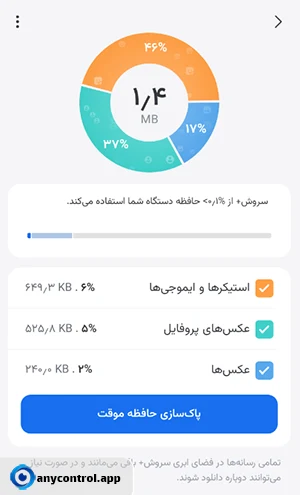
حافظه موقت سروش، پاک کردن کش و رفع کندی برنامه
یکی از دلایل اصلی افت سرعت و هنگ کردن پیام رسان ها پس از چند ماه استفاده، انباشته شدن فایل های موقت یا همان کَش است. این فایل ها شامل عکس های پروفایل، استیکرها، گیف ها و ویدیوهایی هستند که یک بار در کانال ها دیده اید و در پس زمینه ذخیره شده اند.
پاک کردن فایل های کش هیچ خطری برای پیام های متنی یا فایل های ذخیره شده ی اصلی شما ندارد. با مراجعه به بخش تنظیمات ذخیره سازی، به راحتی روی دکمه ی "پاک کردن حافظه پنهان" ضربه بزنید. اگر برای انجام این کار و تنظیمات مربوط به توقف دانلود خودکار فایل ها و مدیا به راهنمایی بیشتری نیاز دارید، مقاله جامع حافظه موقت سروش، پاک کردن کش به صورت تصویری تمام مراحل را به شما آموزش داده است.
رفع محدودیت ها و چالش های رایج کاربران
هر اپلیکیشنی با توجه به زیرساخت های خود ممکن است در شرایط خاص با اختلالاتی مواجه شود. در این بخش، راهکارهای عملی برای دو دغدغه ی پرتکرار کاربران سروش را موشکافی می کنیم.
راهنمای اتصال به سروش از خارج از کشور
بسیاری از ایرانیان مقیم خارج یا مسافرانی که به خارج از کشور می روند، برای تماس با خانواده و انجام کارهای بانکی نیاز به نصب سروش از خارج از کشور دارند. اما گاهی اوقات به دلیل اختلالات مسیریابی شبکه های بین المللی یا محدودیت های آی پی، فرآیند ورود و دریافت پیامک کد تایید با مشکل مواجه می شود.
راهکارهای پیشنهادی برای اتصال پایدار:
✅️استفاده از آی پی های ثابت ایران (VPN ایرانی) برای دور زدن محدودیت های مکانی.
✅️استفاده موقت از نسخه تحت وب سروش روی مرورگر دسکتاپ.
✅️فعال سازی رومینگ پیامک در صورت استفاده از سیم کارت ایرانی قبل از خروج از کشور.
همه چیز درباره بلاک شدن در سروش
آیا پیام های مهم شما برای یک شخص خاص ارسال نمی شود؟ یا تصویر پروفایل او به طور ناگهانی از دید شما پنهان شده است؟ این ها سیگنال های اولیه ای هستند که نشان می دهند ممکن است توسط آن مخاطب مسدود شده باشید. اما لطفا در قضاوت عجله نکنید!
همان طور که در بخش های قبلی توضیح دادیم، اشتباه گرفتن بلاک با حالت روح یکی از رایج ترین سوء تفاهمات در میان کاربران است. ممکن است مخاطب شما صرفا وضعیت آنلاین بودن خود را مخفی کرده و دسترسی به عکس پروفایلش را محدود کرده باشد. برای اینکه تفاوت این موارد را بدانید و با روش های قطعی تست بلاک شدن آشنا شوید، حتماً مقاله کاربردی همه چیز درباره بلاک شدن در سروش را مطالعه بفرمایید.
پایان کار با اپلیکیشن
گاهی اوقات ممکن است به دلایل مختلفی تصمیم بگیرید که برای همیشه با یک پیام رسان خداحافظی کنید و به پلتفرم دیگری مهاجرت نمایید. سروش پلاس نیز مانند تمامی اپلیکیشن های استاندارد جهانی، حق مالکیت داده ها را به کاربر می دهد و امکان حذف دائمی و کامل حساب کاربری را در تنظیمات خود فراهم کرده است.
آموزش دلیت اکانت سروش
حذف اکانت در پیام رسان های ایرانی معمولا فرآیند حساسی است و باید با آگاهی کامل انجام شود. به یاد داشته باشید که با پاک کردن حساب کاربری، تمامی پیام ها، گروه ها، کانال هایی که ساخته اید، رسانه های آپلود شده و لیست مخاطبین همگام سازی شده ی شما برای همیشه از سرورها پاک خواهند شد و این فرآیند به هیچ وجه قابل بازیابی و بازگشت نیست.
مراحل کلی برای حذف حساب کاربری:
به بخش "تنظیمات" در منوی اصلی اپلیکیشن مراجعه کنید.
وارد منوی "حریم خصوصی و امنیت" شوید.
در انتهای صفحه، روی گزینه "حذف حساب کاربری" کلیک کنید.
شماره موبایل خود را مجددا جهت تایید وارد کرده و دلیل ترک اپلیکیشن را انتخاب نمایید.
برای مشاهده راهنمای گام به گام و تصویری، و همچنین یادگیری ترفندهایی برای حفظ اطلاعات مهم قبل از پاک کردن برنامه، حتما مقاله تخصصی دلیت اکانت سروش را مطالعه کنید.
جمع بندی نهایی
پیام رسان سروش پلاس با ارائه قابلیت های متنوعی نظیر تماس صوتی و تصویری پایدار، ویترین محتوایی غنی، سیستم پرداخت درون برنامه ای و مدیریت پیشرفته حریم خصوصی (مثل حالت روح و مخفی کردن چت ها)، تلاش کرده تا نیازهای تخصصی کاربران ایرانی را به بهترین شکل ممکن پوشش دهد. در این راهنمای جامع سعی کردیم از اولین قدم های نصب و راه اندازی تا حرفه ای ترین تنظیمات امنیتی را با شما مرور کنیم.
اگر در هنگام کار با این اپلیکیشن با خطای خاصی مواجه شدید، قطعی اتصال دارید، یا سوالی درباره همگام سازی مخاطبین و مدیریت دستگاه های متصل دارید، حتما تجربه خود را در بخش نظرات همین صفحه مطرح کنید. کارشناسان ما در سریع ترین زمان ممکن پاسخگوی چالش های شما خواهند بود.
من نویسنده و تولیدکننده محتوای تخصصی در حوزه فناوری و نرمافزار هستم و علاقه زیادی به بررسی دنیای دیجیتال، ابزارهای کاربردی و تکنولوژیهای جدید دارم. در طول فعالیت حرفهای خود تلاش کردهام موضوعات فنی و گاهی پیچیده را به زبانی ساده، روان و قابل فهم برای کاربران مختلف ارائه کنم.
مدیریت کارکنان بخش کلیدی در مدیریت منابع انسانی است. استراتژی های مدیریت کارکنان به سازماندهی عملیات های متعدد اشاره دارد تا این اقدامات به موفقیت شرکت کمک کند. هر آنچه را که باید در مورد نظارت و راهنمایی کارکنان برای کارایی و بهبود عملکرد لازم است بدانید را در بخش مدیریت کارکنان بیاموزید.