شرح تفعيل تسجيل الشاشة في الايفون iOS 26 (الطريقة الجديدة)
نُشر:
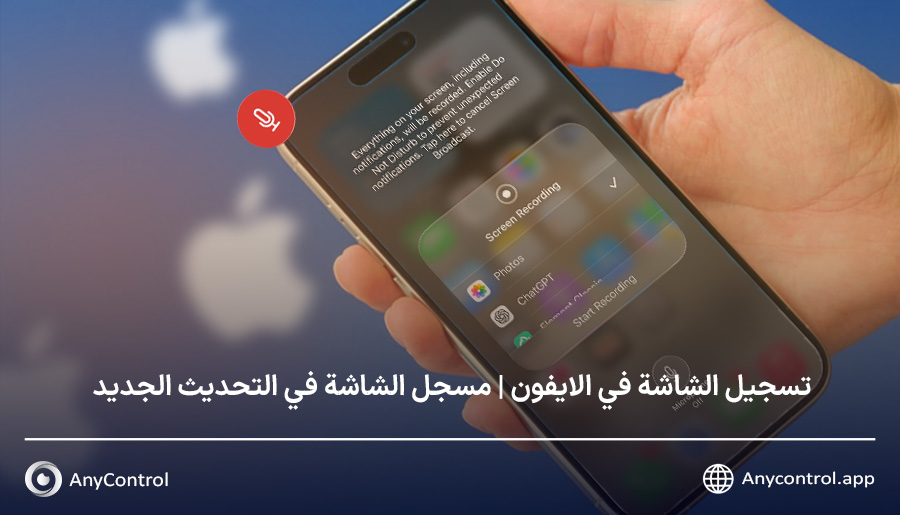
أين ذهب زر تسجيل الشاشة في الايفون؟ إذا كنت من المستخدمين الذين لاحظوا اختفاء أو عدم العثور على أيقونة تسجيل الشاشة بمجرد الدخول إلى مركز التحكم في التحديث الجديد، فأنت لست وحدك. في الإصدارات الأقدم، كانت كيفية تفعيل تسجيل الشاشة في الايفون مهمة بسيطة تتم من خلال قسم الإعدادات، ولكن في التحديث الأخير، قامت Apple بتغيير شامل لطريقة إضافة زر تسجيل الشاشة إلى مركز التحكم.
في هذه المقالة الشاملة، لن نكتفي بتعليمك كيفية تفعيل تسجيل الشاشة في iOS 18 فحسب، بل سنغطي أيضاً المسار الكامل للتفعيل في الإصدارات الأقدم وجميع النقاط الهامة حول تسجيل الصوت والإعدادات المتقدمة. إذا كنت تبحث عن الدليل الأكثر اكتمالاً لحل مشكلة اختفاء أيقونة تسجيل الشاشة، فهذه هي المقالة التي تحتاج إليها.
جدول المحتويات10 أقسام
لماذا يجب علينا استخدام ميزة تسجيل الشاشة في الايفون؟
قد يتبادر إلى ذهنك هذا السؤال: مع وجود العديد من تطبيقات تسجيل الشاشة في متجر التطبيقات، لماذا يجب أن نعتمد على الميزة الداخلية في الآيفون؟ الإجابة بسيطة: الأمان والجودة والسهولة هي الميزات التي يمكن وصفها بأبسط شكل لمسجل الشاشة في الآيفون. ستجد أدناه جدول مقارنة بين تسجيل شاشة الايفون والتطبيقات الأخرى القابلة للتنزيل.
| الميزة | مسجل الشاشة الداخلي للآيفون | التطبيقات الخارجية |
| الجودة والأداء | أعلى جودة ومعدل إطارات دون انخفاض في أداء النظام. | محدود بقدرة المطور، واحتمال انخفاض معدل الإطارات. |
| الخصوصية | آمن بنسبة 100%، بدون وصول إلى بياناتك. | محدود بقدرة المطور، قد تكون هناك حاجة إلى صلاحيات مشكوك فيها. |
| تسجيل الصوت | القدرة على تسجيل صوت النظام والميكروفون في نفس الوقت. | بعض التطبيقات تحتاج إلى صلاحيات مشبوهة. |
| سهولة الوصول | متاح بضربتين فقط من مركز التحكم. | بعض التطبيقات تحتاج إلى صلاحيات مشبوهة. |
💡هذه الميزة الداخلية هي أفضل طريقة لتصوير شاشة هاتف Apple، خاصة للدروس التعليمية أو الألعاب أو تسجيل المحادثات الفيديوية الهامة.
تفعيل تسجيل الشاشة في الايفون iOS 18 (الطريقة الجديدة)
إذا قمت بتحديث هاتفك الآيفون إلى iOS 18 أو الإصدارات الأحدث وتبحث عن زر تسجيل الشاشة، يجب أن تعلم أن Apple قد غيرت الطريقة بالكامل لإعداد مركز التحكم في الايفون. لم يعد هناك حاجة للذهاب إلى قسم الإعدادات لإضافة الزر.
في iOS 18، أصبح مركز التحكم وحدات (Modular) بالكامل، وتم تحويل ميزة تسجيل الشاشة الآن إلى أداة (Widget) يجب إضافتها يدوياً.
لإضافة أدوات التحكم المختلفة ومعرفة استخدام كل أداة في مركز التحكم يمكنك استخدام الدليل الرسمي من Apple.
شرح خطوة بخطوة للتفعيل في مركز التحكم الجديد
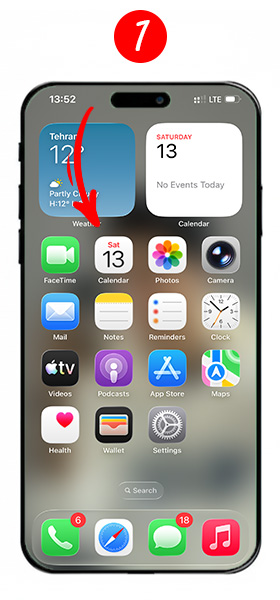
1️⃣اسحب القائمة العلوية للأسفل 🔻 في الشاشة الرئيسية للهاتف.
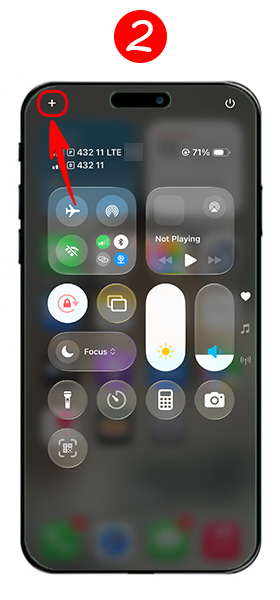
2️⃣الآن، اضغط على أيقونة "+" في الجزء العلوي الأيسر من الشاشة.
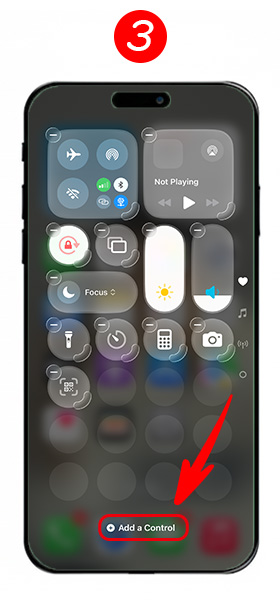
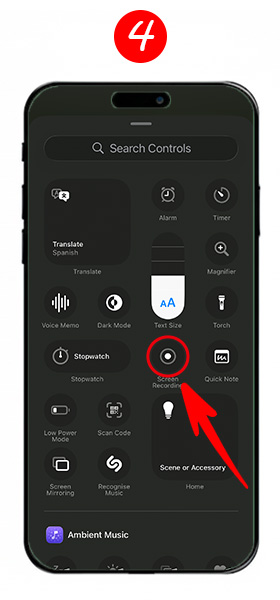
3️⃣في هذا القسم، اضغط على خيار "Add a Control" (إضافة عنصر تحكم) الموجود في أسفل الشاشة.
4️⃣ستشاهد هنا العديد من الأدوات (Widgets) التي يجب عليك البحث فيها عن أداة مسجل الشاشة (Screen Recorder). ابحث عنها واضغط عليها لإضافتها إلى قسم مركز التحكم في الجزء العلوي من الشاشة.
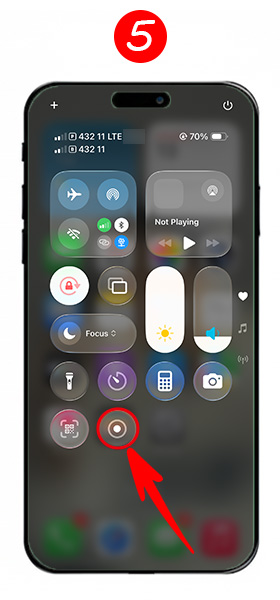
5️⃣لبدء تسجيل شاشة الايفون، ما عليك سوى الضغط على الأداة (الـ Widget) التي أنشأتها في مركز التحكم لبدء العد التنازلي.
تفعيل تسجيل الشاشة في هواتف الآيفون القديمة (iOS 17 وما قبله)
إذا كنت من المستخدمين الذين لم يقوموا بعد بتحديث أجهزتهم إلى iOS 18، فلا داعي للقلق. يتم تفعيل تسجيل الشاشة في الايفون في أنظمة التشغيل الأقدم من مسار كلاسيكي ومختلف.
مسار إضافة زر تسجيل الشاشة عبر الإعدادات
لإضافة زر تسجيل الشاشة إلى مركز التحكم في الإصدارات السابقة، يجب عليك اتباع المسار التالي:
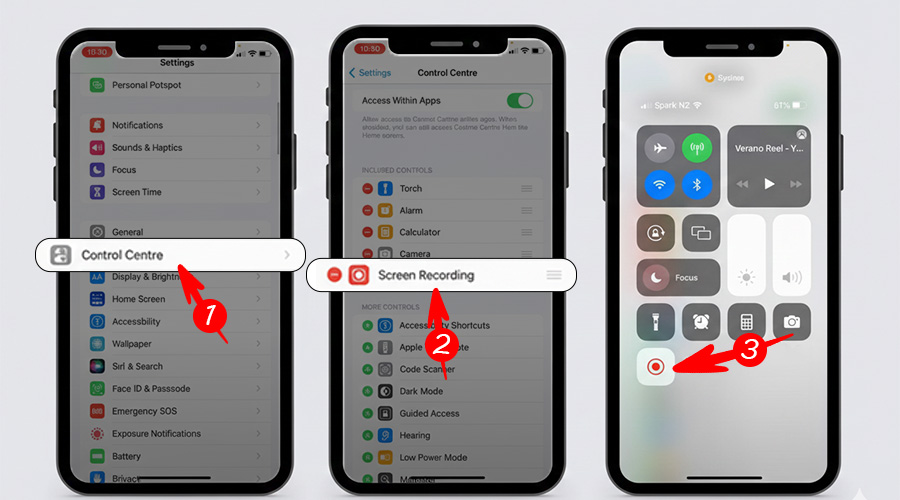
🔴 ادخل إلى إعدادات هاتفك، وقم بالتمرير قليلاً للأسفل حتى تجد خيار “مركز التحكم” (control center)، اضغط عليه وادخل إليه.
🔴 في هذا القسم، إذا كان الهاتف إصداراً قديماً (iOS 18 وما دونه)، يجب أن تشاهد خيار “Screen Recording” (تسجيل الشاشة) بين الخيارات. أضفه من القسم السفلي إلى الأعلى ليتحول الرمز المجاور له إلى أيقونة حذف.
🔴 الآن، اخرج من الإعدادات واسحب الشاشة للأسفل 🔻 ليتم فتح مركز التحكم لديك. في القائمة المفتوحة، ستشاهد خيار تسجيل شاشة الايفون الذي تمت إضافته إلى مركز التحكم.
🔗 اقرأ المزيد: الرد التلقائي على رسائل انستقرام
إعدادات تسجيل الصوت الإضافية، الجودة والنصائح المتقدمة
بعد تفعيل زر تسجيل الشاشة، يحين دور الإعدادات الاحترافية، خاصة ما يتعلق بتسجيل الصوت في مسجل الشاشة في الآيفون.
كيفية تسجيل الصوت عبر الميكروفون أثناء تصوير شاشة الايفون
يواجه العديد من المستخدمين مشكلة في تسجيل الأصوات المحيطة، أو صوتهم، أو شروحاتهم في الفيديو. لحسن الحظ، يقوم الآيفون بتسجيل صوت النظام افتراضياً، ولكن تفعيل الميكروفون يتطلب خطوة إضافية:
- فتح مركز التحكم: افتح مركز التحكم. 🔻
- الضغط المطول (Long Press): بدلاً من ضغطة سريعة، استمر في الضغط بإصبعك على أيقونة تسجيل الشاشة (دائرة داخل دائرة).
- إعدادات الميكروفون: سيتم فتح نافذة صغيرة. في أسفل هذه النافذة، ستجد أيقونة الميكروفون (Microphone) التي تكون مطفأة (رمادية) افتراضياً.
- التفعيل: اضغط على أيقونة الميكروفون ليتحول لونها إلى الأحمر (مُشغل).
- بدء التسجيل: اضغط على زر "Start Recording" (بدء التسجيل).
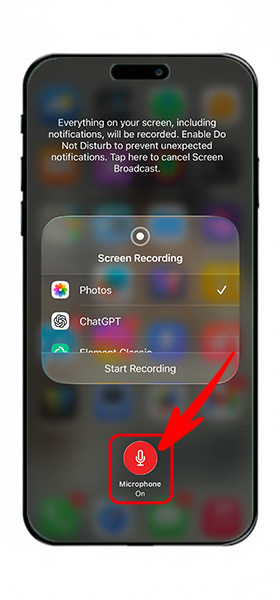
الآن، سيكون تصوير شاشة هاتف Apple مصحوباً بصوت الميكروفون. لإنهاء التسجيل، ما عليك سوى الضغط على شريط الحالة (الشريط البرتقالي أو الأحمر في الجزء العلوي من الشاشة) واختيار خيار "Stop" (إيقاف).
في بعض طرازات أجهزة الآيفون، يتوقف تسجيل الشاشة أيضاً بالضغط على زر قفل الشاشة.
مكان حفظ الفيديوهات المسجلة في الايفون
أحد الأسئلة الشائعة للمستخدمين هو أين يتم حفظ فيديوهات تسجيل الشاشة؟
يتم حفظ جميع الفيديوهات التي يتم تسجيلها باستخدام ميزة تسجيل شاشة الايفون تلقائياً في تطبيق "الصور" (Photos).
- ادخل إلى تطبيق الصور (Photos).
- اذهب إلى قسم "الألبومات" (Albums).
- ابحث عن ألبوم بعنوان "الفيديوهات" (Videos) أو "الأخيرة" (Recents).
- سيكون الفيديو الخاص بك جاهزاً للمشاهدة والتعديل في هذا القسم بصيغة MP4 أو MOV.
حل مشكلة اختفاء أيقونة تسجيل الشاشة
إذا لم تتمكن من العثور على الأيقونة على الرغم من اتباع الخطوات المذكورة أعلاه، فمن المحتمل أن تكون المشكلة ناتجة عن أحد الأسباب التالية:
✅قيود المحتوى: تحقق مما إذا كانت هذه الميزة غير مفعلة في قسم: الإعدادات (Settings) > مدة استخدام الجهاز (Screen Time) > قيود المحتوى والخصوصية (Content & Privacy Restrictions).
✅️إصدار iOS: تأكد من أن جهازك يدعم على الأقل iOS 11 (الذي تم تقديم هذه الميزة فيه).
✅إعادة التشغيل: في حالات نادرة، يمكن أن تؤدي إعادة تشغيل بسيطة إلى إعادة تحميل مركز التحكم (Control Center).
الخلاصة
تُعد ميزة تسجيل الشاشة إحدى أكثر ميزات الآيفون فائدة، حيث تتيح لك تسجيل كل ما يحدث على الشاشة دون الحاجة إلى برامج خارجية. على الرغم من التغييرات الظاهرية في إعدادات مركز التحكم في الايفون ضمن iOS 18، لا يزال بإمكانك استعادة هذا الزر بسهولة والاستفادة من جميع إمكانياته، بما في ذلك تسجيل الصوت في مسجل الشاشة للآيفون.
سواء كنت تستخدم الإصدار الجديد أو القديم، أصبح الآن شرح طريقة تسجيل الشاشة في الايفون مهمة سهلة بالنسبة لك بفضل هذا الدليل.
أسئلة شائعة
في iOS 18، يجب عليك أولاً فتح مركز التحكم (Control Center)، ثم النقر على أيقونة التعديل (مثل ثلاث نقاط أو +) وإضافة أداة تسجيل الشاشة (Screen Recording Widget) إلى قائمة عناصر التحكم.
بعد فتح مركز التحكم (Control Center)، اضغط ضغطة مطولة (Long Press) على أيقونة تسجيل الشاشة لفتح الإعدادات. ثم قم بتفعيل خيار الميكروفون (Microphone).
يتم حفظ جميع الفيديوهات المسجلة تلقائيًا فور الانتهاء في تطبيق الصور (Photos) وتحديدًا في ألبوم الفيديوهات (Videos).
قد يكون السبب الرئيسي هو تفعيل قيود مدة استخدام الجهاز (Screen Time) أو قيود المحتوى والخصوصية (Content & Privacy Restrictions). لحل المشكلة، يجب إيقاف تشغيل هذه القيود في الإعدادات.
نعم، عند تفعيل الميكروفون، يمكن للهاتف تسجيل كل من الصوت الداخلي (مثل الموسيقى أو صوت اللعبة) وصوت الميكروفون (صوتك) في آن واحد.

اقرأ آخر الأخبار حول التكنولوجيا ومنصة التواصل الاجتماعي وأسلوب الحياة في هذا القسم.

تعرف على كيفية القيام بأي شيء من خلال البرامج التعليمية خطوة بخطوة وأدلة الصور في هذا القسم.

يتم نشر النصائح والحيل واختراقات الوسائط الاجتماعية في هذا القسم بانتظام لتحسين تجربتك عند استخدام التكنولوجيا.

إدارة الموظفين إنها جزء أساسي من إدارة الموارد البشرية. تشير استراتيجيات إدارة الموظفين إلى تنظيم العديد من العمليات بحيث تساهم الإجراءات في نجاح الشركة. تعرف على كل ما تحتاج لمعرفته حول الإشراف على الموظفين وتوجيههم لتحقيق الكفاءة في الأداء في قسم إدارة الموظفين.

تعرف على قواعد الأمان على الإنترنت وما لا يجب فعله على الإنترنت من خلال قراءة مقالات هذا القسم.

تعرف على كيفية عمل روت لهاتفك الذكي الذي يعمل بنظام Android من خلال البرامج التعليمية خطوة بخطوة وأدلة الصور.

اكتشف البرامج التعليمية المنتظمة والمجانية وابدأ في التعلم أو تحسين مهاراتك في استخدام التكنولوجيا ومنصات التواصل الاجتماعي.

يمكنك تنزيل برامج التشغيل والبرامج اللازمة لعمل روت وتغيير ROM لهواتف Android والأجهزة الأخرى من هذا القسم.

في هذا القسم، اكتشف أحدث الطرق لكسب المال عبر الإنترنت باستخدام الإنترنت والهواتف المحمولة.

من خلال المقالات في هذا القسم، ابقَ على اطلاع بأحدث وأربح عمليات الإيردروب للعملات الرقمية وكيفية الحصول عليها.

الدليل الخاص بتثبيت وتفعيل تطبيق اني كنترل على الأجهزة بموديلات مختلفة موجود في هذا القسم