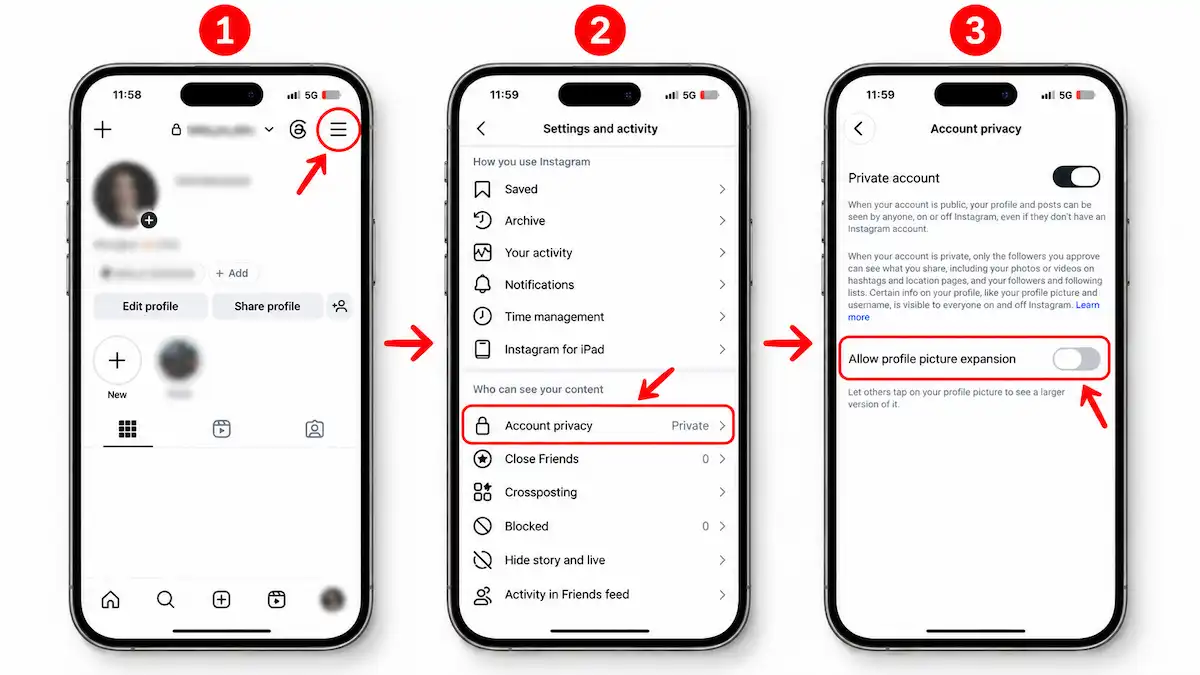
برای بزرگ نشدن عکس پروفایل اینستاگرام، وارد پروفایل خود شوید، روی منوی سه خط بزنید و در بخش Account privacy گزینه Allow profile picture expansion را خاموش کنید. اگر زبان برنامه فارسی است، به دنبال حریم خصوصی حساب و اجازه بزرگ کردن عکس نمایه بگردید. توجه کنید که این گزینه برای همه حساب ها نمایش داده نمی شود و خصوصی کردن پیج جایگزین آن نیست.
اگر نمی خواهید دیگران با لمس عکس پروفایل، آن را بزرگ کنند، لازم نیست حتما پیج خود را خصوصی کنید. اینستاگرام در برخی حساب ها تنظیم جداگانه ای برای محدود کردن بزرگ نمایی عکس دارد.
در این راهنما، به روش های چگونه پروفایل اینستا را قفل کنیم در نسخه فارسی و انگلیسی می پردازیم و در ادامه علت نبودن گزینه و روش بررسی نتیجه را می خوانید.
فهرست مطالب۱۶ بخش
بزرگ نشدن عکس پروفایل اینستاگرام در آپدیت جدید چگونه انجام می شود؟
برای جلوگیری از بزرگ شدن عکس پروفایل اینستاگرام باید گزینه Allow profile picture expansion را پیدا کنید. معنی این گزینه اجازه بزرگ کردن عکس نمایه است. اگر سوئیچ آن را خاموش کنید، امکان بزرگ کردن عکس از طریق قابلیت داخلی اینستاگرام محدود می شود. البته این گزینه در همه حساب ها دیده نمی شود و محل منوها ممکن است تغییر کند.
برای آشنایی با سایر قابلیت های امنیتی، مدیریت حساب و تنظیمات حریم خصوصی، می توانید آموزش تنظیمات اینستاگرام را مطالعه کنید.
خصوصی کردن پیج و بستن زوم عکس پروفایل دو تنظیم متفاوت هستند.
نام تنظیم
کاربرد
Private account
محدود کردن دسترسی افراد تاییدنشده به پست ها و محتوای خصوصی حساب
Allow profile picture expansion
مدیریت امکان بزرگ نمایی عکس پروفایل در خود اینستاگرام
اگر Private account را روشن کرده اید، تصور نکنید عکس پروفایل هم قفل شده است. عکس همچنان در اندازه معمول نمایش داده می شود، برای محدود کردن زوم باید تنظیم جداگانه را بررسی کنید.
آموزش بزرگ نشدن عکس پروفایل اینستاگرام مرحله به مرحله
اگر گزینه مربوط به بزرگ نمایی در حساب شما فعال باشد، مسیر کلی در اندروید و آیفون مشابه است:
منوی سه خط ☰ در بالای صفحه را باز کنید.
در صفحه تنظیمات، بخش Account privacy یا "حریم خصوصی حساب" را پیدا کنید.
گزینه Allow profile picture expansion را انتخاب کنید و سوئیچ آن را خاموش کنید.
با حساب دوم یا کمک یک دوست، نتیجه را روی عکس پروفایل خود بررسی کنید.
در بعضی نسخه ها صفحه تنظیمات با نام Settings and activity و در نسخه های قدیمی تر با نام Settings and privacy شناخته می شود. اگر بعد از باز کردن منوی سه خط مستقیما وارد فهرست تنظیمات شدید، نیازی نیست حتما دنبال دکمه جداگانه ای با همین عنوان بگردید.
چگونه پروفایل اینستاگرام قفل کنیم فارسی
اگر زبان برنامه شما فارسی است، از صفحه پروفایل وارد منوی سه خط شوید و "حریم خصوصی حساب" را باز کنید. در صورت مشاهده "اجازه بزرگ کردن عکس نمایه"، کلید کنار آن را خاموش کنید. ممکن است ترجمه دقیق نام گزینه با توجه به نسخه اینستاگرام کمی متفاوت باشد، برای اطمینان، معادل انگلیسی آن را هم در نظر بگیرید.
بزرگ نشدن عکس پروفایل اینستاگرام انگلیسی
اگر منوهای اینستاگرام شما انگلیسی است، برای قفل عکس پروفایل نیازی به تغییر زبان برنامه ندارید. کافی است گزینه مربوط به بزرگ نمایی را در تنظیمات حساب پیدا کنید.
وارد Profile شوید و روی علامت ☰ در بالای صفحه بزنید.
در فهرست تنظیمات، بخش Account privacy را باز کنید.
گزینه Allow profile picture expansion را پیدا کنید.
سوئیچ مقابل این گزینه را روی حالت Off قرار دهید.
از حساب دیگری بررسی کنید که عکس پروفایل شما در اندازه بزرگ باز می شود یا نه.
بزرگ نشدن عکس پروفایل اینستاگرام در اندروید و آیفون
روش اصلی بستن زوم عکس پروفایل در گوشی های اندرویدی و آیفون تقریبا یکسان است، زیرا این قابلیت از داخل اپلیکیشن اینستاگرام کنترل می شود، نه تنظیمات عمومی گوشی. با این حال، محل نمایش منوها و دسترسی به گزینه ممکن است بین حساب ها و نسخه های برنامه متفاوت باشد.
بزرگ نشدن عکس پروفایل اینستاگرام اندروید، سامسونگ و شیائومی
برای بزرگ نشدن عکس پروفایل اینستاگرام در اندروید، برنامه را باز کنید، به پروفایل بروید و از منوی سه خط وارد Account privacy شوید. اگر Allow profile picture expansion وجود دارد، آن را خاموش کنید.
این مسیر برای گوشی های سامسونگ، شیائومی و سایر گوشی های اندرویدی هم کاربرد دارد. لازم نیست در تنظیمات گوشی دنبال گزینه هایی مانند App Lock یا قفل برنامه بگردید، چنین قابلیت هایی برای محدود کردن دسترسی به برنامه روی گوشی خودتان هستند و بزرگ نمایی عکس پروفایل توسط دیگران را کنترل نمی کنند.
اگر گزینه را پیدا نکردید:
اینستاگرام را از Google Play به روز کنید.
مطمئن شوید وارد همان حسابی شده اید که می خواهید عکسش بزرگ نشود.
بخش Account privacy را دوباره بررسی کنید، نصب آخرین نسخه، ظاهر شدن گزینه را تضمین نمی کند.
چگونه پروفایل اینستا را قفل کنیم آیفون
برای بزرگ نشدن عکس پروفایل اینستاگرام در آیفون نیز باید از داخل خود برنامه اقدام کنید. وارد Profile شوید، روی ☰ بزنید و در قسمت Account privacy، گزینه Allow profile picture expansion را در صورت نمایش خاموش کنید.
اگر گزینه در آیفون شما وجود ندارد، ابتدا نسخه اینستاگرام را از App Store بررسی کنید و برنامه را یک بار کامل ببندید و دوباره باز کنید. دنبال این قابلیت در بخش Settings خود گوشی یا تنظیمات حریم خصوصی iOS نگردید، این دو بخش، سوئیچ بزرگ نمایی عکس در اینستاگرام نیستند.
نبودن این گزینه لزوما به معنای قدیمی بودن گوشی، اندروید یا آیفون نیست. گزارش هایی از کاربران وجود دارد که با نسخه به روز اینستاگرام نیز این گزینه را در حسابشان نمی بینند.
ممکن است تمام مراحل آموزش را انجام داده باشید، اما در بخش Account privacy فقط گزینه Private account را ببینید. نبودن گزینه Allow profile picture expansion برای بعضی کاربران اینستاگرام اتفاق افتاده است، حتی پس از آپدیت برنامه. این سوئیچ با تنظیم خصوصی کردن پیج تفاوت دارد.
دلیل مشخص و یکسانی برای این وضعیت اعلام نشده است. تفاوت حساب ها یا اختلال موقت از احتمال های مطرح شده اند، اما علت قطعی مشخص نیست.
اگر گزینه بزرگ نشدن عکس پروفایل اینستاگرام را نداریم چه کنیم؟
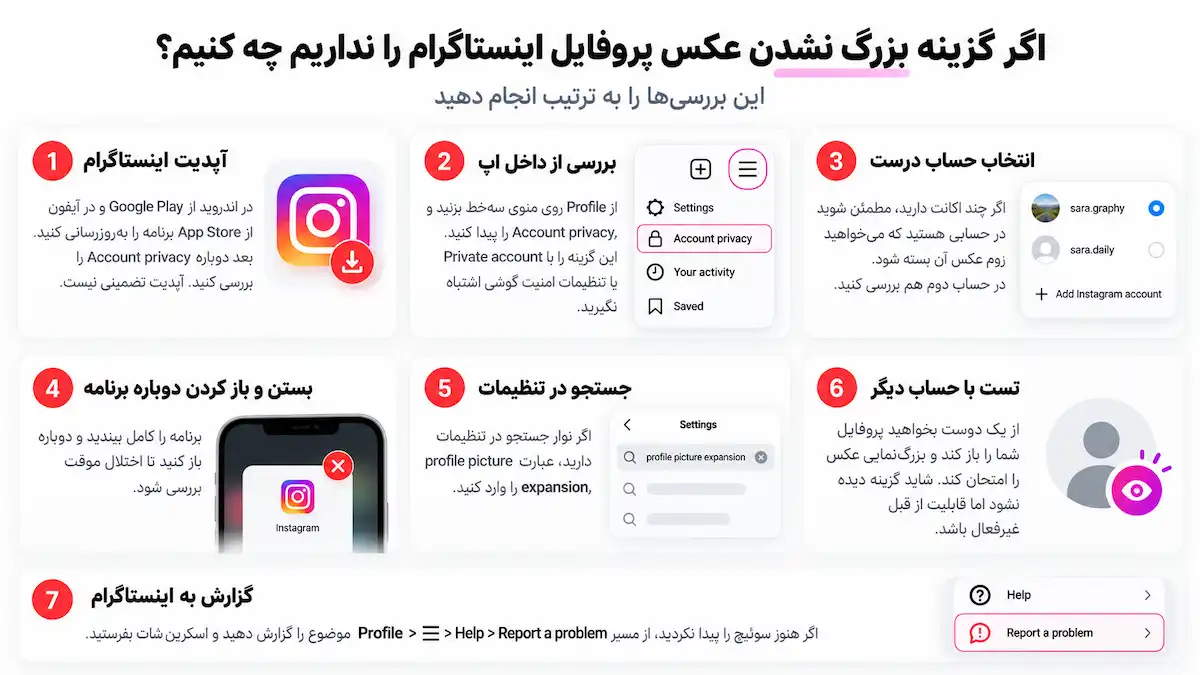
این بررسی ها را به ترتیب انجام دهید:
اینستاگرام را از منبع رسمی آپدیت کنید: در اندروید به Google Play و در آیفون به App Store بروید. بعد دوباره Account privacy را باز کنید. آپدیت تضمینی نیست.
مسیر را از خود برنامه موبایل بررسی کنید: از Profile روی منوی سه خط بزنید و Account privacy را پیدا کنید. گزینه قفل عکس را با Private account یا تنظیمات امنیت گوشی اشتباه نگیرید.
حساب درست را انتخاب کنید: اگر چند اکانت دارید، مطمئن شوید در حسابی هستید که می خواهید زوم عکس آن بسته شود. این بخش را در حساب دوم هم بررسی کنید.
برنامه را ببندید و دوباره باز کنید: این کار برای بررسی اختلال موقت مفید است.
از جستجوی تنظیمات کمک بگیرید: اگر در صفحه تنظیمات نوار جستجو دارید، عبارت profile picture expansion را وارد کنید.
با حساب دیگر وضعیت عکس را آزمایش کنید: شاید تنظیم در فهرست شما دیده نشود، اما زوم عکس از قبل غیرفعال باشد. از یک دوست بخواهید پروفایل شما را باز کند و قابلیت بزرگ نمایی را امتحان کند.
اگر هنوز سوئیچ را پیدا نکردید، از مسیر Profile > ☰ > Help > Report a problem موضوع را به اینستاگرام گزارش دهید. نبودن گزینه Allow profile picture expansion را توضیح دهید و اسکرین شات بفرستید.
آیا با VPN یا نصب دوباره اینستاگرام، گزینه قفل عکس برمی گردد؟
برخی کاربران در انجمن های اینترنتی گفته اند بعد از تغییر موقعیت اتصال با VPN یا نصب مجدد برنامه، گزینه برایشان نمایش داده شده است، اما افراد دیگری با همین روش نتیجه نگرفته اند. این تجربه ها تایید رسمی اینستاگرام نیستند و نمی توان آنها را راه حل قطعی معرفی کرد.
همچنین برای فعال کردن این گزینه سراغ نسخه های دستکاری شده اینستاگرام یا سایت هایی که رمز حساب را درخواست می کنند نروید. حفظ امنیت حساب مهم تر از امتحان کردن یک روش تاییدنشده است.
آیا بدون گزینه Allow profile picture expansion می توان زوم عکس را بست؟
اگر این گزینه در حساب شما موجود نیست، روش رسمی دیگری که دقیقا همان عملکرد را داشته باشد قابل تایید نیست. خصوصی کردن پیج، کاهش کیفیت عکس یا افزودن آواتار را جایگزین خاموش کردن این سوئیچ ندانید. اگر نمی خواهید جزئیات چهره یا اطلاعات شخصی در تصویر مشخص باشد، بهتر است عکس پروفایل را با یک تصویر غیرشخصی عوض کنید. این کار محتوای عکس قابل مشاهده را تغییر می دهد، نه قابلیت بزرگ نمایی را.
آیا آواتار باعث بزرگ نشدن عکس پروفایل اینستاگرام می شود؟
بعضی آموزش ها پیشنهاد می کنند برای بزرگ نشدن عکس پروفایل اینستاگرام، به جای عکس معمولی از آواتار استفاده کنید. اما این روش با خاموش کردن گزینه Allow profile picture expansion یکسان نیست و نباید آن را راه حل قطعی قفل عکس دانست.
اینستاگرام قابلیت Dynamic Profile Photo را برای نمایش عکس اصلی و آواتار در یک پروفایل معرفی کرده است. بازدیدکنندگان می توانند میان دو تصویر جابه جا شوند، پس آواتار لزوما عکس اصلی را مخفی یا زوم آن را غیرفعال نمی کند.
تفاوت افزودن آواتار با قفل عکس پروفایل اینستاگرام
ابتدا مشخص کنید هدفتان بستن زوم است یا نمایش ندادن چهره واقعی در پروفایل.
خاموش کردن بزرگ نمایی: اگر سوئیچ مربوطه در دسترس باشد، امکان بزرگ کردن عکس را در خود برنامه محدود می کند.
افزودن آواتار: یک نمایش جایگزین برای پروفایل ایجاد می کند، اما به تنهایی تضمین نمی کند که عکس اصلی بزرگ نشود.
جایگزین کردن عکس: اگر تصویر واقعی را با لوگو، طرح ساده یا عکس غیرشخصی عوض کنید، اطلاعات چهره در عکس جدید نمایش داده نمی شود.
حذف عکس پروفایل: عکس انتخاب شده را از نمایه برمی دارد، ولی این اقدام همان تنظیم قفل زوم نیست.
روش
نتیجه و محدودیت
خاموش کردن Allow profile picture expansion
محدود شدن بزرگ نمایی داخلی اینستاگرام در حساب های دارای گزینه
اضافه کردن آواتار
نمایش آواتار در کنار عکس، بدون تضمین قفل شدن عکس اصلی
تغییر عکس به تصویر غیرشخصی
کاهش اطلاعات شخصی قابل مشاهده در عکس
حذف تصویر پروفایل
حذف عکس فعلی، نه فعال کردن قفل بزرگ نمایی
اگر هدفتان حفظ حریم خصوصی است و گزینه قفل عکس را ندارید، تغییر عکس پروفایل به یک تصویر غیرشخصی از تکیه کردن به روش های تاییدنشده قابل اتکاتر است.
چطور نتیجه بزرگ نشدن عکس پروفایل اینستاگرام را بررسی کنیم؟
بعد از خاموش کردن سوئیچ، نتیجه را با حساب دوم یا کمک یک دوست بررسی کنید.
در حساب اصلی، گزینه Allow profile picture expansion را در صورت وجود خاموش کنید.
با حساب دوم، صفحه پروفایل اصلی خود را باز کنید.
عکس پروفایل را لمس کنید. اگر استوری فعال دارید و استوری باز می شود، این نتیجه را با بزرگ شدن عکس اشتباه نگیرید.
در صورت نیاز، انگشتتان را روی عکس نگه دارید و بررسی کنید آیا تصویر در اندازه بزرگ باز می شود.
اگر عکس همچنان بزرگ می شود، به حساب اصلی برگردید و وضعیت سوئیچ را دوباره بررسی کنید.
ممکن است رفتار لمس عکس در نسخه های مختلف اینستاگرام یکسان نباشد. ملاک تست شما باید باز شدن خود عکس پروفایل باشد، نه پخش استوری یا نمایش آواتار.
نکته مهم این است که این آزمایش فقط به شما نشان می دهد قابلیت بزرگ نمایی عکس محدود شده است یا خیر. اینستاگرام فهرستی از افرادی که عکس پروفایل شما را مشاهده یا بزرگ کرده اند ارائه نمی کند. برای آشنایی بیشتر با اطلاعاتی که اینستاگرام درباره بازدیدکنندگان نمایش می دهد، راهنمای چه کسی پروفایل اینستاگرام ما را دیده است را بخوانید.
آیا قفل عکس پروفایل اینستاگرام جلوی دانلود و اسکرین شات را می گیرد؟
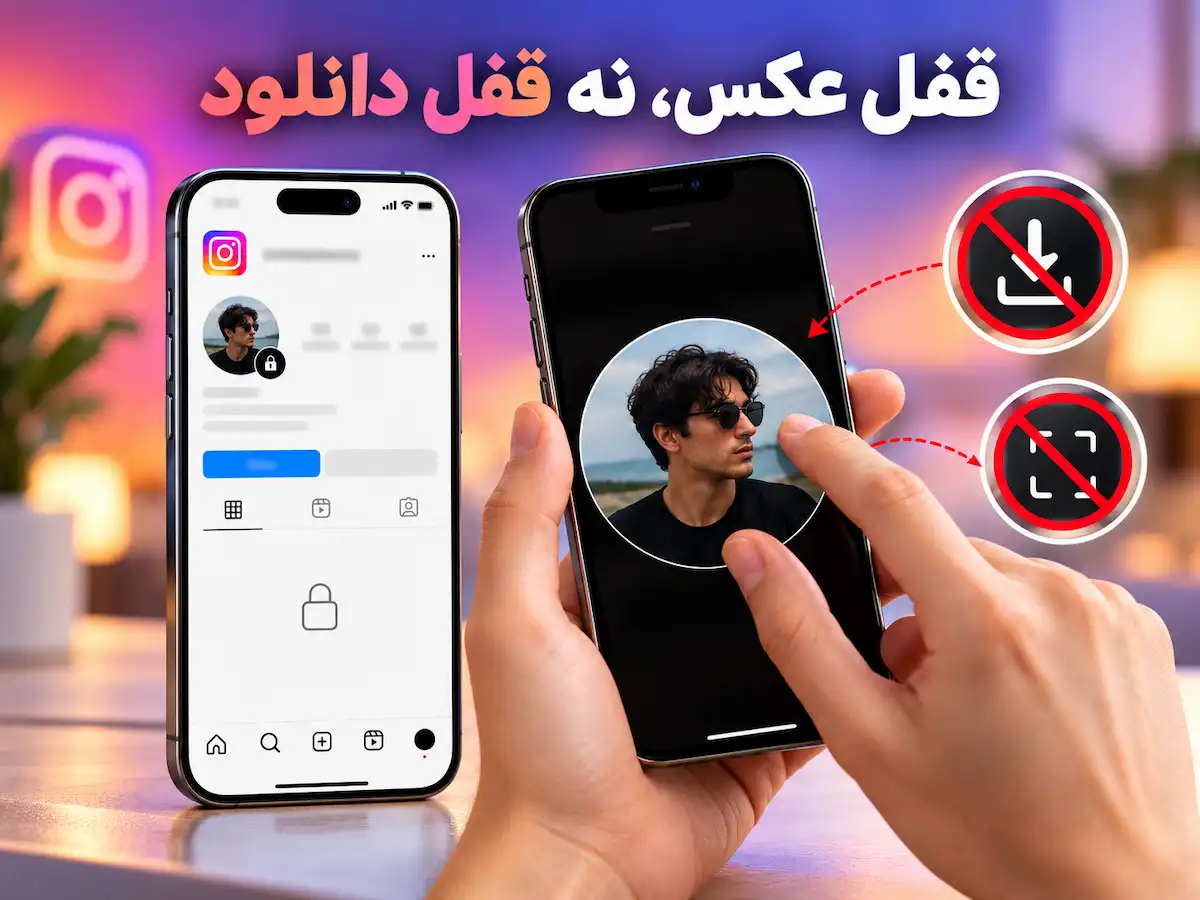
خیر، نباید از خاموش کردن بزرگ نمایی چنین نتیجه ای گرفت. این تنظیم برای محدود کردن نمایش بزرگ تر عکس در داخل اپلیکیشن است و به معنی جلوگیری قطعی از اسکرین شات، ذخیره تصویر یا دسترسی به نسخه های دیگر عکس نیست. اگر نمی خواهید اطلاعات شخصی در تصویرتان دیده شود، در انتخاب خود عکس پروفایل هم دقت کنید.
باید توجه داشته باشید که بزرگ کردن عکس پروفایل در اینستاگرام با دانلود و ذخیره تصویر تفاوت دارد. اگر می خواهید با روش های ذخیره تصاویر و محدودیت های آن آشنا شوید، راهنمای دانلود عکس پروفایل اینستاگرام را مطالعه کنید.
جمع بندی بزرگ نشدن عکس پروفایل اینستاگرام
برای قفل عکس پروفایل اینستاگرام، مهم ترین مرحله بررسی سوئیچ Allow profile picture expansion در بخش حریم خصوصی حساب است. با خاموش کردن این گزینه می توانید بزرگ نمایی داخل برنامه را محدود کنید، با این حال، تنظیم برای همه حساب ها در دسترس نیست. خصوصی کردن پیج، افزودن آواتار یا تغییر کیفیت تصویر، جایگزین قطعی این قابلیت نیستند.
شما این گزینه را در حساب خود دارید؟ در نظرات بنویسید از اندروید یا آیفون استفاده می کنید و آیا عکس پروفایل پس از خاموش کردن سوئیچ همچنان بزرگ می شود. تجربه واقعی شما به کاربران دیگری که همین مشکل را دارند کمک می کند.
سوالات متداول درباره قفل کردن عکس پروفایل اینستاگرام
برای بزرگ نشدن عکس پروفایل اینستاگرام، وارد پروفایل خود شوید و از منوی سه خط، بخش Account privacy را باز کنید. اگر گزینه Allow profile picture expansion را می بینید، آن را خاموش کنید. این تنظیم در همه حساب ها وجود ندارد، بنابراین نبودن آن لزوما به معنای اشتباه انجام دادن مراحل نیست.
این گزینه برای بعضی کاربران حتی پس از به روزرسانی نمایش داده نمی شود. حساب درست را بررسی کنید، برنامه را از فروشگاه رسمی به روز کنید و تنظیمات حساب دیگر را مقایسه کنید. در صورت نیاز، از Report a problem مشکل را گزارش دهید. هیچ روشی فعال شدن گزینه را تضمین نمی کند.
خیر، خصوصی کردن حساب و جلوگیری از بزرگ نمایی عکس دو تنظیم متفاوت هستند. Private account نمایش محتوای حساب را محدود می کند.
بله، اگر گزینه Allow profile picture expansion در حساب اینستاگرام شما نمایش داده شود، می توانید آن را در آیفون هم غیرفعال کنید. این سوئیچ در تنظیمات خود اینستاگرام قرار دارد، نه در بخش Settings سیستم عامل iOS. برای پیدا کردن آن، مراحل نسخه انگلیسی را دنبال کنید.
اگر گزینه Allow profile picture expansion را دارید، به Account privacy برگردید و سوئیچ را روشن کنید. نتیجه را با حساب دیگری بسنجید. اگر گزینه حذف شده است، راه تضمینی برای بازگرداندن آن وجود ندارد.
خیر، خاموش کردن بزرگ نمایی به معنای جلوگیری قطعی از اسکرین شات یا ذخیره تصویر نیست.
من نویسنده و تولیدکننده محتوای تخصصی در حوزه فناوری و نرمافزار هستم و علاقه زیادی به بررسی دنیای دیجیتال، ابزارهای کاربردی و تکنولوژیهای جدید دارم. در طول فعالیت حرفهای خود تلاش کردهام موضوعات فنی و گاهی پیچیده را به زبانی ساده، روان و قابل فهم برای کاربران مختلف ارائه کنم.
مدیریت کارکنان بخش کلیدی در مدیریت منابع انسانی است. استراتژی های مدیریت کارکنان به سازماندهی عملیات های متعدد اشاره دارد تا این اقدامات به موفقیت شرکت کمک کند. هر آنچه را که باید در مورد نظارت و راهنمایی کارکنان برای کارایی و بهبود عملکرد لازم است بدانید را در بخش مدیریت کارکنان بیاموزید.