ربما راودك الشك في وقت ما بأن هاتفك قد يكون مخترقًا، وقد تساءلت: كيف أعرف أن هاتفي مخترق؟
في عالمنا اليوم، أصبحت جميع معلوماتنا الشخصية تقريبًا مثل البيانات البنكية، كلمات المرور، الصور والملفات الخاصة محفوظة داخل الهاتف، لذلك من الطبيعي أن نشعر بالقلق من احتمال وصول شخص آخر إلى هاتفنا أو تعرضه للاختراق.
ولمعرفة ما إذا كان الهاتف مخترقًا أم لا، يجب تحليل مجموعة من العلامات والعوامل المختلفة معًا. في هذا المقال سنستعرض جميع طرق اكتشاف اختراق الهاتف خطوة بخطوة.
كيف أعرف أن هاتفي مخترق؟ الإجابة المختصرة
لا يوجد رمز أو علامة واحدة يمكنها تأكيد اختراق الهاتف بشكل قاطع. الطريقة الصحيحة هي فحص عدة سلوكيات غير طبيعية معًا، واستبعاد الأسباب البسيطة، ثم مراجعة إعدادات الهاتف والحسابات المهمة.
وجود تطبيق غير معروف يمتلك صلاحيات حساسة، أو تسجيل دخول غير مصرح به إلى الحسابات، أو إرسال رسائل لم تقم أنت بإرسالها، كلها علامات تستحق المزيد من التحقق.
في المقابل، قد يكون نفاد البطارية بسرعة أو ارتفاع حرارة الهاتف ناتجًا فقط عن الاستخدام المكثف، ضعف البطارية، ضعف الشبكة أو نشاط طبيعي لأحد التطبيقات. لذلك لا يجب الحكم بأن الهاتف مخترق اعتمادًا على علامة واحدة فقط.
جدول المحتويات25 أقسام
ما معنى اختراق الهاتف بالضبط؟
اختراق الهاتف قد يشير إلى تثبيت برامج ضارة، أو تشغيل برنامج تجسس، أو الوصول إلى حساب المستخدم، أو إساءة استخدام شريحة الاتصال. وهذه الحالات ليست متطابقة.
فعلى سبيل المثال، تسجيل دخول غير معروف إلى حساب Google لا يعني بالضرورة أن الهاتف بالكامل تحت سيطرة شخص آخر، لكنه قد يشكل خطرًا على أمان الحساب والأجهزة المرتبطة به.
بمعنى آخر، اختراق الهاتف هو أي وصول غير مصرح به إلى البيانات أو المعلومات الموجودة على جهازك.
قد تكون المشكلة أحيانًا بسبب تطبيق غير موثوق، أو إعلانات مزعجة، أو إعدادات غير صحيحة، أو حتى مشكلة في مكونات الهاتف. لذلك فإن التشخيص الصحيح لاكتشاف اختراق الهاتف يجب أن يعتمد على مجموعة من الأدلة والعلامات وليس على مؤشر واحد فقط.
ما هي طرق اختراق الهاتف؟
اختراق الهاتف لا يعني دائمًا وجود اختراق مباشر ومعقد لنظام التشغيل. غالبًا يستخدم المهاجمون طرقًا مختلفة لسرقة المعلومات أو الوصول إلى حسابات المستخدمين، ومن أبرزها:
التصيد الاحتيالي (Phishing): إرسال رسائل أو روابط مزيفة بهدف سرقة كلمات المرور، المعلومات البنكية أو رموز التحقق.
تثبيت البرامج الضارة: خداع المستخدم لتثبيت تطبيق مصاب يمنح المهاجم إمكانية الوصول إلى الرسائل أو الملفات أو بيانات الهاتف.
كلمات المرور الضعيفة أو المكررة: تخمين كلمات المرور السهلة أو استخدام كلمات مرور تم تسريبها سابقًا من مواقع أخرى.
الوصول الفعلي إلى الهاتف: تثبيت تطبيق تجسس أو تغيير الإعدادات عندما يكون الهاتف غير مقفل وفي متناول شخص آخر.
عدم تحديث الهاتف: استغلال الثغرات الأمنية الموجودة في الإصدارات القديمة من النظام أو التطبيقات.
شبكات Wi-Fi المزيفة: توجيه المستخدم إلى صفحات احتيالية أو محاولة سرقة البيانات عبر شبكات غير آمنة.
هل يمكن اختراق الهاتف عن بعد؟
يعتقد الكثير من الأشخاص أن المخترق يستطيع الوصول إلى أي هاتف عن بعد وبدون أي مقدمات. لكن هذا الاعتقاد ليس دقيقًا بشكل كامل.
مع تطور التكنولوجيا، أصبحت أنظمة حماية الهواتف أكثر قوة، وأصبح الاختراق المباشر للأجهزة الحديثة والمحدثة أمرًا أكثر صعوبة.
معظم الهجمات الشائعة تبدأ من خلال خداع المستخدم. فقد يقوم المهاجم بإرسال رسالة تصيد، أو رابط مزيف، أو تطبيق ضار، بحيث يقوم المستخدم بنفسه بالضغط على الرابط أو تثبيت التطبيق أو إدخال بيانات الدخول.
بعد ذلك يمكن للمهاجم الوصول إلى بعض الحسابات أو أجزاء من معلومات الهاتف.
هذا لا يعني أن الاختراق عن بعد مستحيل، فهناك هجمات متقدمة يمكن أن تحدث حتى دون تفاعل المستخدم، لكنها غالبًا تحتاج إلى خبرة تقنية عالية، وأدوات معقدة وتكلفة كبيرة، وتستخدم عادة ضد أهداف محددة.
أما في الهجمات اليومية، فإن أخطاء مثل الضغط على رابط مجهول، تثبيت تطبيق غير موثوق أو مشاركة رمز الدخول، هي أكثر الطرق التي تفتح المجال أمام المهاجمين.
أهم علامات اختراق الهاتف
توجد العديد من العلامات التي قد تشير إلى تعرض هاتفك للاختراق، ولكن للحصول على نتيجة دقيقة وموثوقة يجب النظر إلى مجموعة من هذه العلامات معًا. فيما يلي 8 أمور مهمة يجب عليك فحصها:
1️⃣ وجود تطبيق لم تقم بتثبيته بنفسك
إذا وجدت في قائمة التطبيقات تطبيقًا لا تتذكر أنك قمت بتثبيته، فتحقق أولًا مما إذا كان تطبيقًا آمنًا أم برنامجًا ضارًا.
في بعض الأحيان قد تتم إضافة تطبيق رسمي بعد تحديث النظام، لذلك ليس كل تطبيق غير معروف يعني بالضرورة وجود برمجية خبيثة.
لكن التطبيق الذي تم تثبيته من مصدر غير موثوق ويمتلك صلاحيات مثل الرسائل النصية، الإشعارات، الميكروفون أو الملفات، يكون أكثر إثارة للشك.
تحقق من اسم التطبيق، تاريخ التثبيت، مصدر التحميل والصلاحيات التي يمتلكها.
إذا لم تكن متأكدًا من أن التطبيق جزء من النظام، ابحث عنه أولًا لمعرفة وظيفته.
⚠️ تنبيه..!
في بعض الحالات، قد تكون تطبيقات التجسس مصممة بأيقونات تشبه تطبيق الإعدادات أو التطبيقات الأساسية في الهاتف.
2️⃣ تفعيل صلاحيات غير طبيعية للتطبيقات
تحتاج بعض التطبيقات الضارة إلى صلاحيات خاصة لقراءة الإشعارات، عرض محتوى الشاشة أو إرسال الرسائل.
تفعيل صلاحيات مثل إمكانية الوصول (Accessibility)، أو مسؤول الجهاز، أو الوصول إلى الإشعارات لتطبيق لا يحتاج إليها، يعتبر علامة تحذيرية مهمة.
💡 تحقق من صلاحيات التطبيقات وقم بإلغاء الصلاحيات الإضافية للتطبيقات التي لا تحتاج إليها.
3️⃣ وجود أنشطة لم تقم بها بنفسك
إرسال رسائل أو رسائل بريد إلكتروني دون علمك، وجود مكالمات غير معروفة في السجل، تغيير كلمة المرور أو وصول تنبيهات أمان من حساب Google، كلها من العلامات التي يجب الانتباه إليها.
في هذه الحالة، قم أيضًا بمراجعة الأجهزة والجلسات النشطة في حساباتك المهمة، وقم بتسجيل الخروج من أي جهاز غير معروف.
4️⃣ استهلاك غير طبيعي للإنترنت والبطارية
إذا أصبحت باقة الإنترنت تنفد بسرعة دون تغيير في طريقة استخدامك، أو انخفضت بطارية الهاتف بشكل مفاجئ، فتحقق من استهلاك التطبيقات للبيانات والطاقة.
قد تعمل بعض البرامج الضارة في الخلفية وتستهلك موارد الهاتف دون أن تلاحظ ذلك.
لفحص نشاط البطارية، انتقل إلى قسم استهلاك البطارية والبيانات وشاهد التطبيقات الموجودة في أعلى القائمة.
إذا كان هناك تطبيق غير معروف أو تطبيق لا تستخدمه ويستهلك كمية كبيرة من الموارد، فراجع صلاحياته، وقم عند الحاجة بتقييد استخدامه للإنترنت في الخلفية.
وجود تطبيق في المرتبة الأولى من استهلاك البطارية لا يعني وحده أن الهاتف مخترق، بل يجب أن يتوافق الاستهلاك مع طبيعة استخدامك للهاتف.
5️⃣ ارتفاع حرارة الهاتف أثناء عدم الاستخدام
ارتفاع حرارة الهاتف أثناء تشغيل الألعاب، تسجيل الفيديو، الشحن السريع أو الاستخدام الطويل للإنترنت أمر طبيعي.
لكن يصبح الأمر أكثر إثارة للقلق عندما ترتفع حرارة الهاتف لفترة طويلة وهو في وضع الخمول، دون أن يكون قيد الشحن أو تشغيل تطبيقات ثقيلة.
في هذه الحالة، قد يكون هناك تطبيق يعمل في الخلفية، أو قد يكون ضعف إشارة الشبكة يسبب ضغطًا إضافيًا على الجهاز، أو توجد مشكلة في البطارية.
💡 ابدأ بفحص التطبيقات النشطة واستهلاك البطارية. وإذا ظهرت علامات أخرى، فتابع الفحص الأمني بشكل أكثر دقة.
6️⃣ بطء مفاجئ، توقف الهاتف أو فتح صفحات غريبة
بطء الهاتف وحده لا يعني اختراقه بالضرورة.
فامتلاء مساحة التخزين، قدم إصدار النظام، تشغيل عدة تطبيقات في وقت واحد أو وجود خلل في أحد التطبيقات، كلها أسباب قد تؤدي إلى بطء الجهاز.
لكن إذا كان البطء المفاجئ مصحوبًا بفتح مواقع مجهولة تلقائيًا، أو ظهور نوافذ منبثقة غير معتادة، أو تغير محرك البحث، أو تثبيت تطبيقات جديدة دون علمك، فيجب مراجعة قائمة التطبيقات وإعدادات المتصفح.
💡 لا تضغط على أي روابط تدعي أنها تقوم بفحص الهاتف فورًا أو إزالة الاختراق بضغطة واحدة.
الكثير من الصفحات المزيفة تعتمد على تخويف المستخدم ودفعه إلى تثبيت تطبيقات مجهولة أو إدخال كلمات مرور الحسابات.
7️⃣ انقطاع الشبكة فجأة أو عدم وصول رموز تسجيل الدخول
انقطاع الشبكة لا يعني دائمًا أن الهاتف تعرض للاختراق، فقد يكون السبب مشكلة من شركة الاتصالات أو بطاقة SIM أو ضعف التغطية.
لكن إذا اختفت الشبكة دون سبب واضح، وفي الوقت نفسه توقفت رسائل البنك أو رموز تسجيل الدخول عن الوصول، فيجب التحقق من احتمال إساءة استخدام شريحة الاتصال أو نقل الرقم.
في هذه الحالة تواصل مع شركة الاتصالات، وقم بمراجعة حساباتك المهمة من جهاز آمن.
8️⃣ النقطة الخضراء واستخدام التطبيقات في الخلفية
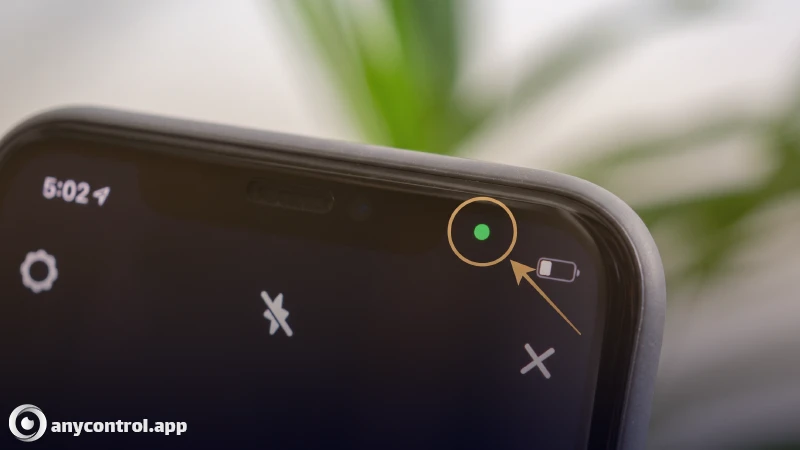
من الميزات الموجودة في إصدارات أندرويد الحديثة للمساعدة في معرفة ما إذا كان الهاتف مخترقًا ظهور مؤشر أخضر أعلى الشاشة.
إذا لم تكن تستخدم أي تطبيق يحتاج إلى الوصول للكاميرا أو الميكروفون، ولكن ظهر هذا المؤشر، فقد يكون ذلك أحد العلامات التي تستحق الفحص.
لأن ظهور هذا المؤشر يعني أن هناك تطبيقًا يستخدم كاميرا الهاتف أو الميكروفون في الخلفية.
ما العلامات التي لا تثبت اختراق الهاتف بمفردها؟
ليس كل تغيير غير طبيعي يعني أن الهاتف مخترق.
التشخيص الصحيح يحتاج إلى مقارنة العلامات الموجودة مع الأسباب المحتملة الأخرى.
العلامة التي تظهر
الأسباب المحتملة الأخرى
الفحص المقترح
نفاد البطارية بسرعة
ضعف البطارية، سطوع الشاشة العالي، تطبيقات ثقيلة
مراجعة استهلاك البطارية حسب التطبيقات
ارتفاع حرارة الهاتف
الشحن السريع، الألعاب، ضعف الشبكة
فحص التطبيقات النشطة ودرجة حرارة الجهاز
استهلاك كبير للإنترنت
النسخ الاحتياطي، الفيديو، التحديث التلقائي
مراجعة استهلاك البيانات لكل تطبيق
بطء الهاتف
امتلاء الذاكرة أو وجود تطبيق به مشكلة
تفريغ مساحة وفحص التطبيقات الأخيرة
رسائل غير معروفة
إعلانات أو رسائل احتيالية
مراجعة محتوى الرسائل ونشاط الحسابات
إذا كنت ترى علامة واحدة فقط، فابدأ بفحص الأسباب البسيطة أولًا.
أما إذا ظهرت عدة علامات في الوقت نفسه، خصوصًا مع وجود تطبيق مجهول أو صلاحيات حساسة أو نشاط لم تقم به، فيجب الانتقال إلى فحص إعدادات الهاتف والحسابات.
الفحص الأولي قبل الوصول إلى نتيجة
قبل أن تحكم بأن هاتفك تعرض للاختراق، قم بتسجيل وقت بداية المشكلة والتغييرات الأخيرة التي حدثت على الجهاز.
أجب عن هذه الأسئلة:
هل قمت مؤخرًا بتثبيت تطبيق من موقع أو متجر غير رسمي؟
هل ضغطت على رابط أو ملف مجهول؟
هل كان هاتفك لفترة من الوقت مع شخص آخر؟
هل تغيرت كلمة مرور أحد الحسابات أو وصلك تنبيه تسجيل دخول غير معروف؟
ستساعدك الإجابات على معرفة ما إذا كانت المشكلة مرتبطة بتطبيق، أو حساب، أو شريحة الاتصال، أو الجهاز نفسه.
في القسم التالي، سنراجع التطبيقات والصلاحيات المشبوهة من إعدادات الهاتف.
كيف أعرف من إعدادات الهاتف أنه تم اختراقه؟
العلامات السابقة تعتبر نقطة بداية فقط. وللحصول على تشخيص أكثر دقة، يمكنك من خلال إعدادات الهاتف مراجعة قائمة التطبيقات، والصلاحيات الحساسة، واستهلاك البطارية والإنترنت، وعمليات الوصول الخاصة، والأجهزة المتصلة.
قم بتسجيل الدخول إلى حساب Google الخاص بك، ثم انتقل إلى قسم الأمان، وبعد ذلك افتح خيار أجهزتك أو Manage all devices. في هذا القسم ستجد الأجهزة والجلسات التي تم تسجيل الدخول من خلالها إلى حسابك مؤخرًا.
إذا وجدت جهازًا لا تعرفه، راجع تفاصيله وقم بتسجيل الخروج منه، ثم غيّر كلمة مرور الحساب من جهاز موثوق.
كما يجب إجراء نفس الفحص للحسابات الأخرى مثل تطبيقات المراسلة وشبكات التواصل الاجتماعي، لأن المشكلة في بعض الأحيان تكون بسبب دخول غير مصرح به إلى الحساب، وليس بسبب السيطرة الكاملة على الهاتف.
لا يوجد كود واحد يمكنه اكتشاف جميع أنواع الاختراق أو البرامج الضارة أو برامج التجسس.
بعض أكواد شركات الاتصالات قد تعرض حالة تحويل المكالمات أو بعض خدمات الخط فقط.
إذا وجدت رقمًا في إعدادات تحويل المكالمات، يجب التحقق منه مع شركة الاتصالات، لكن هذا الأمر لا يعني بالضرورة أن الهاتف تحت السيطرة أو أنه تم اختراق نظامه.
لذلك لا تثق بالمواقع أو التطبيقات التي تعدك بـ كود مؤكد لكشف الاختراق أو إزالة الاختراق بمجرد الاتصال برقم معين.
الطريقة الأكثر أمانًا هي مراجعة التطبيقات، والصلاحيات، والحسابات المرتبطة، وسلوك الهاتف الفعلي.
ماذا أفعل إذا كنت أشك بأن هاتفي مخترق؟
إذا كنت لا تزال تعتقد بعد مراجعة العلامات أن هناك احتمالًا لوجود وصول غير مصرح به، فابدأ أولًا بتقييد الوصول المشبوه، ثم قم بتأمين حساباتك.
ولتنفيذ الخطوات بالترتيب الصحيح، اقرأ الدليلماذا أفعل إذا كان هاتفي مخترقًا؟حيث يشرح هذا الدليل الإجراءات الفورية لقطع الوصول، وتأمين الحسابات، وحذف التطبيقات المشبوهة، وإزالة اختراق الهاتف.
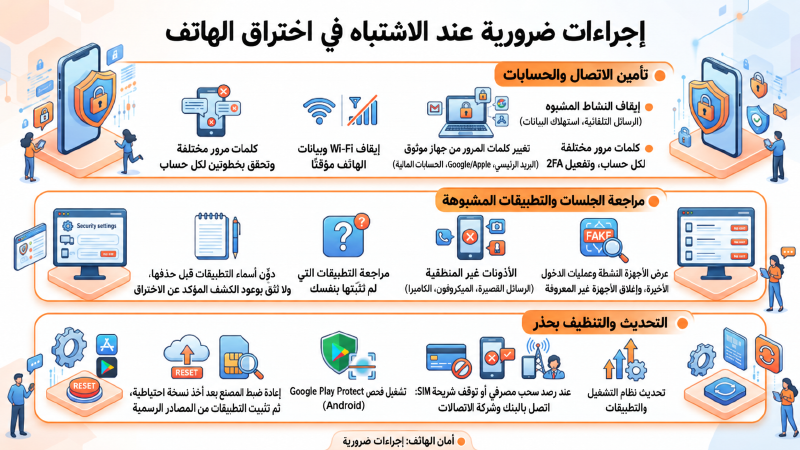
🟠 تأمين الاتصال والحسابات المهمة
إذا كان الهاتف يرسل رسائل تلقائيًا، أو يتم فتح تطبيقات بدون إذنك، أو يستمر استهلاك الإنترنت بشكل غير طبيعي، قم مؤقتًا بإيقاف تشغيل Wi-Fi وبيانات الهاتف.
بعد ذلك، ومن خلال جهاز موثوق، قم بتغيير كلمة مرور البريد الإلكتروني الأساسي، وحساب Google أو Apple، وحسابات التواصل الاجتماعي والخدمات المالية.
استخدم كلمة مرور مختلفة لكل حساب، وقم بتفعيل المصادقة الثنائية.
ويُفضل تأمين البريد الإلكتروني الأساسي أولًا لأنه غالبًا بوابة استعادة باقي الحسابات.
🟠 مراجعة الجلسات والتطبيقات المشبوهة
انتقل إلى قسم أمان الحسابات وراجع الأجهزة النشطة وعمليات تسجيل الدخول الأخيرة، ثم قم بإغلاق أي جهاز غير معروف.
افحص التطبيقات التي لم تقم بتثبيتها بنفسك، أو التطبيقات التي تطلب صلاحيات غير منطقية مثل الوصول إلى الرسائل النصية، الميكروفون، الكاميرا أو الصلاحيات الخاصة.
قبل حذف أي تطبيق، قم بتسجيل اسمه، وإذا لم تتمكن من حذفه، قم بإلغاء صلاحياته أولًا.
لا تثق بالتطبيقات التي تدعي أنها برامج حقيقية لكشف الاختراق، فالكثير منها قد يكون هدفه خداع المستخدم أو جمع البيانات.
🟠 تحديث النظام وتنظيف الهاتف بحذر
حافظ على تحديث نظام التشغيل والتطبيقات إلى أحدث إصدار، وقم بتشغيل فحص Google Play Protect في هواتف أندرويد.
إذا استمرت العلامات المشبوهة، قم بعمل نسخة احتياطية من بياناتك قبل إجراء إعادة ضبط المصنع، وبعد ذلك قم بتثبيت التطبيقات فقط من المصادر الرسمية.
في حال وجود عمليات سحب بنكية غير معروفة، أو توقف مفاجئ لشريحة الاتصال، أو وصول رسائل أمنية لم تقم بطلبها، تواصل مع البنك وشركة الاتصالات فورًا.
ما الفرق بين اختراق الهاتف وبرامج التجسس؟
اختراق الهاتف هو مفهوم عام يشمل عدة حالات مثل الدخول إلى الحسابات، تثبيت البرامج الضارة أو سرقة المعلومات.
أما برامج التجسس فهي واحدة فقط من الطرق المحتملة للاختراق، وليس كل استهلاك مرتفع للبطارية أو وجود تطبيق غير معروف يعني بالضرورة وجود برنامج تجسس.
إذا وجدت أدلة قوية على وجود اختراق، ابدأ أولًا بتقييد وصول المهاجم وتأمين الحسابات المهمة.
إذا كان لديك أي سؤال حول هذا الموضوع، فإن خبراء AnyControl متاحون دائمًا لمساعدتك عبر الدردشة المباشرة في الموقع.
كيف أعرف أن هاتفي مخترق وما علامات اختراق الهاتف؟
لا يمكن التأكد من اختراق الهاتف اعتمادًا على علامة واحدة فقط. راجع التطبيقات غير المعروفة، والأذونات الحساسة، واستهلاك البطارية والبيانات، والأجهزة المتصلة بحساباتك. إذا ظهرت عدة علامات في الوقت نفسه، فابدأ بفحص الهاتف والحسابات المرتبطة به بدقة.
من أبرز علامات اختراق الهاتف ظهور تطبيقات مجهولة، أو استهلاك غير طبيعي للبطارية والإنترنت، أو ارتفاع حرارة الهاتف دون استخدام مكثف، أو فتح صفحات غريبة، أو إرسال رسائل وإجراء مكالمات دون علمك. ومع ذلك، لا تُعد علامة واحدة دليلًا قاطعًا على الاختراق.
تحقق من التطبيقات التي تمتلك أذونات حساسة، مثل إمكانية الوصول، أو قراءة الإشعارات، أو استخدام الكاميرا والميكروفون. راجع أيضًا الأجهزة والجلسات النشطة في حساباتك. وجود تطبيق غير معروف مع نشاط لم تقم به قد يشير إلى وصول غير مصرح به ويستدعي فحصًا أمنيًا دقيقًا.
لا يوجد كود عام وموثوق يستطيع تأكيد اختراق الهاتف أو إزالة جميع أنواع برامج التجسس. بعض الأكواد تعرض معلومات عن تحويل المكالمات أو خدمات شركة الاتصالات فقط. لذلك، يجب فحص التطبيقات والأذونات والحسابات والجلسات النشطة بدلًا من الاعتماد على كود واحد.
أوقف اتصال Wi-Fi وبيانات الهاتف مؤقتًا إذا لاحظت نشاطًا خطيرًا، ثم غيّر كلمات مرور حساباتك المهمة من جهاز موثوق. فعّل المصادقة الثنائية، وسجّل الخروج من الجلسات غير المعروفة، واحذف التطبيقات المشبوهة بعد مراجعة أذوناتها، وحدّث نظام التشغيل. إذا استمرت المشكلة، احتفظ بنسخة احتياطية من ملفاتك المهمة ثم فكّر في إعادة ضبط المصنع.
أنا كاتب محتوى رقمي مهتم بالتكنولوجيا والبرمجيات والتوجهات الرقمية الحديثة. أحب البحث في الأدوات والتقنيات الجديدة وتقديم المعلومات التقنية بطريقة بسيطة وعملية وسهلة الفهم. أحرص على كتابة محتوى مفيد وموثوق يساعد القراء على الاستفادة بشكل أفضل من التكنولوجيا.
إدارة الموظفين إنها جزء أساسي من إدارة الموارد البشرية. تشير استراتيجيات إدارة الموظفين إلى تنظيم العديد من العمليات بحيث تساهم الإجراءات في نجاح الشركة. تعرف على كل ما تحتاج لمعرفته حول الإشراف على الموظفين وتوجيههم لتحقيق الكفاءة في الأداء في قسم إدارة الموظفين.