إذا كنت تتساءل: كيف أعرف أن هاتفي مخترق من الإعدادات، خصوصًا على أجهزة سامسونج؟ فلا تعتمد فقط على علامات عامة مثل ارتفاع حرارة الجهاز أو نفاد البطارية بسرعة. هناك أقسام محددة ينبغي فحصها، منها قائمة التطبيقات، والأذونات الحساسة، وصلاحيات الوصول الخاصة، واستهلاك الإنترنت، والأجهزة المرتبطة بالحساب. ويمكن إجراء الفحوص نفسها على هواتف شاومي، لكن مسارات القوائم تختلف بين One UI وHyperOS وMIUI.
لا يوجد في الإعدادات خيار واحد يؤكد أن جوالك مهكر أو أن الهاتف تعرض للاختراق. تظهر النتيجة الأقرب إلى الواقع عند جمع أكثر من دليل ومقارنة الأذونات بالنشاط الفعلي للتطبيقات. وللتعرف إلى المؤشرات العامة، اقرأ الدليل الكامل لمعرفة ما إذا كان الهاتف مخترقًا.
جدول المحتويات24 أقسام
ملاحظة: قد تختلف أسماء القوائم حسب طراز الهاتف وإصدار أندرويد. إذا لم تجد خيارًا معينًا، اكتب اسمه بالإنجليزية في مربع البحث داخل Settings.
ماذا يكشف فحص الإعدادات فعلا؟
تساعدك إعدادات الهاتف على مراجعة سلوك التطبيقات والحسابات، لكنها لا تكشف هوية الشخص الذي حاول اختراق الجهاز. الهدف من الفحص هو الوصول إلى إجابات واضحة عن خمسة أسئلة:
هل يوجد على الهاتف تطبيق لا تعرفه؟
هل يمتلك أحد التطبيقات إذنًا لا يتناسب مع وظيفته؟
هل تم تفعيل صلاحية خاصة مثل Accessibility أو Device Admin من دون علمك؟
هل يستهلك تطبيق غير معروف البطارية أو الإنترنت في الخلفية؟
هل يوجد جهاز أو جلسة غير مألوفة مرتبطة بحساب Google أو Samsung أو Xiaomi؟
بعد الإجابة عن هذه الأسئلة الخمسة، يمكنك تكوين صورة أوضح عمّا إذا كان هاتف سامسونج أو شاومي قد تعرض للاختراق. وإذا وجدت أدلة حقيقية، انتقل إلى خطوات التعامل مع الهاتف المخترق بدل الاعتماد على التخمين.
دليل سريع لفحص اختراق هواتف سامسونج وشاومي من الإعدادات
ما يجب فحصه
المسار المعتاد في سامسونج
المسار المعتاد في شاومي
التطبيقات المثبتة
Settings > Apps
Settings > Apps > Manage apps
الأذونات الحساسة
Settings > Security and privacy > Permission manager
Settings > Privacy protection > All permissions أو Permission manager
سجل استخدام الكاميرا والميكروفون
Security and privacy > Privacy dashboard
Privacy protection > Privacy dashboard
صلاحيات الوصول الخاصة
Settings > Apps > Special access
Settings > Apps > Special permissions
استهلاك البطارية
Settings > Battery > View details
Settings > Battery > Battery usage
استهلاك الإنترنت
Settings > Connections > Data usage
Settings > SIM cards & mobile networks > Data usage
فحص التطبيقات
App protection أو Google Play Protect
Security app أو Google Play Protect
يمثل هذا الجدول نقطة البداية فقط. في الأقسام التالية سنفتح كل مسار ونوضح ما الذي ينبغي البحث عنه، وأي نتيجة تحتاج إلى متابعة جدية.
كيف أعرف من الإعدادات أن هاتف سامسونج مخترق؟
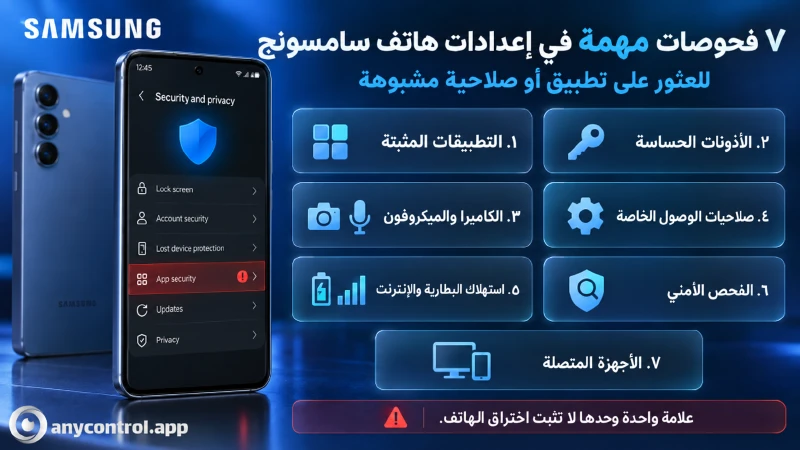
1️⃣افحص القائمة الكاملة للتطبيقات المثبتة
انتقل إلى الإعدادات ثم افتح قسم التطبيقات. حتى إذا كان أحد التطبيقات مخفيًا أو حُذفت أيقونته من الشاشة الرئيسية، فسيظل ظاهرًا عادةً في هذه القائمة. راجع الأسماء بعناية وابحث عن أي تطبيق لا تعرفه أو لا تتذكر أنك ثبّتَّه.
تنبيه: قد تستخدم بعض التطبيقات الضارة اسمًا أو أيقونة تشبه تطبيقات النظام، مثل «الإعدادات»، حتى تبدو طبيعية ولا تلفت انتباهك.
2️⃣راجع الأذونات الحساسة من خلال Permission Manager
يمكنك مراجعة أذونات كل تطبيق على حدة من صفحة التطبيقات. كما تستطيع الانتقال إلى الأمان والخصوصية ثم فتح مدير الأذونات لمعرفة التطبيقات التي تستخدم كل صلاحية. إذا كان أحد التطبيقات يمتلك إذنًا لا يرتبط بوظيفته الأساسية، فهذا لا يثبت أنه ضار، لكنه سبب كافٍ لمعرفة سبب حصوله على تلك الصلاحية.
الإذن
التطبيقات التي تحتاج إليه عادةً
ما الذي يستدعي المراجعة؟
Camera وMicrophone
تطبيقات الكاميرا ومكالمات الفيديو
لعبة أو أداة بسيطة تستخدم الكاميرا أو الميكروفون بلا سبب واضح
SMS وCall logs
تطبيقات الرسائل والمكالمات
تطبيق مجهول أو لا علاقة له بالاتصالات
Location
الخرائط وتطبيقات سيارات الأجرة والملاحة
وصول دائم إلى الموقع لتطبيق لا يحتاج إليه
Contacts وFiles
تطبيقات المراسلة وإدارة الملفات
وصول واسع من دون وظيفة واضحة تبرره
عند الضغط على أي إذن، ستظهر التطبيقات الموجودة ضمن Allowed وNot allowed. افتح التطبيق المشكوك فيه وتحقق مما إذا كانت الصلاحية مضبوطة على «السماح طوال الوقت»، أو «السماح أثناء استخدام التطبيق فقط»، أو «عدم السماح». ويمكن مراجعة تفاصيل هذه الخيارات في دليل Android الرسمي لإدارة أذونات التطبيقات.
3️⃣تحقق من وقت استخدام الكاميرا والميكروفون
افتح المسار التالي:
Settings > Security and privacy > Privacy > Privacy dashboard
بعد ذلك، اختر Camera أو Microphone أو Location. يعرض الخط الزمني التطبيق الذي استخدم كل إذن ووقت حدوث ذلك. ووفقًا لـدليل Android الرسمي، تعرض لوحة الخصوصية في Android 12 نشاط آخر 24 ساعة عادةً، بينما يمكنها عرض نشاط الأيام السبعة الماضية في Android 13 والإصدارات الأحدث.
قارن وقت الوصول بما كنت تفعله على الهاتف. استخدام تطبيق مكالمات الفيديو للميكروفون أثناء مكالمة أمر طبيعي، أما استخدام تطبيق مجهول للكاميرا أو الميكروفون في وقت لم تكن تشغله فيه فيحتاج إلى فحص إضافي.
4️⃣افحص صلاحيات الوصول الخاصة بشكل منفصل
لا تظهر بعض الصلاحيات القوية داخل Permission Manager، لذلك ينبغي مراجعة الأقسام التالية بصورة مستقلة:
Settings > Accessibility > Installed apps تتيح صلاحية Accessibility للتطبيق قراءة بعض محتويات الشاشة أو تنفيذ بعض اللمسات والإجراءات. لذلك يجب أن تكون أي خدمة مفعلة هنا تابعة لتطبيق موثوق تعرف سبب استخدامه لهذه الصلاحية. إذا لم تتعرف على التطبيق، فلا تتجاهله.
Settings > Security and privacy > More security settings > Device admin apps يمكن لتطبيقات إدارة الجهاز التحكم في القفل وبعض سياسات الأمان. وقد تحتاج تطبيقات الشركات، أو خدمات العثور على الهاتف، أو برامج الرقابة الأبوية المصرح بها إلى هذه الصلاحية بصورة مشروعة؛ لذلك سجّل التطبيقات المجهولة فقط وافحص هويتها قبل تعطيلها.
Settings > Apps > Special access راجع خيارات Notification access وAppear on top وInstall unknown apps وUsage data access وAll files access. وجود تطبيق غير معروف في أكثر من قائمة من هذه القوائم أهم بكثير من امتلاكه إذنًا عاديًا واحدًا.
إذا وجدت تطبيقًا مجهولًا يجمع بين Accessibility والوصول إلى الإشعارات وإمكانية تثبيت تطبيقات من مصادر غير معروفة، فتعامل معه بجدية وافحص اسمه ومصدر تثبيته ونشاطه في الخلفية قبل اتخاذ أي إجراء.
5️⃣قارن استهلاك البطارية والإنترنت لكل تطبيق
لمراجعة استهلاك البطارية، انتقل إلى:
Settings > Device care > Battery
ثم افتح مخطط الاستخدام وراجع التطبيقات الظاهرة فيه. تستحق الحالات التالية مزيدًا من الانتباه:
تطبيق لم تفتحه، لكنه يستهلك البطارية في الخلفية.
تطبيق مجهول يستهلك البطارية وبيانات الإنترنت معًا.
استهلاك بيانات يتزامن مع نشاط غير متوقع ظاهر في Privacy Dashboard.
لا يعني تصدّر تطبيق لقائمة استهلاك البطارية أنه برنامج ضار بالضرورة. فالمتصفح والألعاب وخدمات النسخ الاحتياطي وتطبيقات مكالمات الفيديو قد تستهلك قدرًا كبيرًا من الطاقة والبيانات بصورة طبيعية. ابحث عن نشاط لا يتوافق مع استخدامك الفعلي للهاتف.
6️⃣شغّل فحص الأمان في سامسونج وGoogle Play Protect
افتح المسار التالي:
Settings > Device care > App protection > Scan phone
إذا كانت ميزة App protection متوقفة، فعّلها أولًا حتى يظهر خيار فحص الهاتف. بعد انتهاء الفحص، اقرأ اسم التطبيق والتنبيه المعروض ولا تكتفِ بظهور رسالة عامة.
يمكنك أيضًا استخدام Google Play Protect. افتح متجر Google Play، واضغط على صورة حسابك، ثم انتقل إلى Play Protect > Scan. يساعد هذا الفحص على اكتشاف عدد من التطبيقات الضارة وبرامج التجسس المعروفة، لكنه لا يضمن اكتشاف جميع أشكال الاختراق أو إساءة استخدام الحسابات.
7️⃣راجع الأجهزة المتصلة بحسابَي Samsung وGoogle
قد يكون الهاتف نفسه سليمًا، لكن شخصًا آخر يمتلك صلاحية الدخول إلى حسابك. لمراجعة حساب سامسونج، افتح المسار التالي:
Settings > [اسمك أو صورتك] Samsung account > Devices
اختر الأجهزة المرتبطة واحدًا تلو الآخر، ثم قارن اسم الجهاز وطرازه ونوعه ونشاطه بأجهزتك الحالية والقديمة. وبحسب دليل Samsung الرسمي، يمكنك من صفحة الأجهزة إنهاء جلسة جهاز لا تعرفه.
ولمراجعة حساب Google، انتقل إلى:
Settings > Google > Manage your Google Account > Security > Your devices > Manage all devices
افتح كل جهاز للاطلاع على نوعه وموقعه التقريبي ووقت آخر نشاط. إذا لم تتعرف عليه، اضغط على Sign out. ويوضح دليل Google الرسمي الخطوات نفسها لعرض الأجهزة والجلسات التي دخلت إلى حسابك مؤخرًا.
ظهور أكثر من جلسة تحمل اسمًا متشابهًا لا يعني دائمًا وجود اختراق؛ فقد يظهر الهاتف نفسه عدة مرات بسبب استخدام متصفحات أو خدمات مختلفة. لذلك قارن طراز الجهاز ووقت النشاط وتفاصيل الجلسة معًا.
كذلك، قد يكون الموقع التقريبي غير دقيق بسبب شركة الاتصالات أو عنوان IP أو استخدام VPN. أما ظهور جهاز لم تملكه من قبل مع نشاط حديث، فهو مؤشر أكثر أهمية ويحتاج إلى إجراء فوري.
بعد مراجعة هذه الأقسام، يمكنك معرفة ما إذا كان هناك تطبيق مثبت يمتلك صلاحيات غير معتادة أو يعمل بطريقة قد تشير إلى اختراق هاتف سامسونج. إذا وجدت تطبيقًا مجهولًا يجمع بين عدة أذونات قوية ونشاط في الخلفية، سجّل معلوماته أولًا، ثم أوقف صلاحياته واحذفه بعد التأكد من أنه ليس مكوّنًا نظاميًا أو تطبيقًا مصرحًا به.
في القسم التالي ننتقل إلى إعدادات شاومي، لأن أماكن الخيارات تختلف في HyperOS وMIUI رغم تشابه خطوات الفحص الأساسية.
كيف أعرف من الإعدادات أن هاتف شاومي مخترق؟
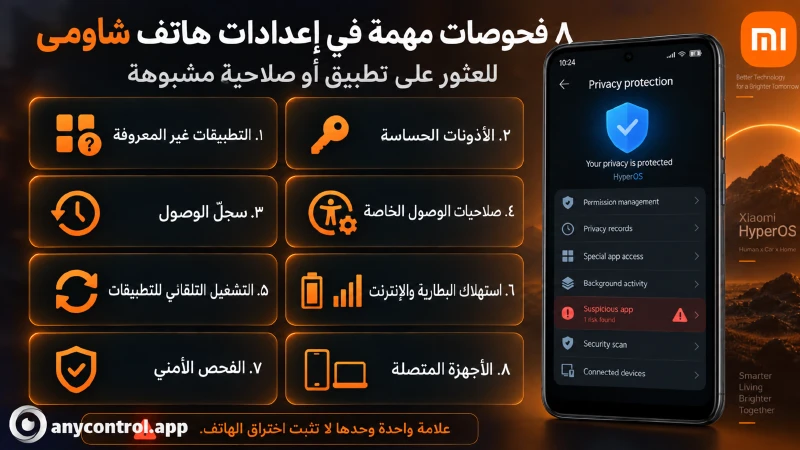
1️⃣ابحث عن التطبيقات المجهولة في Manage apps
انتقل إلى:
Settings > Apps > Manage apps
لا تخلط بين هذه القائمة والتطبيقات الظاهرة على الشاشة الرئيسية؛ فقد لا يمتلك التطبيق أيقونة مرئية، لكنه سيظل مسجلًا في Manage apps. افتح أي اسم غير مألوف وراجع معلوماته قبل أن تقرر حذفه.
في صفحة App info، راجع العناصر التالية:
Permissions: الأذونات الممنوحة للتطبيق حاليًا.
Data usage: مقدار استهلاك بيانات الجوال وشبكة Wi-Fi.
Battery saver: طريقة عمل التطبيق واستهلاكه للطاقة في الخلفية.
App details: صفحة التطبيق واسم المطوّر داخل متجر التطبيقات.
لا تعتمد على اسم التطبيق وحده، قارن اسم المطوّر ومصدر التثبيت والأذونات واستهلاك البيانات قبل أن تعتبره تطبيقًا مشبوهًا.
افتح فئات Camera وMicrophone وLocation وSMS وCall logs وContacts كل واحدة على حدة. قارن التطبيقات الموجودة ضمن Allowed all the time أو Allowed بوظيفتها الفعلية.
لا يحتاج تطبيق آلة حاسبة أو مصباح يدوي أو لعبة بسيطة عادةً إلى قراءة الرسائل النصية أو سجل المكالمات أو استخدام الميكروفون. وجود مثل هذا الإذن لا يثبت الاختراق وحده، لكنه يتطلب مراجعة التطبيق ومصدره وبقية صلاحياته.
3️⃣راجع سجل الأذونات في Privacy Dashboard
في HyperOS والإصدارات الجديدة، يكون المسار المعتاد كالتالي:
أما في بعض إصدارات MIUI، فقد تجد Privacy dashboard ضمن:
Settings > Privacy protection
اختر Camera وMicrophone وLocation كلًا على حدة. يعرض الخط الزمني الساعة التي استخدم فيها كل تطبيق الإذن. من الطبيعي أن يصل تطبيق مراسلة إلى الميكروفون أثناء مكالمة صوتية، لكن نشاط تطبيق مجهول في وقت غير متوقع يحتاج إلى مقارنته بالمعلومات الموجودة في App info.
للوصول إلى نتيجة أدق، أجب عن الأسئلة التالية:
هل تعرف اسم التطبيق ومطوّره؟
هل يتطابق وقت الوصول المسجل مع استخدامك الفعلي للهاتف؟
هل يرتبط نوع الإذن بالوظيفة الأساسية للتطبيق؟
4️⃣افحص Accessibility وصلاحيات الوصول الخاصة
في كثير من هواتف شاومي، يمكنك العثور على خدمات Accessibility عبر المسار التالي:
قد يظهر اسم القسم الأخير في بعض الإصدارات بصيغة Installed apps أو Installed services. تستطيع الخدمة المفعلة هنا قراءة محتوى الشاشة أو التفاعل مع واجهة الهاتف؛ لذلك يجب أن تعرف بدقة التطبيق الذي تنتمي إليه وسبب حاجته إلى هذه الصلاحية.
بعد ذلك، ابحث داخل Settings عن Special permissions أو Special app access. حسب إصدار النظام، قد تجد هذه الصفحة ضمن Privacy protection أو Security & privacy أو Apps.
راجع الصلاحيات التالية بعناية:
الصلاحية
ما الذي ينبغي التحقق منه؟
Device admin apps
التأكد من تفعيل تطبيقات إدارة الجهاز المعروفة فقط
Notification access
مراجعة التطبيقات التي يمكنها قراءة الإشعارات
Install unknown apps
التأكد من عدم السماح للمتصفح أو مدير الملفات بالتثبيت دون حاجة
Display over other apps
منع تطبيق مجهول من الظهور فوق التطبيقات الأخرى
Usage access
التأكد من عدم وصول أداة مجهولة إلى سجل استخدام التطبيقات
وجود تطبيق في إحدى هذه القوائم لا يعني بالضرورة أنه ضار. فقد تحتاج أدوات تسهيل الاستخدام، وتطبيقات الشركات، وبرامج إدارة كلمات المرور، وبرامج الرقابة الأبوية المصرح بها إلى بعض هذه الصلاحيات. المعيار الأساسي هو أن تعرف التطبيق وتفهم سبب امتلاكه هذا الوصول.
5️⃣لا تنسَ مراجعة Background autostart
تحتوي هواتف شاومي على خيار مستقل يسمح للتطبيقات بالتشغيل تلقائيًا. المسار الشائع في HyperOS هو:
وفي بعض إصدارات MIUI قد يظهر الخيار باسم Autostart فقط. راجع التطبيقات المفعلة وتحقق مما إذا كان تطبيق مجهول يستطيع التشغيل بعد إعادة تشغيل الهاتف أو الاستمرار في العمل في الخلفية من دون أن تفتحه بنفسك.
6️⃣طابق استهلاك البطارية والإنترنت للتطبيقات
قد يساعدك استهلاك البطارية والبيانات على اكتشاف نشاط غير طبيعي في هاتف شاومي. فالتطبيق الذي يستهلك قدرًا كبيرًا من الطاقة أو الإنترنت في الخلفية رغم أنك لا تستخدمه يستحق المراجعة، خصوصًا إذا كان اسمه غير مألوفًا أو يمتلك أذونات حساسة.
لمراجعة استهلاك البيانات في HyperOS، انتقل إلى:
Settings > More connectivity options > Data usage
اضغط على اسم كل تطبيق، ثم راجع قيمتَي Foreground وBackground بصورة منفصلة. يشير Foreground عادةً إلى الاستهلاك أثناء فتح التطبيق على الشاشة، بينما يعرض Background نشاطه في الخلفية.
لا يكفي حجم الاستهلاك الإجمالي للحكم على التطبيق. الأهم هو وجود بيانات مستخدمة في الخلفية بواسطة تطبيق مجهول، ثم مقارنة ذلك بأذوناته ووقت نشاطه في Privacy Dashboard.
7️⃣افحص هاتف شاومي باستخدام Security وPlay Protect
افتح تطبيق Security المثبت على هاتف شاومي، ثم شغّل Security scan. بعد اكتمال الفحص، اقرأ اسم التطبيق أو الملف ونوع التحذير الذي ظهر.
بعد ذلك، انتقل إلى:
Google Play Store > [صورة الحساب] > Play Protect > Scan
تأكد أيضًا من تفعيل خيار Scan apps with Play Protect. ووفقًا لـدليل Google الرسمي، يفحص Play Protect التطبيقات التي تم تنزيلها من Google Play، كما يراجع التطبيقات المثبتة من مصادر أخرى بحثًا عن سلوك ضار.
إذا أظهر أحد الفحصين تحذيرًا، التقط صورة للشاشة قبل إغلاق الرسالة، واحفظ اسم التطبيق ومصدر تثبيته ونص التحذير. فالتنبيه المتعلق بتطبيق معدل أو مثبت من مصدر مجهول ليس مثل التنبيه العام الذي يخبرك بأن التطبيق قديم أو غير متوافق.
كما أن ظهور نتيجة سليمة لا يثبت أن الهاتف آمن بنسبة مئة في المئة؛ فقد لا يكشف الفحص دخول شخص آخر إلى حسابك أو إساءة استخدام تطبيق قانوني يمتلك صلاحيات واسعة.
8️⃣راجع الأجهزة المتصلة بحساب Xiaomi
انتقل إلى المسار التالي:
Settings > Xiaomi Account > Devices
قارن الأجهزة المتصلة بالهواتف والأجهزة اللوحية التي تستخدمها حاليًا أو سبق أن استخدمتها. ويمكنك أيضًا مراجعتها عبر:
إذا ظهر جهاز لم تملكه من قبل، افتحه واضغط على Remove. ووفقًا لـدليل Xiaomi الرسمي، تؤدي إزالة الجهاز إلى تسجيل خروج حساب Xiaomi من ذلك الجهاز وقطع اتصاله بخدمة Xiaomi Cloud. قبل الإزالة، طابق اسم الطراز مع المعلومات الموجودة ضمن Settings > About phone حتى لا تحذف جهازك بالخطأ.
راجع حساب Google أيضًا عبر المسار التالي:
Settings > Google > Manage your Google Account > Security > Your devices > Manage all devices
قد يظهر موقع مختلف بسبب شركة الاتصالات أو عنوان IP أو استخدام VPN، لذلك لا تعتمد على الموقع وحده. يصبح الأمر أكثر أهمية عندما ترى طرازًا غير معروف مصحوبًا بنشاط حديث لا يخصك.
قد يظهر الهاتف نفسه في أكثر من جلسة بسبب تسجيل الدخول من تطبيقات أو متصفحات مختلفة. بدل عدّ الجلسات فقط، قارن طراز الجهاز والمتصفح ووقت آخر نشاط وما إذا كنت قد امتلكت هذا الجهاز سابقًا.
دوّن لكل حالة مشبوهة اسم التطبيق أو الجهاز، والأذونات الممنوحة، ووقت النشاط، واستهلاك البطارية والبيانات، ونتيجة الفحص. ستساعدك هذه المعلومات على تقييم مستوى الخطر بدل اتخاذ قرار اعتمادًا على علامة واحدة.
كيف نفسر نتائج فحص إعدادات الهاتف؟
بعد مراجعة جميع المسارات، لا تعتبر كل نتيجة غير معتادة دليلًا مباشرًا على أن هاتفك مخترق. تعتمد أهمية كل نتيجة على ثلاثة عوامل أساسية:
هل تعرف التطبيق أو الجهاز الذي ظهر؟
هل تتناسب صلاحياته مع وظيفته الحقيقية؟
هل توجد علامة أخرى تؤكد النشاط نفسه؟
فعلى سبيل المثال، لا يكفي الاسم الغريب أو استهلاك البطارية وحده لإثبات الاختراق. لكن اجتماع تطبيق مجهول مع صلاحيات قوية ونشاط في الخلفية أو تحذير أمني يجعل الحالة أكثر جدية ويستدعي المتابعة.
يساعدك الجدول التالي على ترتيب نتائج الفحص حسب أهميتها، لكنه لا يُعد تشخيصًا أمنيًا قاطعًا:
النتيجة الظاهرة في الإعدادات
مستوى الانتباه
التفسير الصحيح
تطبيق يحمل اسمًا تقنيًا لكن ناشره موثوق
منخفض
قد يكون خدمة من خدمات النظام؛ تحقق من اسم المطوّر قبل اتخاذ أي إجراء
استهلاك مرتفع للبطارية بعد استخدام طويل
منخفض
يتوافق غالبًا مع طريقة الاستخدام ولا يثبت الاختراق بمفرده
إذن غير مرتبط بوظيفة تطبيق معروف
متوسط
قد يكون إذنًا قديمًا أو خيارًا وافق عليه المستخدم سابقًا
استهلاك في الخلفية بواسطة تطبيق لا تعرفه
متوسط
راجع App info ومصدر التثبيت وبقية الأذونات
استخدام الميكروفون أو الكاميرا في وقت غير متوقع
متوسط إلى مرتفع
قارن وقت الوصول بنشاط التطبيق واستهلاكه للبيانات
تطبيق مجهول يمتلك Accessibility وNotification access
مرتفع
يستطيع التطبيق مشاهدة جزء أكبر من نشاط الهاتف أو التفاعل معه
تطبيق مجهول يمتلك Device Admin ويمكنه التثبيت من مصدر غير معروف
مرتفع
يمتلك صلاحيات قوية ويجب التعرف إليه فورًا
جهاز مجهول لديه نشاط حديث في الحساب
مرتفع
احتمال الوصول غير المصرح به إلى الحساب أقوى من احتمال وجود عطل في الهاتف
تحذير محدد من Security أو App protection أو Play Protect
مرتفع
احفظ اسم التطبيق ونص التحذير ومصدر التثبيت
لا يعني مستوى «مرتفع» أن اختراق الهاتف قد ثبت بنسبة مئة في المئة، بل يعني أن الأدلة الحالية لا تملك تفسيرًا عاديًا واضحًا. وفي المقابل، لا تستبعد نتيجة الفحص السليمة دخول شخص آخر إلى الحساب أو إساءة استخدام تطبيق قانوني يمتلك أذونات واسعة.
طريقة من ثلاث مراحل لاكتشاف التطبيق المشبوه
لكل تطبيق وضعته ضمن قائمة التطبيقات المشكوك فيها، راجع المستويات الثلاثة التالية بالترتيب:
الهوية: تحقق من اسم التطبيق واسم المطوّر وصفحته في المتجر، واسأل من قام بتثبيته على الهاتف.
الصلاحيات: راجع الأذونات العادية، وAccessibility، وDevice Admin، والوصول إلى الإشعارات، وAutostart، والسماح بالتثبيت من مصادر غير معروفة.
النشاط: تحقق من أوقات استخدام الكاميرا أو الميكروفون، واستهلاك البطارية والإنترنت في الخلفية، ونتيجة فحص الأمان.
إذا كان اسم التطبيق فقط غير مألوف، فابحث أولًا عن المطوّر ووظيفته قبل حذفه. بعض مكونات النظام تحمل أسماء تقنية وقد لا تمتلك أيقونة مستقلة.
أما إذا كانت هوية التطبيق مجهولة، ويمتلك عدة صلاحيات قوية، ويظهر له نشاط غير متوقع في الخلفية، فالحالة أكثر خطورة. لا تعتبر إغلاقه من صفحة Recent apps حلًا كافيًا؛ لأن بعض التطبيقات تستطيع العودة إلى العمل تلقائيًا.
لماذا يختلف مسار الإعدادات في هاتفي؟
تغيّر سامسونج وشاومي أماكن بعض الخيارات وأسماءها مع تحديثات واجهة المستخدم. كما يؤثر طراز الهاتف وإصدار Android ومنطقة ROM وشركة الاتصالات في ظهور القوائم ومواقعها.
لهذا السبب، تتضمن هذه الإرشادات الأسماء الإنجليزية للخيارات إلى جانب شرحها بالعربية. إذا لم تجد المسار نفسه على هاتفك، افتح البحث داخل Settings واكتب اسم الخيار مثل Permission manager أو Privacy dashboard أو Device admin apps.
المهم هو الوصول إلى القسم المطلوب وفحص البيانات الموجودة داخله، وليس اتباع مسار مطابق حرفيًا. فقد يكون الخيار نفسه موجودًا تحت قائمة مختلفة في إصدار آخر من One UI أو HyperOS أو MIUI.
ماذا تفعل إذا وجدت شيئًا مشبوهًا فعلًا؟
قبل تغيير أي إعداد، التقط صورًا للشاشة تُظهر اسم التطبيق واسم المطوّر والأذونات الممنوحة واستهلاك البيانات ووقت النشاط. وإذا كان الاشتباه متعلقًا بحسابك، احتفظ أيضًا بمعلومات الجهاز أو الجلسة غير المعروفة.
يساعد الاحتفاظ بهذه الصور والمعلومات على متابعة المشكلة لاحقًا، حتى إذا حُذف التطبيق أو أُغلقت الجلسة المجهولة. بعد توثيق الحالة، قيّد العنصر الذي تأكدت من أنه مشبوه فقط:
غيّر الإذن الحساس وغير المرتبط بوظيفة التطبيق إلى Don't allow.
عطّل صلاحية Accessibility أو Device Admin أو Notification access الممنوحة لتطبيق مجهول بعد التأكد من هويته.
أنهِ جلسة الجهاز الذي لا يخصك باستخدام Sign out أو Remove.
غيّر كلمة مرور الحساب المتأثر من هاتف أو كمبيوتر موثوق، ثم راجع الأجهزة المتصلة مرة أخرى.
لا تحذف جميع التطبيقات أو توقف كل الأذونات دفعة واحدة. قد يؤدي ذلك إلى تعطيل خدمات أساسية من دون معالجة مصدر المشكلة الحقيقي.
إذا كان الهاتف تابعًا للعمل أو المؤسسة، أو كان خاضعًا لإشراف عائلي مصرح به، فتواصل مع مسؤول الجهاز أو الشخص الذي ثبّت التطبيق قبل إيقاف Device Admin أو Accessibility. فقد تعتمد بعض خدمات الشركة، وأدوات العثور على الهاتف، وبرامج الرقابة الأبوية القانونية على هذه الصلاحيات لكي تعمل بصورة صحيحة.
إذا لم تتمكن من تحديد التطبيق، أو عاد إلى العمل بعد تعطيله، أو ظهرت جلسات مجهولة مجددًا بعد تغيير كلمة المرور، فمن الأفضل التوقف عن إدخال معلومات حساسة على الهاتف وطلب مساعدة متخصصة.
خلاصة فحص اختراق الهاتف من الإعدادات
لا تعتمد النتيجة الموثوقة على علامة واحدة، بل على جمع الأدلة ومقارنتها. فوجود تطبيق مجهول يمتلك أذونات حساسة، ويعمل في الخلفية، ويظهر معه تحذير أمني أو جهاز غريب متصل بالحساب، أكثر خطورة بكثير من ارتفاع حرارة الهاتف أو نفاد البطارية وحدهما.
إذا كانت جميع التطبيقات معروفة، وكانت الأذونات متوافقة مع وظائفها، ولم يظهر استهلاك غير مبرر أو جهاز غريب، فلا تفترض أن هاتف سامسونج أو شاومي مخترق لمجرد أنه أصبح بطيئًا أو ترتفع حرارته أحيانًا. فقد يكون السبب متعلقًا بالتخزين أو البطارية أو تحديث النظام أو أحد التطبيقات العادية.
أما إذا اجتمعت عدة مؤشرات قوية، فاحتفظ بالأدلة، وأوقف الصلاحيات المشبوهة، وسجّل خروج الأجهزة غير المعروفة، وغيّر كلمات المرور من جهاز موثوق.
إذا كانت لديك أسئلة حول اختراق هواتف سامسونج أو شاومي، يمكنك كتابتها في قسم التعليقات أو التواصل مع خبراء AnyControl عبر المحادثة المباشرة في الموقع.
أسئلة شائعة حول اكتشاف اختراق سامسونج وشاومي من الإعدادات
افحص التطبيقات المثبتة والأذونات الحساسة وPrivacy Dashboard من الإعدادات. وجود تطبيق مجهول مع صلاحيات قوية ونشاط غير معتاد يستحق الفحص، لكن لا توجد علامة واحدة تؤكد الاختراق بشكل قاطع.
انتقل إلى Settings > Battery > Background usage limits لمراجعة التطبيقات التي تعمل في الخلفية وتقييد التطبيقات غير الضرورية.
يمكنك السماح للتطبيق بالعمل في الخلفية من إعدادات Battery الخاصة به. لا تمنح هذا السماح لتطبيق مجهول قبل التأكد من مصدره وصلاحياته.
انتقل إلى Settings > Apps > Permissions > Background autostart ثم عطّل التشغيل التلقائي للتطبيقات التي لا تحتاج إلى العمل باستمرار.
افتح إعدادات Battery أو Data usage وراجع استهلاك التطبيقات. التطبيق الذي يستهلك البطارية أو الإنترنت دون استخدامك له قد يكون يعمل في الخلفية.
أنا كاتب محتوى رقمي مهتم بالتكنولوجيا والبرمجيات والتوجهات الرقمية الحديثة. أحب البحث في الأدوات والتقنيات الجديدة وتقديم المعلومات التقنية بطريقة بسيطة وعملية وسهلة الفهم. أحرص على كتابة محتوى مفيد وموثوق يساعد القراء على الاستفادة بشكل أفضل من التكنولوجيا.
إدارة الموظفين إنها جزء أساسي من إدارة الموارد البشرية. تشير استراتيجيات إدارة الموظفين إلى تنظيم العديد من العمليات بحيث تساهم الإجراءات في نجاح الشركة. تعرف على كل ما تحتاج لمعرفته حول الإشراف على الموظفين وتوجيههم لتحقيق الكفاءة في الأداء في قسم إدارة الموظفين.