حتما برای شما هم پیش آمده که در حال ثبت یک ویدیوی جذاب هستید یا قصد دارید سیستم عامل خود را به جدیدترین نسخه ها مانند iOS 26.4.2 آپدیت کنید، اما ناگهان با پیام روی اعصاب Storage Almost Full مواجه می شوید! پر شدن گوشی آیفون یکی از رایج ترین دغدغه های کاربران اپل است. خالی کردن حافظه گوشی آیفون به دلیل پیچیده بودن و زبان تنظیمات این دستگاه کمی دشوار است.
در این مقاله قصد داریم سریع ترین و کاربردی ترین روش های خالی کردن حافظه گوشی اپل را بدون نیاز به حذف اطلاعات ضروری به شما آموزش دهیم. اگر به دنبال این هستید که بفهمید حافظه گوشی آیفون چقدر پر شده، چگونه حافظه پنهان آیفون، گالری و برنامه ها را خالی کنید این مقاله را تا انتها مطالعه کنید.
فهرست مطالب۱۴ بخش
از کجا بفهمیم حافظه گوشی آیفون چقدر پر شده؟
پیش از آنکه اقدام به حذف فایل ها یا پاک کردن کش آیفون کنید، ابتدا باید یک آنالیز دقیق از وضعیت فضای داخلی دستگاه داشته باشید. سیستم عامل اپل یک بخش اختصاصی برای این کار طراحی کرده است که به شما نشان می دهد هر دسته از فایل ها دقیقا چقدر فضا اشغال کرده اند.
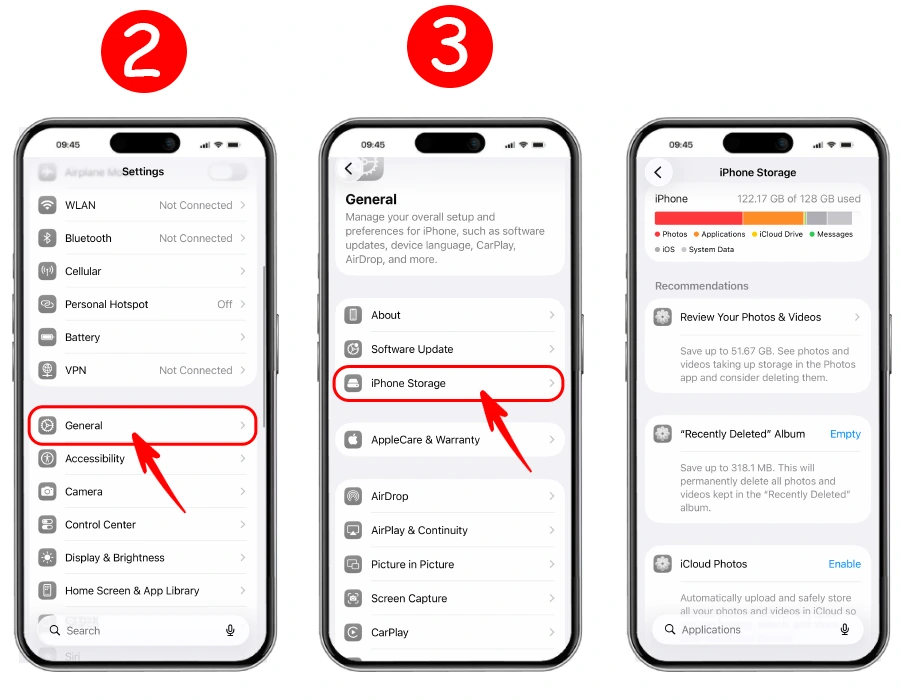
برای اینکه بفهمیم حافظه گوشی آیفون چقدر پر شده است و یا چه مقدار فضای خالی داریم باید مراحل زیر را طی کنید:
1️⃣ابتدا وارد "تنظیمات" گوشی آیفون خود شوید.
2️⃣ و سپس وارد بخش "General" بشوید.
3️⃣در این مرحله در همان ابتدا صفحه بر روی گزینه "iPhone Storage" ضربه بزنید.
🔶وقتی وارد این بخش می شوید در همان ابتدا صفحه با نواری مواجه می شوید که در بالای آن مقدار فضا خالی و مقدار فضا پرشده آیفون شما را نشان می دهد. این نوار با رنگ های مختلف نشان می دهد که هر بخش چقدر حافظه شما را مصرف میکند.
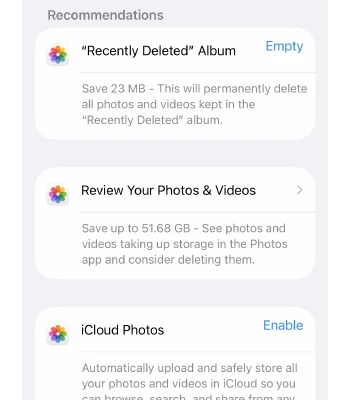
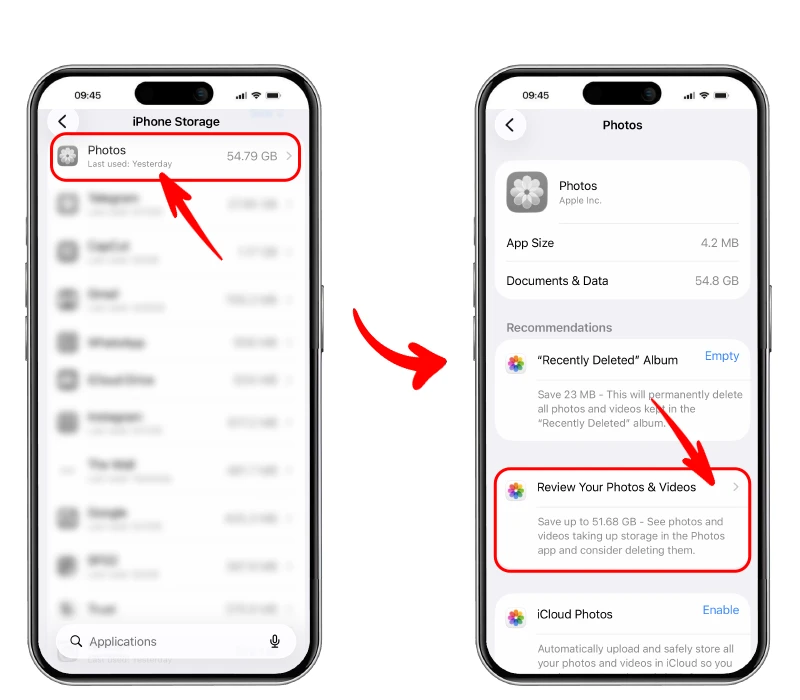
🔶در کمی پایین تر که بخش “Recommendations” وجود دارد، در اینجا برخی فایل هایی که حجم زیادی را مصرف کرده اند و ممکن است نیاز نباشند را نشان می دهد. میتوانید با زدن بر روی هر کدام پس از بررسی اقدام به حذف کنید.
🔶کمی پایین تر بخش برنامه ها هستند، در این بخش نشان داده می شود که هر برنامه چه میزان حافظه گوشی شما را اشغال کرده است.
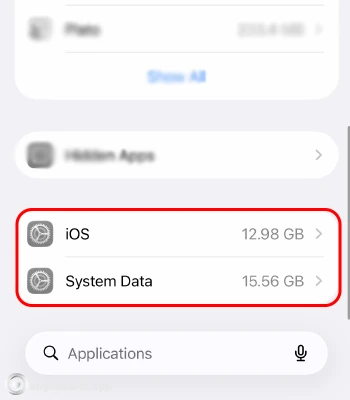
🔶و در آخرین بخش این صفحه دو گذینه iOS و System Data مشاهده می شود، در ادامه به خالی کردن این بخش ها نیز میپردازیم.
حافظه آیفون 13 و سایر مدل های جدید کجاست؟
بسیاری از کاربرانی که به تازگی مدل های جدیدتر را خریداری کرده اند می پرسند حافظه آیفون 13 کجاست؟ مسیر دسترسی به مدیریت فضای ذخیره سازی در تمامی مدل های آیفون که از سیستم عامل های جدید پشتیبانی می کنند، یکسان است.
جدول رنگ های نشانگر حافظه آیفون:
رنگ در نمودار حافظه
نوع فایل یا اطلاعات
توضیحات
نارنجی
Apps (برنامه ها)
حجم خود برنامه و دیتای ذخیره شده در آن
قرمز
Photos (عکس ها و ویدیوها)
تمام محتوای گالری و ویدیوهای ضبط شده
سبز/آبی
Media / Messages
پادکست ها، موسیقی ها و پیوست های پیام رسان ها
خاکستری
System Data / iOS
فایل های سیستمی، کش مرورگر و آپدیت ها
چگونه حافظه پنهان آیفون را خالی کنیم؟
یکی از مهم ترین قدم ها برای بازگرداندن سرعت و فضای خالی به دستگاه ، پاک کردن حافظه پنهان آیفون است. برنامه هایی که روزانه از آن ها استفاده می کنید، به مرور زمان فایل های موقتی زیادی را ذخیره می کنند که در دسته System Data یا دیتای اپلیکیشن قرار می گیرند.
حالا سوال اصلی این است که چگونه حافظه پنهان آیفون را خالی کنیم؟ برخلاف سیستم عامل اندروید، آیفون دکمه ای یکپارچه تحت عنوان "Clear Cache" برای همه برنامه ها ندارد. بنابراین باید این کار را به صورت تفکیک شده برای مرورگرها و پیام رسان ها انجام دهیم.
پاک کردن کش مرورگر سافاری
safari مرورگر پیش فرض دستگاه های اپل است و اگر روزانه وب گردی می کنید، قطعا حجم زیادی از حافظه کش را به خود اختصاص داده است. پاک کردن تاریخچه و کش این مرورگر یکی از سریع ترین راه ها برای آزادسازی فضاست.
برای این کار کافیست:
وارد "Settings" شوید و به پایین اسکرول کنید تا "Safari" را پیدا کنید.
روی آن ضربه بزنید و گزینه Clear History and Website Data را انتخاب کنید.
در پنجره باز شده، تایید کنید که می خواهید تمام تاریخچه و داده های سایت ها حذف شوند.
⚠️نکته مهم: توجه داشته باشید که با این کار، از سایت هایی که در آن ها لاگین کرده اید خارج می شوید، اما رمزهای عبور ذخیره شده در فضای ابری شما دست نخورده باقی می مانند.
حذف حافظه پنهان اپلیکیشن ها و پیام رسان ها
پیام رسان هایی مثل تلگرام و واتس اپ یکی از اصلی ترین متهمان پر شدن حافظه گوشی اپل هستند. هر عکس، ویدیو، ویس یا گیفی که در گروه ها و کانال ها باز می کنید، به صورت خودکار در حافظه پنهان دستگاه دانلود و ذخیره می شود. برای پاک کردن کش پیام رسان ها در آیفون، بهترین راه مراجعه به تنظیمات داخلی خود این برنامه هاست تا فایل های موقت بدون حذف شدن پیام های متنی شما پاک شوند.
به عنوان مثال در پیام رسان تلگرام، این مسیر را طی کنید:
وارد "Settings" برنامه تلگرام شوید.
بخش "Data and Storage" را باز کنید.
روی "Storage Usage" ضربه بزنید و دکمه "Clear Telegram Cache" را انتخاب کنید.
در سایر برنامه ها که دکمه اختصاصی برای پاک کردن کش ندارند مثل اینستاگرام، باید از قابلیت "Offload" یا حذف و نصب مجدد برنامه استفاده کنید. روش کامل این کار را در انتهای مقاله به طور کامل توضیح داده ایم.
نکته: برای پاک کردن کش برنامه های بله، سروش، روبیکا و دیگر برنامه های ایرانی در آیفون باید از همان طریق safari اقدام کنید، زیرا این برنامه ها تحت وب نمیتوانند به صورت مجزا حافظه پنهان تولید کنند.
چگونه حافظه گالری آیفون را پاک کنیم؟
عکس ها و ویدیوها معمولا بیشترین فضای ذخیره سازی (قرمز نمودار) را در گوشی های آیفون اشغال می کنند. کیفیت بالای دوربین گوشی های اپل باعث می شود حجم فایل های خروجی، به خصوص ویدیوهای 4k، به شدت بالا باشد. اما چگونه حافظه پنهان گالری آیفون را پاک کنیم تا هم فضای زیادی آزاد شود و هم خاطرات مهممان از دست نرود؟
اولین قدم، حذف ویدیوهای طولانی، عکس های تکراری و اسکرین شات های بلااستفاده است. سیستم عامل iOS دارای یک ویژگی هوشمند به نام "Duplicates" در گالری است که عکس ها و ویدیوهای کاملا مشابه را به صورت خودکار شناسایی کرده و به شما اجازه می دهد آن ها را با هم ادغام کنید و فقط نسخه باکیفیت تر را نگه دارید.
🔴برای این کار میتوانید در همان بخش تنظیمات که میزان حافظه پر شده آیفون را مشاهده کردید بر روی گزینه “Photos” ضربه بزنید و وارد بخش “Review Your photo & videos”شوید.
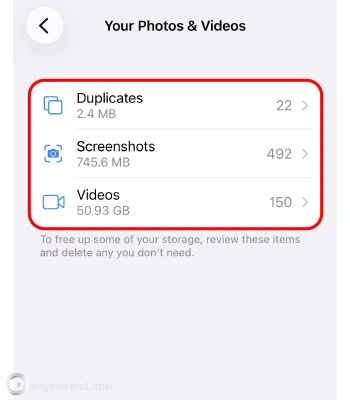
در این بخش به طور معمول سه گزینه مشاهده میکنید:
🔵Diplicates: این بخش عکس های تکراری است که آیفون تشخیص داده است و میتوانید آنها را حذف کنید.
🔵اسکرین شات: این بخش عکس های گرفته شده از صفحه رو به شما نشان می دهد که میتوانید عکس هایی که نیاز ندارید حذف کنید.
🔵ویدئو: فیلم ها معمولا بیشترین مصرف را در گالری گوشی آیفون دارند، فیلم هایی که کیفیت خیلی بالایی دارند و نیازشان ندارید را حذف کنید.
شما با این اقدامات ساده میتوانید اقدام به خالی کردن حافظه گوشی آیفون کنید و فضای بیشتری در گوشی خود داشته باشید.
حافظه پنهان گالری آیفون کجاست؟
یکی از رایج ترین اشتباهات کاربران این است که عکس ها را پاک می کنند اما با تعجب می بینند حافظه گوشی همچنان پر مانده است! در واقع اگر برای شما هم این سوال کلافهکننده پیش آمده که چرا حافظه گوشی پر شده ولی چیزی توش نیست، دلیل اصلی این موضوع پوشه ای به نام "Recently Deleted" است. وقتی فایلی را از گالری حذف می کنید، آیفون برای جلوگیری از پاک شدن تصادفی اطلاعات، آن ها را تا ۳۰ روز در این سطل زباله نگه می دارد.
پس اگر می پرسید حافظه پنهان گالری آیفون کجاست و چگونه آن را فورا تخلیه کنیم، مراحل زیر را انجام دهید:
وارد اپلیکیشن Photos شوید.
از نوار پایین صفحه، تب Albums را انتخاب کنید.
به پایین ترین بخش صفحه اسکرول کنید و روی Recently Deleted ضربه بزنید.
با استفاده از Face ID یا رمز عبور، قفل پوشه را باز کنید.
گزینه Select در بالای صفحه و سپس دکمه Delete All را بزنید تا فضا کاملا آزاد شود.
ترفند بهینه سازی فرمت عکس ها در تنظیمات
اگر می خواهید از پر شدن زودهنگام فضای گوشی در آینده جلوگیری کنید، باید فرمت ذخیره پیش فرض دوربین را تغییر دهید. شرکت اپل فرمت بهینه ای به نام HEIF/HEVC دارد که حجم عکس ها و ویدیوها را بدون کوچک ترین افت کیفیت، تقریبا تا ۵۰ درصد کاهش می دهد.
انتقال فایل ها برای آزاد کردن فضای ابری و داخلی
همیشه نیازی به پاک کردن دائمی فایل ها نیست. گاهی اوقات بهترین استراتژی برای خالی کردن فضای آیفون، انتقال اطلاعات به یک بستر ذخیره سازی فیزیکی ثانویه است. این کار به شما کمک می کند تا هم یک نسخه پشتیبان امن داشته باشید و هم حافظه اصلی دستگاه را برای اجرای روان تر نرم افزارها خالی نگه دارید.
خالی کردن عکس آیفون در کامپیوتر
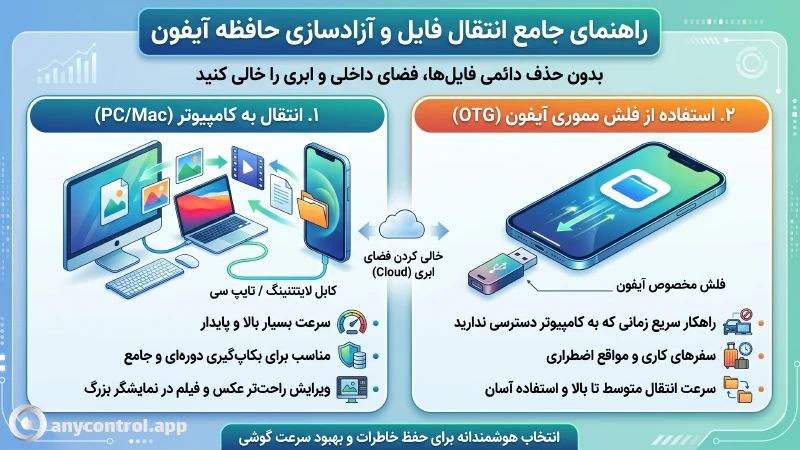
سریع ترین و مطمئن ترین روش برای نگهداری فایل های حجیم ویدیویی، انتقال آن ها به سیستم ویندوز یا مک است. خالی کردن عکس آیفون در کامپیوتر نه تنها حافظه گوشی را آزاد می کند، بلکه ویرایش تصاویر را نیز در نمایشگر بزرگ تر آسان تر می سازد. از آنجایی که این فرآیند با استفاده از کابل و نرم افزارهای جانبی انجام می شود، پیشنهاد می کنیم برای یادگیری قدم به قدم، به مقاله تخصصی ما در زمینه انتقال فایل به سیستم مراجعه کنید.
خالی کردن حافظه آیفون در فلش
اگر در سفر هستید یا به کامپیوتر شخصی دسترسی ندارید، استفاده از فلش مموری های مخصوص آیفون بی نظیرترین گزینه است. روند خالی کردن حافظه آیفون در فلش بسیار ساده طراحی شده است: فلش دارای رابط مناسب را به پورت شارژ متصل کنید، اپلیکیشن پیش فرض Files را باز کرده و فایل های حجیم را مستقیما به حافظه اکسترنال کپی کنید.
اگر استفاده از فلش برایتان سخت و دردسر ساز هست شما میتوانید اقدام به روش ها افزایش حافظه آیفون به صورت بی سیم کنید که بسیار راحت تر و کاربردی تر است.
روش انتقال فایل
نیاز به تجهیزات
سرعت انتقال اطلاعات
مناسب برای چه زمانی؟
کامپیوتر (PC/Mac)
کابل لایتنینگ / تایپ سی
بسیار بالا و پایدار
بکاپ گیری دوره ای و جامع
فلش مموری (OTG)
فلش مخصوص آیفون
متوسط تا بالا
سفرهای کاری و مواقع ض
ترفندهای حرفه ای برای جلوگیری از پر شدن مجدد حافظه
اکنون که توانستید با موفقیت حافظه پنهان و گالری خود را پاکسازی کنید، وقت آن است که با استفاده از چند ترفند حرفه ای سیستم عامل، از بازگشت مجدد این مشکل در آینده جلوگیری کنید. سیستم عامل های اپل ابزارهای خودکاری برای مدیریت فضا ارائه کرده اند.
جادوی قابلیت Offload Unused Apps
آیا اپلیکیشن هایی دارید که ماه هاست بازشان نکرده اید، اما دلتان نمی آید آن ها را پاک کنید؟ قابلیت Offload دقیقاً برای همین مواقع طراحی شده است! این ویژگی، فایل اجرایی برنامه را حذف می کند اما تمام دیتاها، فایل های شخصی و تنظیمات شما را دست نخورده نگه می دارد.
با این کار، بخش عمده ای از حجم برنامه آزاد می شود و هر زمان که دوباره به آن نیاز داشتید، با لمس آیکون آن، برنامه مجدداً دانلود شده و از همان جا ادامه می دهید.
ویژگی
حالت Delete App (حذف کامل)
حالت Offload App (حذف هوشمند)
فضای آزاد شده
صد در صد حجم برنامه و دیتا
تنها حجم فایل اجرایی برنامه
حفظ اطلاعات
خیر، تمام دیتا پاک می شود
بله، تمام اطلاعات حفظ می شود
وضعیت آیکون
از صفحه اصلی حذف می شود
در صفحه می ماند (با نماد ابر)
برای فعال سازی این قابلیت بی نظیر به صورت دستی:
به مسیر Settings > General > iPhone Storage بروید.
اپلیکیشن کم کاربرد خود را از لیست انتخاب کنید.
روی گزینه Offload App ضربه بزنید و آن را تایید کنید.
💡ترفند طلایی: با رفتن به Settings > App Store و روشن کردن Offload Unused Apps، این وظیفه را به صورت خودکار به سیستم عامل بسپارید.
⚠️نکته: در زمان اختلالات اینترنت به هیچ وجه این کار پیشنهاد نمی شود، زیرا برای نصب مجدد باید به اپ استور دسترسی داشته باشید.
خالی نگه داشتن حداقل ۱۰ الی ۱۵ درصد از فضای داخلی آیفون، سرعت دستگاه شما را در روان ترین حالت ممکن حفظ می کند و از مشکلاتی نظیر داغ شدن جلوگیری می کند. پیشنهاد می کنیم همین حالا وضعیت حافظه گوشی خود را بررسی کنید.
آیا ترفند مخفی دیگری برای پاک کردن کش آیفون می شناسید؟ یا هنگام پاکسازی بخش System Data به مشکل خورده اید؟ نظرات و سوالات خود را در بخش کامنت های همین صفحه با ما به اشتراک بگذارید تا کارشناسان ما پاسخگوی شما باشند!
سوالات متداول خالی کردن حافظه گوشی آیفون
در تنظیمات آیفون بخش gerenal وارد iPhone Storage شوید در اینجا تمام اطلاعات مورد نیاز برای اینکه متوجه شودی حافظه آیفون شما چقدر پر شده است را مشاهده میکنید.
آیفون قابلیت پاک کردن حافظه پنهان به طور کامل را ندارد و باید به صورت بخش بخش این کار را انجام دهید، شما میتوانید حافظه پنهان گالری و سافاری را پاک کنید و حافظه پنهان برنامه ها را از طریق تنظیمات داخلی پاک کنید.
احتمالا عکس های حذف شده همچنان در پوشه Recently Deleted (سطل زباله گالری) قرار دارند. باید به گالری بروید و این پوشه را به صورت دستی کاملاً تخلیه کنید تا فضا فورا آزاد شود.
بخش System Data شامل کش سیستم عامل، فایل های موقت مرورگر، صدای سیری و لاگ های سیستم است. ری استارت اجباری گوشی، پاک کردن کش سافاری، و نصب آپدیت های جدید (مانند iOS 26.4.2) بهترین راه ها برای کاهش حجم این بخش هستند.
من نویسنده و تولیدکننده محتوای تخصصی در حوزه فناوری و نرمافزار هستم و علاقه زیادی به بررسی دنیای دیجیتال، ابزارهای کاربردی و تکنولوژیهای جدید دارم. در طول فعالیت حرفهای خود تلاش کردهام موضوعات فنی و گاهی پیچیده را به زبانی ساده، روان و قابل فهم برای کاربران مختلف ارائه کنم.
مدیریت کارکنان بخش کلیدی در مدیریت منابع انسانی است. استراتژی های مدیریت کارکنان به سازماندهی عملیات های متعدد اشاره دارد تا این اقدامات به موفقیت شرکت کمک کند. هر آنچه را که باید در مورد نظارت و راهنمایی کارکنان برای کارایی و بهبود عملکرد لازم است بدانید را در بخش مدیریت کارکنان بیاموزید.