أكيد صادفت هالموقف من قبل: قاعد تصور فيديو وايد مهم، أو تبغي تسوي تحديث لنظامك لأحدث الإصدارات مثل iOS 26.4.2، وفجأة تطلع لك رسالة Storage Almost Full المزعجة على الشاشة! مشكلة مساحة التخزين في الايفون ممتلئة تعتبر من أكثر الأشياء اللي تضايق مستخدمي أبل. لو تبغى تعرف الأسباب المخفية والحلول الشاملة لكل أنواع الجوالات، اقرأ مقالنا الآخر حل مشكلة مساحة التخزين ممتلئة في الجوال.
تفريغ مساحة الآيفون ممكن يكون شوي معقد للبعض بسبب لغة إعدادات الجهاز.
في هالمقال، بنعلمك أسرع وأفضل الطرق العملية عشان تحل مشكلة مساحة التخزين ممتلئة بدون ما تضطر تحذف ملفاتك أو صورك الضرورية. إذا تبغي تعرف شلون تفضي مساحة الآيفون، وكيف تمسح الكاش لمعرض الصور والتطبيقات، كمل قراءة هالمقال للنهاية.
جدول المحتويات15 أقسام
كيف نعرف مدى امتلاء مساحة التخزين في الايفون؟
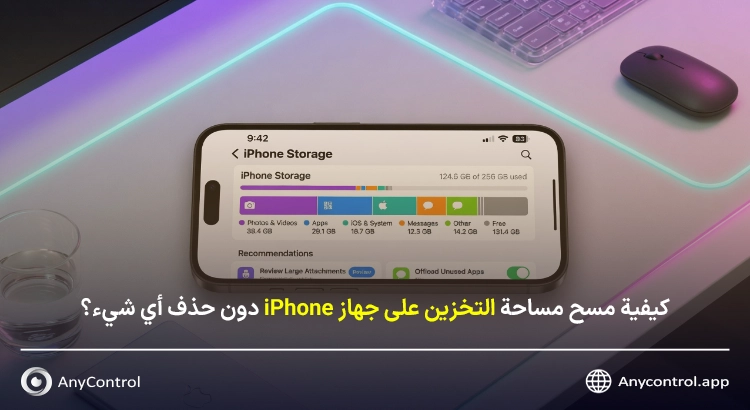
قبل لا تبدأ تحذف أي ملفات أو تسوي Clear Cache، لازم أول شيء تسوي تحليل دقيق لحالة المساحة الداخلية لجهازك. نظام أبل مصمم قسم خاص لهالشيء يوضح لك كل فئة من الملفات شكثر ماخذة من المساحة بالضبط.
عشان نعرف مساحة التخزين في الايفون ممتلئة لأي درجة، أو كم مساحة فاضية عندنا، لازم تتبع هالخطوات البسيطة:
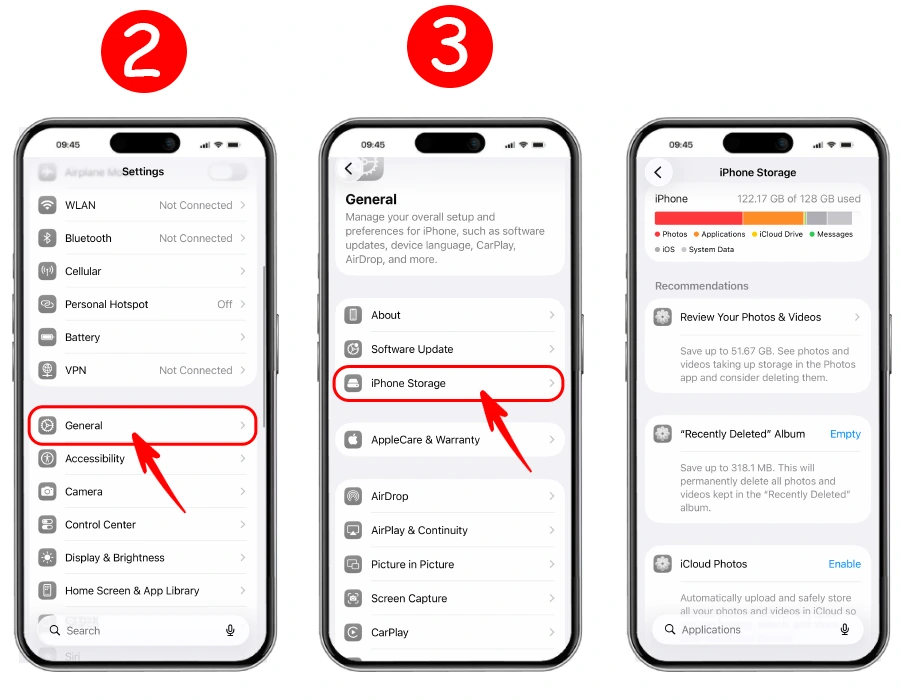
1️⃣أول شيء، ادخل على Settings في الآيفون مالك.
2️⃣بعدين اضغط على قسم General.
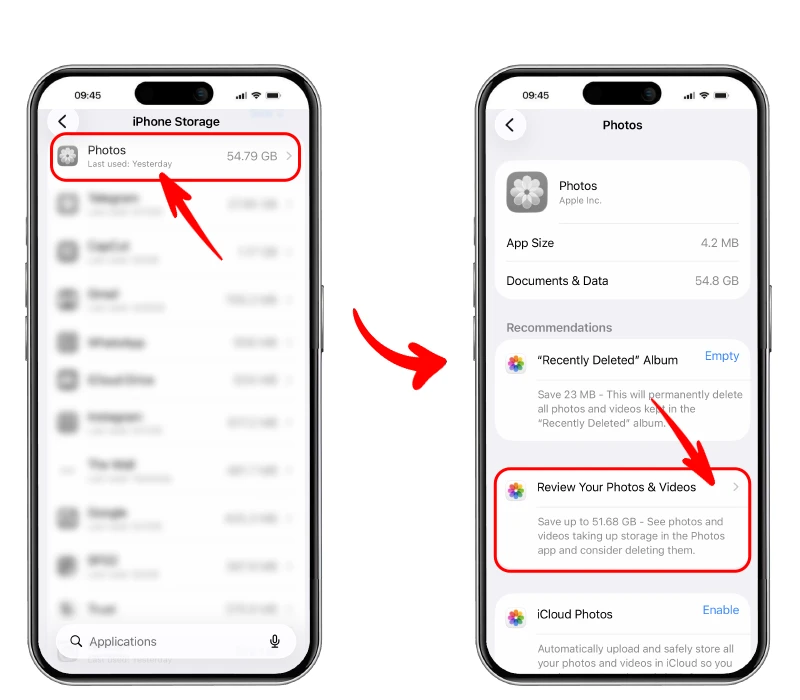
3️⃣في هالمرحلة، وفي بداية الصفحة، اضغط على خيار iPhone Storage.
🔶 أول ما تدخل هالقسم، بتشوف فوق شريط ملون يوضح لك بالضبط المساحة الفاضية والمساحة الممتلئة في جهازك. كل لون في هالشريط يمثل جزء معين يستهلك مساحتك.
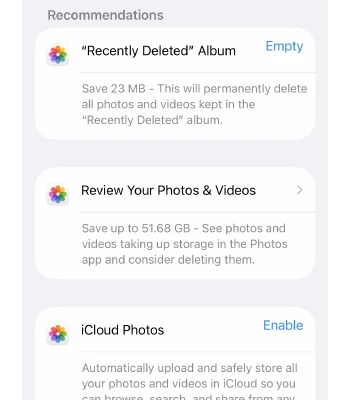
🔶 تحت شوي بتلاقي قسم Recommendations، هني الآيفون يقترح عليك بعض الملفات اللي ماخذة مساحة كبيرة وممكن ما تحتاجها. تقدر تضغط على أي اقتراح وتحذف اللي ما تبغيه بعد ما تراجعه.
🔶 وتحت بعد، بتشوف لستة التطبيقات (Apps). هني يوضح لك كل تطبيق شكثر ماخذ من مساحة جهازك.
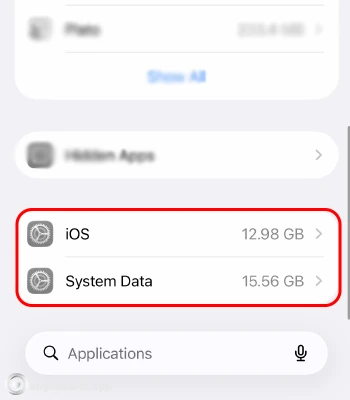
🔶 في آخر الصفحة، بتلاقي خيارين وهم iOS و System Data، وبنشرح لك شلون تفضيهم في الأقسام الجاية من هالمقال.
أين توجد مساحات الايفون 13 والإصدارات الجديدة؟
وايد من المستخدمين اللي توهم شارين أجهزة جديدة يسألون: وين ألاقي مساحات الايفون 13؟ أو حتى أعلى مساحة تخزين الآيفون 16؟ طريقة الوصول لإدارة التخزين هي نفسها بالضبط في كل موديلات الآيفون اللي تدعم الأنظمة الجديدة.
اللون في شريط التخزين
نوع الملف أو البيانات
الوصف
برتقالي
Apps
حجم التطبيق نفسه والبيانات المخزنة فيه
أحمر
Photos
كل محتوى معرض الصور والفيديوهات
أخضر/أزرق
Media / Messages
البودكاست، الموسيقى، ومرفقات الرسايل
رمادي
System Data / iOS
ملفات النظام، كاش المتصفح، والتحديثات
كيفية تفريغ ذاكرة التخزين المؤقت في الآيفون؟
من أهم الخطوات عشان ترجع سرعة جهازك وتوفر مساحة، هي مسح الكاش. التطبيقات اللي تستخدمها كل يوم، مع الوقت تخزن ملفات مؤقتة وايد، وهالملفات تتصنف تلقائياً تحت System Data أو بيانات التطبيق.
السؤال الأهم الحين شلون نفضي الكاش في الآيفون؟ على عكس نظام الأندرويد، الآيفون ما فيه زر واحد اسمه Clear Cache يمسح كل شيء مرة وحدة. عشان جذي، لازم نسوي هالخطوة بشكل منفصل للمتصفحات وتطبيقات المراسلة.
مسح ذاكرة التخزين المؤقت لمتصفح سفاري Safari
متصفح Safari هو المتصفح الافتراضي في أجهزة أبل، وإذا كنت تتصفح النت كل يوم، أكيد ماخذ مساحة كبيرة من الكاش. مسح السجل والكاش لهالمتصفح يعتبر من أسرع الطرق عشان تفضي مساحة. عشان تسوي هالشيء، كل اللي عليك:
ادخل على Settings وانزل تحت لين تلاقي Safari.
اضغط عليه واختار Clear History and Website Data.
في النافذة اللي تطلع لك، أكد إنك تبغي تحذف كل السجل وبيانات المواقع.
⚠️ ملاحظة مهمة: حط في بالك إنك بهالخطوة بتسجل خروجك من المواقع اللي كنت مسجل دخول فيها، بس الأرقام السرية (Passwords) المحفوظة في مساحتك السحابية بتم مثل ما هي وما تتأثر.
مسح ذاكرة التخزين المؤقت للتطبيقات ،حل مشكلة مساحة التخزين ممتلئة في الواتس اب
تطبيقات المراسلة مثل Telegram و WhatsApp تعتبر من المتهمين الرئيسيين في مشكلة مساحة التخزين في الايفون ممتلئة. كل صورة، فيديو، بصمة صوت، أو GIF تفتحها في الجروبات والقنوات، تنزل وتنحفظ تلقائياً في الكاش مال الجهاز. عشان تحل مشكلة مساحة التخزين ممتلئة في الواتس اب والتلجرام، أحسن طريقة هي إنك تروح للإعدادات الداخلية لهالتطبيقات نفسها، عشان تنمسح الملفات المؤقتة بدون ما تنحذف رسايلك النصية.
على سبيل المثال، في تطبيق Telegram، اتبع هالمسار:
ادخل على Settings في تطبيق التلجرام.
افتح قسم Data and Storage.
اضغط على Storage Usage واختار زر Clear Telegram Cache.
في التطبيقات الثانية اللي ما فيها زر مخصص لمسح الكاش مثل Instagram، لازم تستخدم ميزة Offload أو تحذف التطبيق وترد تنزله. بنشرح لك الطريقة الكاملة لهالشيء في نهاية المقال.
كيف نقوم بتفريغ مساحة معرض الصور في الآيفون؟
الصور والفيديوهات (اللون الأحمر في الرسم البياني) عادة تاخذ أكبر مساحة تخزين في أجهزة الآيفون. جودة كاميرا أبل العالية تخلي حجم الملفات، خصوصاً فيديوهات الـ 4K، وايد كبير. بس كيف نقوم بتفريغ مساحة معرض الصور في الآيفون عشان نوفر مساحة كبيرة وفي نفس الوقت ما نخسر ذكرياتنا المهمة؟
أول خطوة، هي حذف الفيديوهات الطويلة، الصور المكررة، ولقطات الشاشة (Screenshots) اللي ما لها داعي. نظام iOS فيه ميزة ذكية اسمها Duplicates في المعرض، هالميزة تكتشف الصور والفيديوهات المتطابقة تلقائياً وتسمح لك تدمجها وتخلي بس النسخة اللي جودتها أعلى.
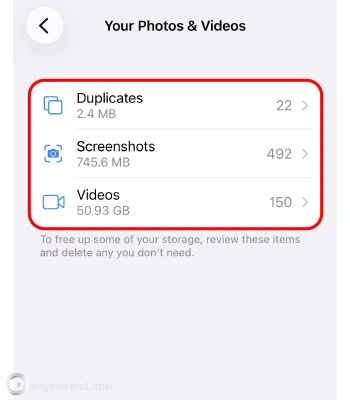
🔴 عشان تسوي هالشيء، تقدر من نفس قسم الإعدادات اللي شفت فيه مساحة الآيفون الممتلئة، تضغط على خيار Photos وتدخل قسم Review Your photo & videos.
في هالقسم عادة بتشوف ثلاث خيارات:
🔵 Duplicates:هني بتلاقي الصور المكررة اللي اكتشفها الآيفون وتقدر تحذفها.
🔵 Screenshots: هالقسم يعرض لك لقطات الشاشة، وتقدر تحذف الصور اللي ما تحتاجها.
🔵 Videos: الفيديوهات عادة تستهلك أكبر مساحة في معرض الآيفون، احذف الفيديوهات اللي جودتها وايد عالية وما تحتاجها.
بهالخطوات البسيطة، تقدر تفضي مساحة الآيفون وتوفر مساحة أكبر في جهازك.
أين توجد الذاكرة المخفية لمعرض صور الآيفون؟
من أكثر الأغلاط الشائعة بين المستخدمين هي إنهم يحذفون الصور بس يتفاجؤون إن مساحة الجهاز بعدها ممتلئة! في الحقيقة، إذا كنت تتساءل ليش مساحة الجهاز فل وما فيه شيء، السبب الرئيسي هو مجلد اسمه Recently Deleted. لما تحذف ملف من المعرض، الآيفون يحفظه لمدة 30 يوم في سلة المهملات هذي عشان يمنع الحذف بالغلط.
فإذا تسأل أين توجد الذاكرة المخفية لمعرض صور الآيفون وكيف نفضيها فوراً، اتبع هالخطوات:
ادخل على تطبيق Photos.
من الشريط تحت، اختار تبويب Albums.
انزل لآخر الصفحة واضغط على Recently Deleted.
استخدم Face ID أو رمز الدخول عشان تفتح المجلد.
اضغط على خيار Select فوق، وبعدين زر Delete All عشان تتفرغ المساحة بالكامل.
حيلة تحسين صيغة الصور في الإعدادات
إذا تبغي تمنع امتلاء مساحة التخزين بسرعة في المستقبل، لازم تغير صيغة الحفظ الافتراضية للكاميرا. شركة أبل عندها صيغة ممتازة اسمها HEIF/HEVC تقلل حجم الصور والفيديوهات تقريباً بنسبة 50% بدون أي خسارة في الجودة.
نقل الملفات لتحرير المساحة السحابية والداخلية
مو دايم لازم تحذف ملفاتك بشكل نهائي. أحياناً أفضل استراتيجية عشان تحل مشكلة مساحة التخزين في الايفون ممتلئة هي نقل بياناتك لمكان تخزين ثاني. هالشيء يساعدك تحتفظ بنسخة احتياطية آمنة، وفي نفس الوقت تخلي الذاكرة الأساسية لجهازك فاضية عشان يشتغل النظام بسلاسة أكبر بدون أي تعليق أو بطء.
نقل صور الآيفون وتفريغها في الكمبيوتر
أسرع وأضمن طريقة عشان تحتفظ بملفات الفيديو الكبيرة هي إنك تنقلها لنظام ويندوز أو ماك. نقل صور الآيفون للكمبيوتر مو بس يفضي مساحة الآيفون 11 أو أي إصدار أحدث عندك، بس بعد يسهل عليك تعديل الصور والفيديوهات على شاشة أكبر. بما أن هالعملية تحتاج كيبل وبرامج مساعدة، ننصحك تراجع مقالاتنا المتخصصة لنقل الملفات للكمبيوتر عشان تتعلم الخطوات بالتفصيل.
تفريغ مساحة الآيفون باستخدام الفلاش ميموري
إذا كنت مسافر أو ما عندك كمبيوتر شخصي، استخدام فلاش ميموري (USB) مخصص للآيفون يعتبر خيار ولا أروع. عملية تفريغ مساحة الآيفون باستخدام الفلاش وايد سهلة: بس اشبك الفلاش اللي فيه المدخل المناسب (Lightning أو Type-C) في منفذ الشحن، وافتح تطبيق Files الافتراضي، وانسخ الملفات الكبيرة مباشرة للذاكرة الخارجية.
إذا تحس إن استخدام الفلاش متعب أو يسوي لك زحمة، تقدر تستخدم طرق زيادة المساحة لاسلكياً. وفي ناس وايد تدور على طريقة شراء مساحة تخزين الايفون مجانا أو بأسعار رمزية عبر الاستفادة من العروض التجريبية لخدمة iCloud، وهذي بعد طريقة عملية وايد خصوصاً لأصحاب مساحات الايفون 13 اللي يبون يرفعون مساحتهم.
طريقة نقل الملفات
المعدات المطلوبة
سرعة نقل البيانات
متى نستخدمها بشكل مثالي؟
الكمبيوتر (PC/Mac)
كيبل Lightning / Type-C
عالية جداً ومستقرة
لأخذ نسخة احتياطية دورية وشاملة
فلاش ميموري (OTG)
فلاش مخصص للآيفون
متوسطة إلى عالية
في رحلات العمل والأوقات الطارئة
حيل احترافية لمنع امتلاء مساحة التخزين مجدداً
الحين وبعد ما نجحت في مسح الكاش وتنظيف المعرض، صار الوقت نستخدم بعض الحيل الاحترافية في نظام التشغيل عشان نمنع هالمشكلة ترجع لك في المستقبل. أنظمة تشغيل أبل توفر أدوات تلقائية ممتازة لإدارة المساحة.
كيفية تقليل حجم بيانات النظام (System Data) الغامضة؟
قسم System Data (أو بيانات النظام) يعتبر من أكثر الأقسام اللي تحير المستخدمين، لأن لونه رمادي وما يعطيك تفاصيل دقيقة عن محتواه. هذي البيانات تشمل ملفات الكاش، سجلات النظام (Logs)، وملفات التحديثات السابقة.
عشان تقلل من حجم هالقسم بشكل فعال:
إعادة تشغيل الجهاز (Restart): هذي الخطوة البسيطة تمسح وايد ملفات مؤقتة متراكمة في النظام.
مسح سجل متصفح سفاري: (مثل ما شرحنا في الأقسام السابقة).
تحديث نظام iOS: أحياناً وجود ملف تحديث نازل في الخلفية بس مو مثبت ياخذ مساحة ضخمة من الجهاز.
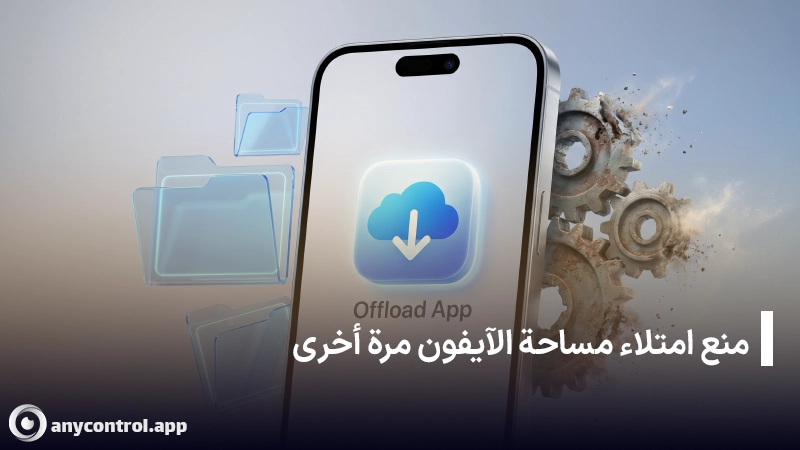
سحر ميزة إزالة التطبيقات غير المستخدمة (Offload Unused Apps)
عندك تطبيقات صار لك شهور ما فتحتها، بس ما يطاوعك قلبك تحذفها؟ ميزة Offload مصممة بالضبط لهالمواقف! هالميزة تحذف الملف التشغيلي للتطبيق بس تخلي كل بياناتك، ملفاتك الشخصية، وإعداداتك مثل ما هي بدون أي تغيير.
بهالطريقة، بتوفر جزء كبير من مساحة الجهاز، وأي وقت تحتاجه مرة ثانية، بمجرد ما تلمس أيقونته، بينزل التطبيق من جديد وتكمل من وين ما وقفت كأنه ما انحذف.
الميزة
وضع Delete App (حذف كامل)
وضع Offload App (حذف ذكي)
المساحة اللي تتوفر
100% من حجم التطبيق والبيانات
حجم الملف التشغيلي للتطبيق فقط
الاحتفاظ بالبيانات
لا، كل البيانات تنمسح للأبد
نعم، كل معلوماتك تنحفظ بأمان
حالة الأيقونة
تنمسح تماماً من الشاشة الرئيسية
تبقى في الشاشة (مع رمز سحابة)
عشان تفعل هالميزة العجيبة يدوياً:
روح لمسار Settings > General > iPhone Storage.
اختار التطبيق اللي ما تستخدمه وايد من القائمة.
اضغط على خيار Offload App وأكد العملية.
💡 حيلة ذهبية: تقدر تخلي النظام يسوي هالشيء تلقائياً، بس روح إلى Settings > App Store وشغل خيار Offload Unused Apps وريح بالك.
تفريغ مساحة الآيفون والحفاظ على ما لا يقل عن 10 إلى 15 بالمئة من المساحة الداخلية فاضية، يحافظ على سرعة جهازك في أقصى درجات السلاسة ويمنع مشاكل مزعجة مثل ارتفاع حرارة الجهاز (الداغ شدن) أو التعليق المستمر. ننصحك وبشدة إنك تشيك على حالة ذاكرة تلفونك الحين وتبدأ تطبق هالخطوات.
هل تعرف أي حيلة سرية ثانية عشان تمسح الكاش في الآيفون؟ أو واجهتك أي مشكلة وقت تنظيف قسم System Data الغامض؟ شاركنا رأيك وأسئلتك في قسم التعليقات تحت في هالصفحة، وخبراء الدعم الفني عندنا بيكونون جاهزين عشان يردون عليك ويساعدونك!
الأسئلة الشائعة حول مساحة تخزين الآيفون
شركة أبل توفر خيارات متعددة تناسب كل المستخدمين. حالياً، أعلى مساحة تخزين الايفون 15 بالإضافة إلى أعلى مساحة تخزين الآيفون 16 تصل إلى 1 تيرابايت (1TB) لنسخ الـ Pro والـ Pro Max. هالمساحة تعتبر ضخمة وتكفيك لآلاف الفيديوهات بجودة 4K والتطبيقات الثقيلة بدون ما تحاتي رسالة المساحة ممتلئة أبد.
إي نعم، مساحة الآيفون 11 الأساسية تبدأ من 64 جيجابايت، وهالشيء يخليها تمتلئ بسرعة مع تحديثات النظام الجديدة والتطبيقات اللي حجمها يزيد مع الوقت. بينما مساحات الايفون 13 تبدأ من 128 جيجابايت كحد أدنى. عشان جذي، تطبيق خطوات تفريغ المساحة اللي ذكرناها فوق يعتبر ضروري جداً لأصحاب الآيفون 11.
عشان تحل مشكلة مساحة التخزين ممتلئة في الواتس اب، مو لازم تحذف محادثاتك الشخصية والمهمة. ادخل على إعدادات الواتساب، وبعدين Storage and Data، واختار Manage Storage. هني تقدر تحذف الفيديوهات والصور الكبيرة أو المكررة اللي تتشارك في الجروبات وتوفر مساحة ضخمة بكل سهولة وتخلي رسايلك النصية بأمان
ماكو شيء اسمه شراء مساحة سحابية مجانية للأبد، لأن خدمات التخزين تكلف الشركة. لكن كحيلة ذكية، تقدر تستفيد من العروض التجريبية (Free Trials) اللي تقدمها أبل أو بعض شركات الاتصالات لخدمة iCloud+، واللي تعطيك مساحة إضافية مجاناً لمدة تتراوح بين 3 إلى 6 شهور كفترة تجريبية.
أنا كاتب محتوى رقمي مهتم بالتكنولوجيا والبرمجيات والتوجهات الرقمية الحديثة. أحب البحث في الأدوات والتقنيات الجديدة وتقديم المعلومات التقنية بطريقة بسيطة وعملية وسهلة الفهم. أحرص على كتابة محتوى مفيد وموثوق يساعد القراء على الاستفادة بشكل أفضل من التكنولوجيا.
إدارة الموظفين إنها جزء أساسي من إدارة الموارد البشرية. تشير استراتيجيات إدارة الموظفين إلى تنظيم العديد من العمليات بحيث تساهم الإجراءات في نجاح الشركة. تعرف على كل ما تحتاج لمعرفته حول الإشراف على الموظفين وتوجيههم لتحقيق الكفاءة في الأداء في قسم إدارة الموظفين.