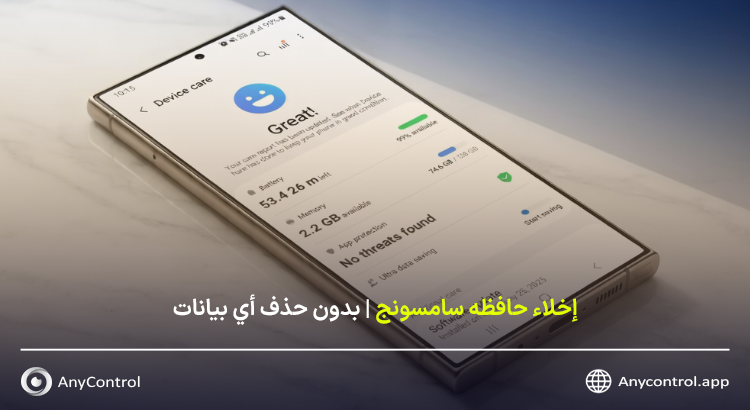
هل يظهر لديك قسم تخزين النظام أو System بحجم كبير ۱۰ إلى ۳۰ جيجابايت في هاتف سامسونج الخاص بك، رغم أنك تحذف الصور والفيديوهات باستمرار؟ هذه المشكلة شائعة جداً بين مستخدمي Galaxy A، S و Z Series، وغالباً ما تكون السبب الرئيسي في ظهور رسالة الذاكرة ممتلئة.
في هذا الدليل الشامل والمحدث لعام ۲۰۲۶، سنشرح لك أسباب امتلاء تخزين النظام سامسونج وأفضل الطرق الآمنة لـ إخلاء تخزين النظام سامسونج بدون حذف أي بيانات شخصية، وأفضل الطرق الآمنة لإخلاء المساحة بدون حذف أي بيانات شخصية، باستخدام أدوات سامسونج الرسمية مثل Device Care وGalaxy AI Optimizer وMaintenance Mode، بالإضافة إلى نصائح عملية لمنع عودة المشكلة مرة أخرى. ولكن إذا كنت لا تعرف سبب امتلاء حافظه هاتفك رغم أنه لا يوجد شيء فيه، فأنصحك بقراءة المقال المرتبط أولاً
جدول المحتويات12 أقسام
أسباب امتلاء تخزين النظام في هاتف سامسونج
معظم المستخدمين الذين يبحثون عن إخلاء مساحة الهاتف دون حذف البيانات في سامسونج، يواجهون مشكلة امتلاء قسم النظام في قسم الذاكرة في الإعدادات. هذه المشكلة هي أنه على الرغم من عدم وجود الكثير من البيانات في جهازك، إلا أن قسم النظام يستهلك أكبر كمية من المساحة.
في الجدول أدناه نراجع أسباب امتلاء ذاكرة هاتف سامسونج:
الرقم
سبب امتلاء تخزين النظام في هاتف سامسونج
الشرح الكامل
1
تراكم كاش النظام والتطبيقات
كل تطبيق خاصة تليجرام، روبيكا، إنستغرام وواتساب لديه كاش منفصل. عندما يصل حجم الكاش إلى عدة جيجابايت، يضاف مباشرة إلى تخزين النظام.
2
ملفات التحديث وبقايا التحديثات القديمة
تقوم سامسونج عند تحديث One UI بتنزيل ملفات كبيرة. حتى بعد التثبيت، تبقى بعض الملفات وتُحفظ في قسم النظام.
3
بيانات التطبيقات الافتراضية لسامسونج
تطبيقات مثل Samsung Members، Galaxy Store، SmartThings وBixby تجمع بيانات كثيرة وتزيد من حجم تخزين النظام.
4
السجلات وتقارير الأخطاء
عندما يواجه الهاتف خللاً أو يتعطل التطبيق، يتم حفظ ملفات السجلات وتقارير الأخطاء في تخزين النظام.
5
الملفات المؤقتة التي تم تنزيلها من المتصفح وتطبيقات المراسلة
الملفات التي تكون في مجلد Download أو Telegram/Telegram Audio، لكنها تظهر في Storage Breakdown سامسونج كـ System.
6
التحديثات التلقائية وGalaxy AI Optimizer
في الموديلات ۲۰۲۵ فصاعدًا، تُخزن ميزات الذكاء الاصطناعي في سامسونج بيانات كثيرة للتعلم المحلي مما يزيد من حجم تخزين النظام.
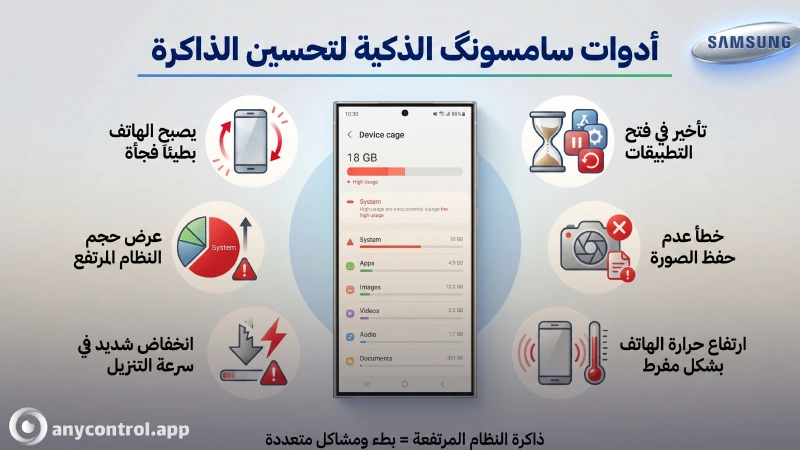
علامات امتلاء تخزين النظام سامسونج قبل عرض التحذير
قبل أن يعرض الهاتف رسالة Storage is full، ستلاحظ هذه العلامات:
🔴 تباطؤ مفاجئ في الهاتف حتى مع RAM فارغ
🔴 تأخير في فتح التطبيقات
🔴 خطأ لا يمكن حفظ الصورة
🔴 سخونة زائدة في الهاتف
🔴 انخفاض شديد في سرعة التنزيل
🔴 عرض System بحجم كبير في Storage Breakdown
كيفية إخلاء مساحة هاتف سامسونج دون حذف البيانات
لحسن الحظ في معظم الحالات لا تحتاج إلى حذف الصور أو الفيديوهات أو معلوماتك المهمة، فيما يلي نشرح الطرق الآمنة وبدون مخاطر لإخلاء مساحة هاتف سامسونج خطوة بخطوة.
تم اختبار جميع هذه الطرق على One UI 6 و One UI 7 من قبل فريق فني أني كنترول.
مسح ذاكرة التخزين المؤقت لهاتف سامسونج باستخدام العناية بالجهاز
أداة Device Care هي الأداة الرسمية من سامسونج لتحسين المساحة وعادة ما تحرر من ۲ إلى ۶ جيجابايت من المساحة. لاستخدام هذه الميزة اتبع الخطوات التالية:
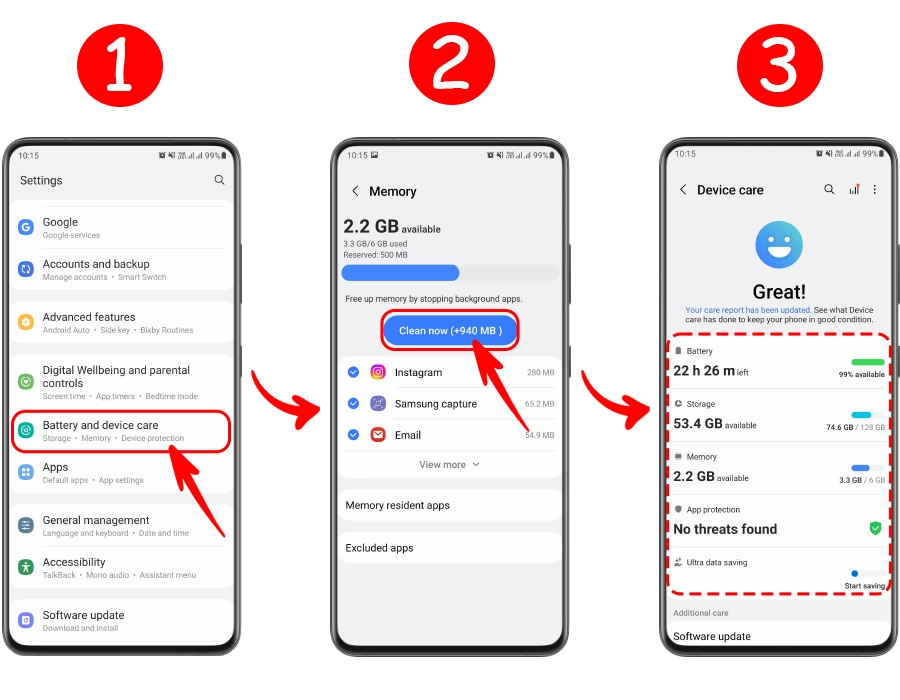
۱. ادخل إلى إعدادات هاتف سامسونج الخاص بك وهناك اختر خيار "Battery and device care".
۲. في هذا القسم ادخل إلى "Memory" وانتظر قليلاً حتى يتم التعرف على بيانات النظام الخاصة بك، ثم اختر خيار "Clean Now" وانتظر حتى ينتهي النظام من نشاط تنظيف الكاش.
۳. بعد الانتهاء يقوم النظام بفحص كل من البطارية والمساحة والرام في هاتفك ثم يعطيك تقريرا كاملا.
💡نصيحة: كرر هذا العمل كل أسبوعين. في الموديلات الجديدة يقوم Galaxy AI Optimizer بالتعرف الذكي على الكاش غير الضروري وتنظيفه.
مسح الكاش لكل تطبيق على حدة في سامسونج
هذه الطريقة مفيدة عندما يكون تطبيق معين مثل تليجرام أو إنستغرام قد شغل مساحة كبيرة، بهذه الطريقة يتم مسح جميع ملفات الكاش والذاكرة المخفية للبرنامج الذي يملأ مساحة هاتف سامسونج الخاص بك.
1️⃣ اذهب إلى قسم "Settings" وادخل إلى قسم "Apps" في هاتفك.
2️⃣ اختر التطبيقات مثل تليجرام، واتساب، إنستغرام، وتطبيقات المراسلة الشائعة في الدول العربية مثل IMO وBotimالتي تعلم أنها تستخدم حجمًا كبيرًا وادخل إلى قسم "Storage".
3️⃣ في قسم المساحة في أسفل الصفحة عادة تظهر خياران يمكنك من خلالهما حذف الذاكرة المؤقتة والذاكرة المخفية للتطبيقات بسهولة.
تليجرام من التطبيقات التي تستهلك أكبر قدر من الكاش.
إخلاء تخزين النظام سامسونج من قسم التطبيقات وتفصيل التخزين
اذهب إلى الإعدادات وادخل إلى قسم Storage.
اضغط على Storage Breakdown أو Show detailed breakdown.
افحص قسم Other Files.
اضغط على كل فئة واحذف الملفات غير الضرورية مثل الملفات القديمة المُنزّلة في المجلد.
استخدام أدوات سامسونج الذكية لتحسين المساحة
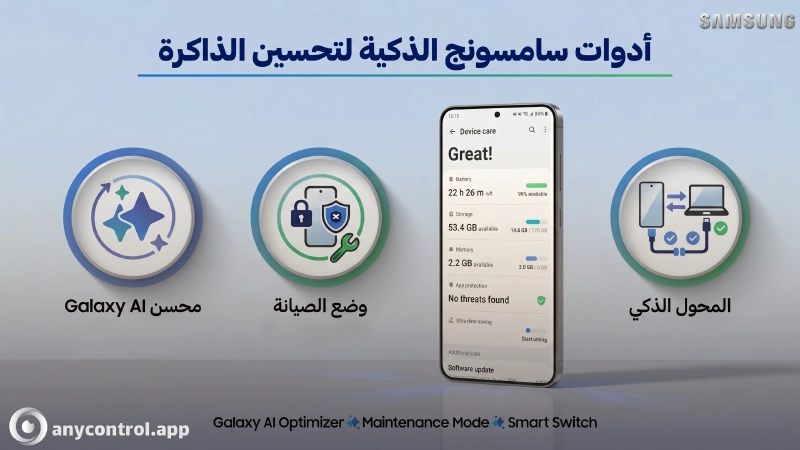
أضافت سامسونج في One UI 6 فصاعدًا أدوات قوية، هذه الأدوات تفحص مساحة هاتفك داخليًا وفي النهاية تفرغ أكبر قدر من كاش المساحة بشكل مضغوط.
Galaxy AI Optimizer: يقوم تلقائيًا بمسح الملفات المؤقتة ويعطي اقتراحات للتحسين.
Maintenance Mode: يضع الهاتف في وضع الصيانة وينظف كاش النظام بعمق (الإعدادات > Device Care > Maintenance Mode).
Smart Switch: بتوصيل الهاتف بالكمبيوتر يمكنك عمل باك أب وتنظيف المساحة دون فقدان البيانات.
💡نصيحة مهمة للمستخدمين العرب: التطبيقات المحلية مثل تليجرام، واتساب، إنستغرام، وتطبيقات أخرى مثل IMO وSnapchat تبني كاشًا كثيرًا.
إدارة كاش تطبيقات المراسلة والتطبيقات المحلية في هاتف سامسونج
واحد من الأسباب الرئيسية لامتلاء تخزين النظام في هاتف سامسونج هي تطبيقات المراسلة. تليجرام و واتساب بسبب التخزين التلقائي للصور والفيديوهات والصوتيات والملفات المستلمة تشغل حجمًا كبيرًا من المساحة.
واحدة من أسهل الطرق لإخلاء ذاكرة التخزين المؤقت للتطبيقات هي استخدام الإعدادات الداخلية الخاصة بها، التطبيقات مثل تليجرام وروبيكا في قسم المساحة والتخزين في إعداداتها لديها خيار يُدعى مسح ذاكرة التخزين المؤقت.
برنامج إخلاء مساحة سامسونج
كثير من المستخدمين يبحثون عن أفضل منظف مساحة هاتف سامسونج، لكن كما قلنا استخدام التطبيقات الداخلية لسامسونج هو أفضل طريقة، أنت الآن باستخدام الطرق التي ذكرناها أعلاه يجب أن تكون قد استطعت إخلاء مساحة هاتف سامسونج الخاص بك.
لكن إذا كنت لا تزال بحاجة إلى تنظيف أعمق يمكنك استخدام تطبيقات مختلفة، لكن انتبه أن استخدام أي برنامج لإخلاء مساحة هاتف سامسونج ليس مناسبًا وقد يسبب ضررًا لهاتفك. فيما يلي نُقدم لك برنامجًا آمنًا تمامًا ويمكنه أن يساعدك بشكل حقيقي:
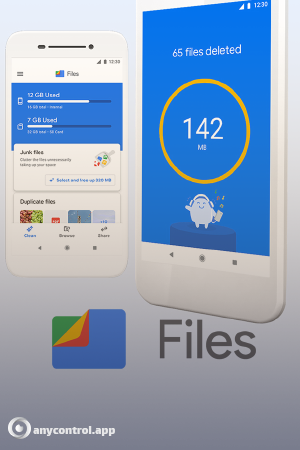
برنامج Files by Google
هذه الأداة التي طورتها جوجل نفسها هي أفضل مساعد لك لإخلاء الذاكرة الداخلية للهاتف. تبويب "Clean" في هذا التطبيق باستخدام الذكاء الاصطناعي يفحص جميع مجلداتك. الميزة الرائعة لهذا التطبيق هي التعرف الدقيق على الملفات المكررة، لقطات الشاشة القديمة، الصور الضبابية والميمات التي تم تنزيلها من وسائل التواصل الاجتماعي والتي يمكنك حذفها بسهولة بنقرة واحدة.
طرق الوقاية من امتلاء تخزين النظام في هاتف سامسونج مرة أخرى
لمنع عودة المشكلة، يجب أن تغير عاداتك اليومية والأسبوعية. أولاً خذ تحديث One UI المنتظم على محمل الجد، كل تحديث جديد من سامسونج يحسن تحسينات المساحة. ثانيًا نفذ Device Care كاملاً كل أسبوعين. ثالثًا أوقف التنزيل التلقائي للوسائط في جميع تطبيقات المراسلة ونزل فقط ما تحتاجه فعلاً.
مع اتباع هذه الطرق الوقائية، عادة لن تمتلئ تخزين النظام في هاتف سامسونج الخاص بك بهذه السهولة وسيكون فقط ملفاتك الشخصية والتطبيقات التي تستهلك المساحة في الهاتف.
🔎 اقرأ المزيد: امتلاء مساحة النظام مو بس لمستخدمين الأندرويد! إذا كنت أنت أو اللي حولك تستخدمون أجهزة أبل، نقترح عليكم تقرأون حيل تفريغ مساحة جوال الآيفون بعد.
إخلاء تخزين النظام سامسونج والحفاظ عليه ليس أمراً معقداً، فقط يحتاج إلى معرفة صحيحة وعادت منتظمة. باستخدام الأدوات الرسمية من سامسونج مثل العناية بالجهاز وGalaxy AI Optimizer وMaintenance Mode يمكنك تحرير مساحة كبيرة بدون أي مخاطر وبدون حذف البيانات وزيادة سرعة هاتفك عدة أضعاف.
تذكر دائماً أن الوقاية خير من العلاج. إذا نفذت Device Care كل أسبوعين وأدرت عادات التنزيل، فلن ترى بعد ذلك الرسالة المزعجة الذاكرة ممتلئة.
في هذا المقال قدمنا لك أكمل دليل عربي لإخلاء تخزين النظام في هاتف سامسونج، إذا لم تنجح بعد في إخلاء مساحة جهازك أو واجهت مشكلة أثناء التنفيذ، تواصل مع فريق إنتاج المحتوى في أني كنترول عبر التعليقات.
أسئلة متداولة حول إخلاء حافظه هاتف سامسونج
هذا يحدث عادة بسبب تراكم تخزين النظام (System Storage) الذي يحتوي على كاش النظام، بقايا التحديثات، وسجلات التطبيقات. حتى لو حذفت الصور والفيديوهات، هذا القسم لا يظهر في الملفات العادية.
أفضل طريقة هي من خلال Device Care → Memory → Clean Now. كما يمكنك مسح كاش كل تطبيق على حدة من إعدادات > Apps > Storage > Clear Cache.
مسح الكاش يحذف فقط الملفات المؤقتة والمخفية، ولا يمس أي بيانات شخصية مثل الصور، الرسائل، أو الملفات المهمة. الهاتف قد يعمل بشكل أسرع بعد التنظيف.
يمكنك ذلك باستخدام Device Care، Galaxy AI Optimizer، ومسح كاش التطبيقات (خاصة تليجرام وواتساب). كما يُنصح باستخدام تطبيق Files by Google لتنظيف الملفات المكررة والمؤقتة.
أنا كاتب محتوى رقمي مهتم بالتكنولوجيا والبرمجيات والتوجهات الرقمية الحديثة. أحب البحث في الأدوات والتقنيات الجديدة وتقديم المعلومات التقنية بطريقة بسيطة وعملية وسهلة الفهم. أحرص على كتابة محتوى مفيد وموثوق يساعد القراء على الاستفادة بشكل أفضل من التكنولوجيا.
إدارة الموظفين إنها جزء أساسي من إدارة الموارد البشرية. تشير استراتيجيات إدارة الموظفين إلى تنظيم العديد من العمليات بحيث تساهم الإجراءات في نجاح الشركة. تعرف على كل ما تحتاج لمعرفته حول الإشراف على الموظفين وتوجيههم لتحقيق الكفاءة في الأداء في قسم إدارة الموظفين.