قد تكون معلومات تطبيقات المراسلة مثل واتساب مهمة جدًا بالنسبة لك، وقد ترغب في عمل نسخة احتياطية منها أو نقل بياناتك عند تثبيت واتساب على هاتف جديد. في هذا المقال، قمنا بإعداد جميع نصائح النسخ الاحتياطي لبيانات واتساب بشكل تدريجي ومفهوم، بدءًا من تفعيل النسخ الاحتياطي التلقائي على أندرويد وآيفون، وصولًا إلى الطرق اليدوية باستخدام iTunes. ستتعلم كل ما تحتاجه حتى لا تفقد أي رسالة أو ملف. بعد ذلك، سنتناول طرق استعادة بيانات واتساب التي تم نسخها احتياطيًا باستخدام أساليب مختلفة.
بقراءة هذا الدليل، لن تقلق بعد الآن بشأن فقدان بيانات واتساب، وستتمكن دائمًا من استعادتها بسهولة.
جدول المحتويات8 أقسام
كيفية أخذ نسخة احتياطية من معلومات حساب واتساب؟
إذا كنت تنوي تثبيت واتساب برقمك القديم على هاتف جديد، فمن الضروري قبل أي شيء أخذ نسخة احتياطية من معلوماتك. هناك عدة طرق مختلفة للقيام بذلك، ولكل طريقة مزاياها واستخداماتها الخاصة. في هواتف أندرويد، يتم عادةً تخزين النسخ الاحتياطية على Google Drive وتشمل جميع المحادثات والملفات الخاصة بك، بحيث يمكنك استعادتها في أي وقت وعلى هاتف جديد.
أما في آيفون، فتتم عملية النسخ الاحتياطي عبر iCloud، مما يتيح لك نقل بياناتك بسهولة وبدون عناء إلى نفس الهاتف أو إلى جهاز جديد.
بالإضافة إلى هذه الطرق التلقائية، يمكن استخدام الطرق اليدوية أيضًا، فعلى سبيل المثال يمكن لمستخدمي أندرويد أخذ نسخة كاملة ومتحكم بها من واتساب باستخدام برامج مثل Syndroid، كما يمكن لمستخدمي آيفون استخدام iTunes لحفظ نسخة احتياطية كاملة من أجهزتهم على الكمبيوتر. من خلال معرفة هذه الطرق، يمكنك بسهولة اتخاذ القرار حول الطريقة الأنسب والأكثر أمانًا لظروفك.
طريقة تفعيل النسخ الاحتياطي التلقائي لواتساب على أندرويد
يتم أخذ النسخ الاحتياطي لواتساب على أندرويد عبر Google Drive، مما يتيح لك أخذ نسخة احتياطية تلقائية من معلومات واتساب الخاصة بك.
لتفعيل النسخ الاحتياطي التلقائي، يجب اتباع الخطوات التالية:
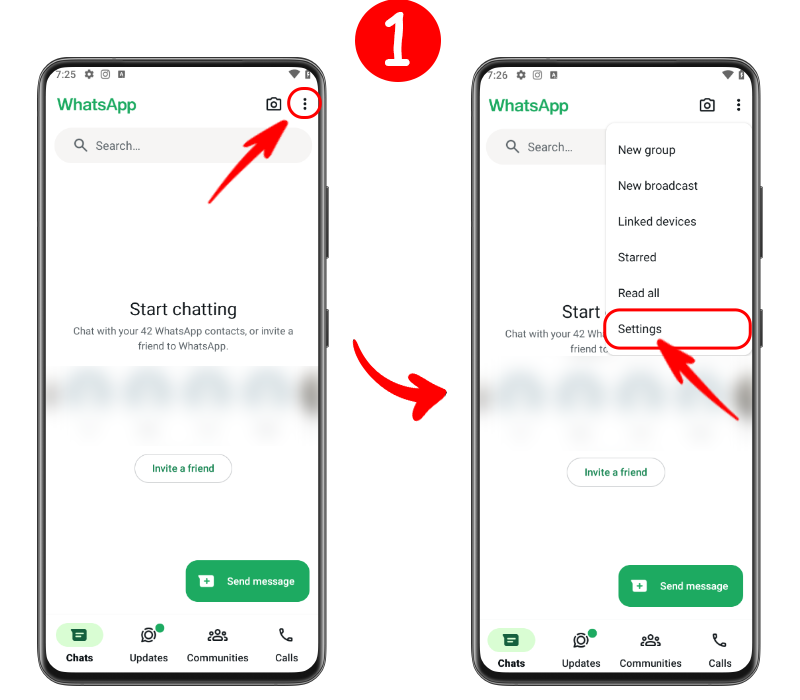
في الصفحة الرئيسية لواتساب اضغط على النقاط الثلاث بجانب الشاشة واذهب إلى الإعدادات.الدخول إلى إعدادات واتساب من خلال الضغط على النقاط الثلاث في الصفحة الرئيسية لواتساب.
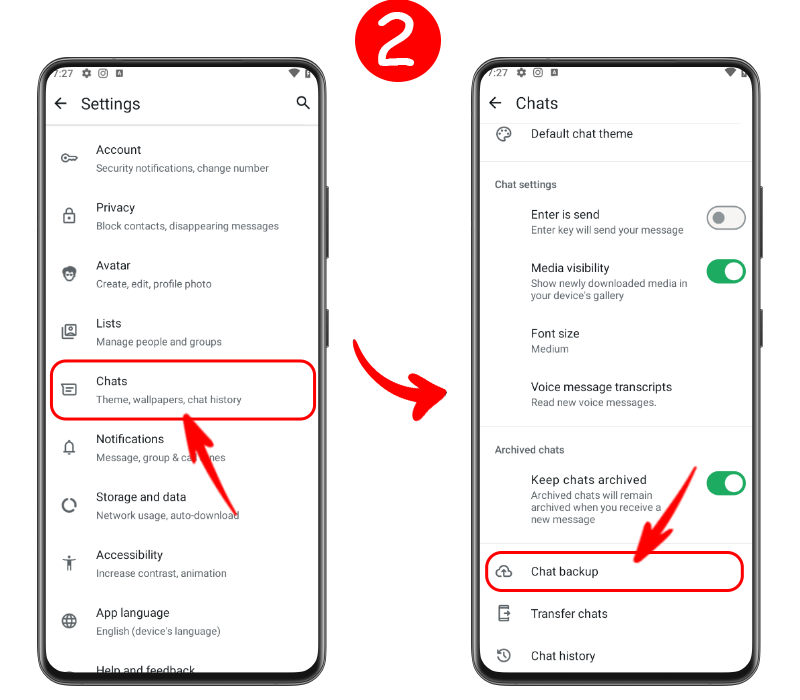
في الإعدادات اختر قسم الدردشات ثم في الخطوة التالية ادخل إلى قسم النسخ الاحتياطي للدردشات.
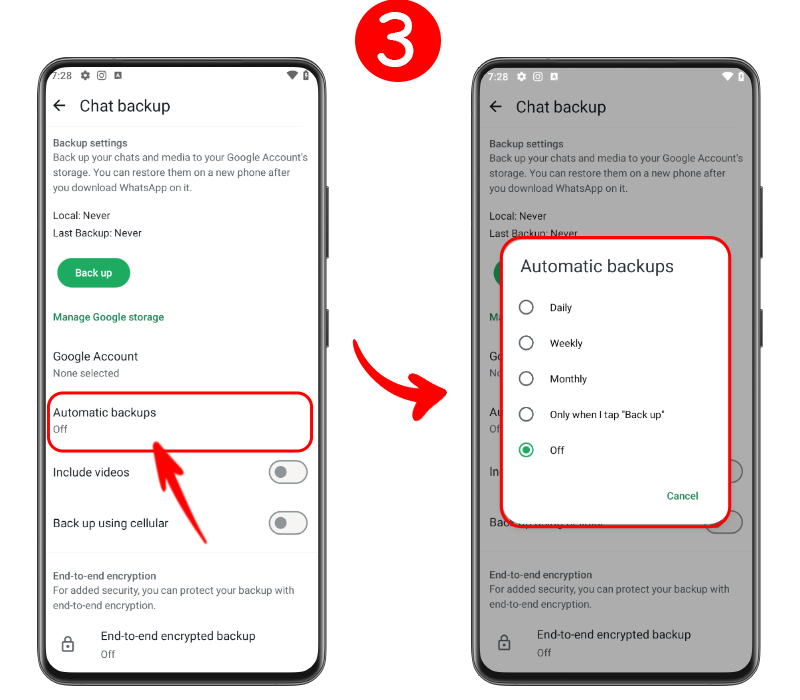
في هذا القسم اختر النسخ الاحتياطي التلقائي واضبط التكرار على يومي. ملاحظة: يقوم العديد من المستخدمين بضبط فترة النسخ الاحتياطي على أسبوعي، لكن المشكلة هي أنه إذا تم إرسال رسالة اليوم ثم حذفها فورًا من قبل المرسل، فلن يتم حفظها في النسخة الاحتياطية التالية. في الواقع، حذف الرسائل للطرفين في واتساب يجعل من المستحيل الوصول إليها حتى بعد استعادة النسخة الاحتياطية.
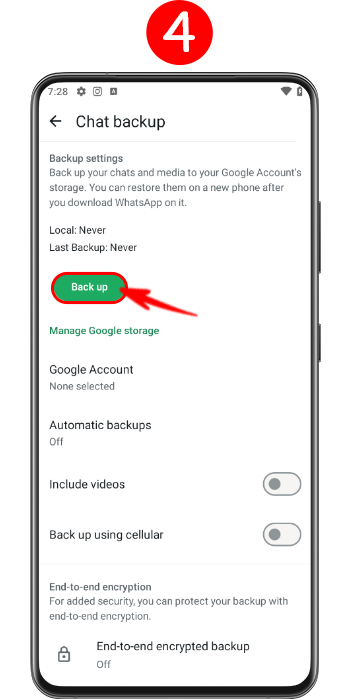
بالضغط على زر النسخ الاحتياطي قم بأخذ نسخة احتياطية أولية. ملاحظة: بهذه الطريقة حتى إذا تعطل الهاتف أو حدثت له مشكلة، ستبقى النسخ الاحتياطية آمنة على Google Drive.أخذ نسخة احتياطية أولية بالضغط على زر النسخ الاحتياطي في واتساب
تفعيل النسخ الاحتياطي التلقائي لواتساب على آيفون
واتساب على آيفون، على عكس أندرويد، لا يستخدم Google لأخذ نسخة احتياطية من المعلومات والمحادثات، بل يقوم بتخزين معلوماتك على iCloud حتى تتمكن من استخدامها على أي جهاز تحتاجه.
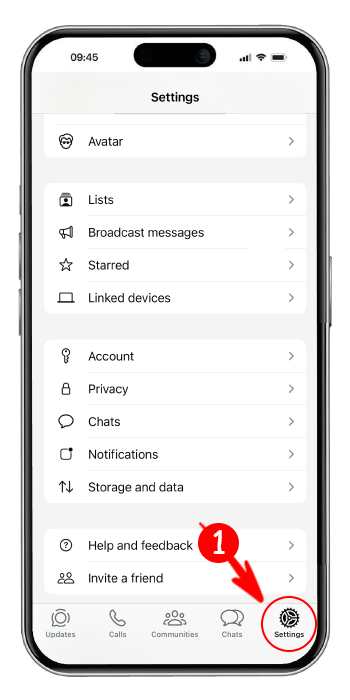
في الصفحة الرئيسية لواتساب ومن خلال القائمة السفلية انتقل إلى Settings.الدخول إلى قسم Settings في الصفحة الرئيسية لواتساب على آيفون.
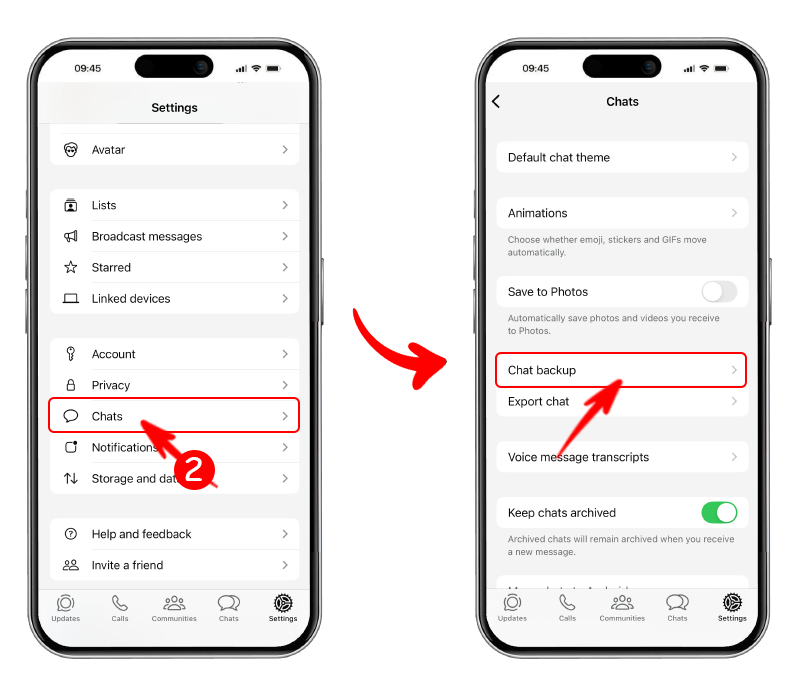
في إعدادات واتساب اختر خيار Chats وادخل إلى قسم Chat Backup.اختيار خيار Chats والدخول إلى قسم Chat Backup في إعدادات واتساب.
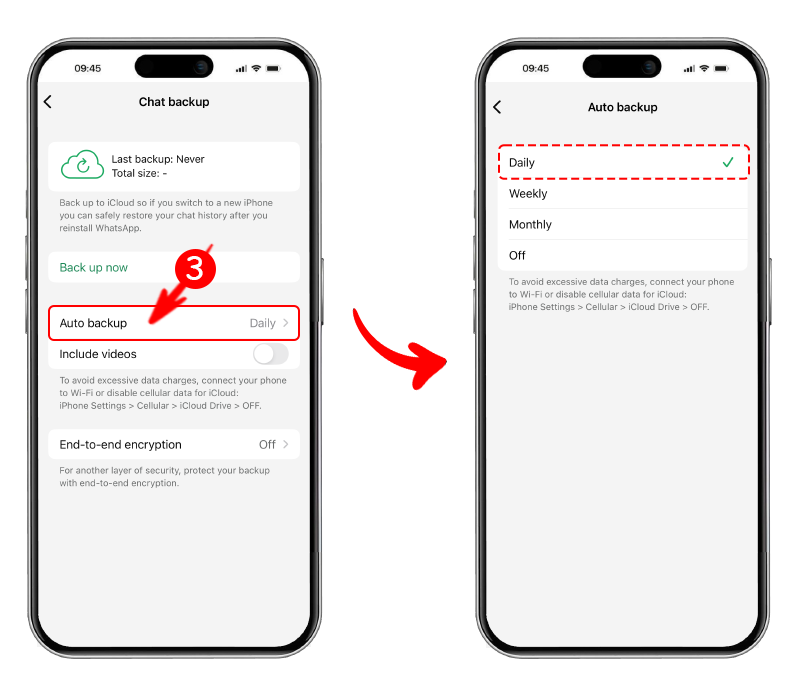
الآن لتفعيل النسخ الاحتياطي التلقائي، يجب ضبط خيار Auto Backup على Daily حتى يتم حفظ محادثاتك تلقائيًا كل ليلة على iCloud.تفعيل النسخ الاحتياطي التلقائي لواتساب على iCloud بشكل يومي.
أخذ نسخة احتياطية من واتساب باستخدام iTunes
iTunes هو البرنامج الرسمي من آبل الذي يتيح لك حفظ جميع بيانات آيفون الخاصة بك، بما في ذلك محادثات واتساب، الصور، الفيديوهات، جهات الاتصال وإعدادات الجهاز على الكمبيوتر. باستخدام iTunes يمكنك أخذ نسخة احتياطية كاملة من آيفون دون الاعتماد على مساحة iCloud. تُعد هذه الطريقة مفيدة بشكل خاص عندما ترغب في الاحتفاظ بمعلوماتك بشكل محلي وآمن على الكمبيوتر أو عند استبدال هاتفك بهاتف جديد واستعادة جميع بياناتك دون الحاجة إلى الإنترنت. بالإضافة إلى ذلك، توفر نسخ iTunes الاحتياطية إمكانية التشفير لزيادة أمان معلوماتك.
خطوات أخذ نسخة احتياطية باستخدام iTunes:
أولاً، قم بتوصيل هاتف آيفون الخاص بك بالكمبيوتر باستخدام الكابل.
قم بتثبيت برنامج iTunes على الكمبيوتر أو جهاز mac ثم افتحه.
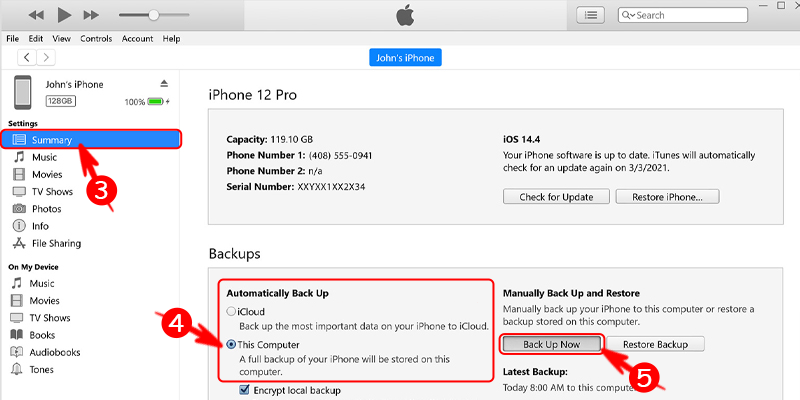
من القائمة الجانبية للبرنامج اختر خيار summary.
الآن في الصفحة التي تم فتحها يجب اختيار مكان النسخ الاحتياطي، إذا كنت تريد حفظ المعلومات على الكمبيوتر اختر خيار This computer.
الآن اضغط على خيار back Up Now وانتظر حتى تنتهي عملية أخذ النسخة الاحتياطية من معلوماتك.أخذ نسخة احتياطية من المعلومات، الدردشات، التطبيقات مثل واتساب وغيرها على آيفون عبر برنامج .itunes
من خلال تنفيذ هذه الخطوات بشكل متسلسل وكامل، سيتم أخذ نسخة احتياطية من جميع معلومات هاتفك مثل الدردشات، الصور، الملفات، والتطبيقات على الكمبيوتر الخاص بك، ويمكنك في أي وقت نقلها إلى جهاز جديد.
استعادة رسائل واتساب باستخدام النسخة الاحتياطية
بعد التعرف على طرق النسخ الاحتياطي المختلفة لبيانات واتساب على حساب Google وiCloud أو على ذاكرة الهاتف الداخلية، ننتقل الآن إلى كيفية استعادة هذه البيانات. تُعد استعادة نسخة واتساب الاحتياطية من أهم الخطوات بعد تغيير الهاتف، إعادة تثبيت التطبيق، أو حذف البيانات عن طريق الخطأ.
لاستعادة الرسائل، الصور، وملفات واتساب، يمكن استخدام طرق مختلفة حسب نوع النسخة الاحتياطية التي قمت بإنشائها سابقًا وحسب وضعك الحالي. لكل طريقة خطوات ومتطلبات خاصة، وعند تنفيذها بشكل صحيح، ستتمكن من استعادة بياناتك بالكامل ودون مشاكل.
الاستعادة التلقائية للنسخة الاحتياطية عند إعادة التثبيت
كما تم توضيحه في دليل تثبيت واتساب باستخدام الرقم القديم، عند إعادة تثبيت واتساب وتسجيل الدخول باستخدام نفس حساب Google أو Apple ID الذي تم حفظ النسخة الاحتياطية عليه، سيقوم واتساب تلقائيًا باكتشاف وجود نسخة احتياطية.
في هذه المرحلة، كل ما عليك فعله هو الضغط على خيار Restore ليتم استعادة سجل المحادثات، الرسائل، وملفات الوسائط بالكامل. بعد ذلك، سيعود واتساب إلى نفس الحالة التي كان عليها قبل حذف التطبيق أو تغيير الهاتف، دون فقدان أي بيانات.
إذا لم يكن هدفك هو الاستعادة فقط، بل ترغب في نقل جميع المحادثات، الرسائل، والملفات إلى هاتف جديد أو حتى إلى رقم جديد، فستكون الخطوات مختلفة قليلًا. في هذه الحالة، يجب تنفيذ عملية النقل بشكل صحيح وكامل لضمان عدم فقدان أي بيانات أثناء العملية.
لذلك، نوصي بالرجوع إلى مقال شرح نقل واتساب إلى هاتف أو رقم جديد، حيث تم شرح جميع خطوات النقل بالتفصيل لتتمكن من نقل واتساب إلى جهاز أو حساب جديد بسهولة وأمان.
استعادة الرسائل وجهات الاتصال المحذوفة
في بعض الحالات، قد تحتاج إلى استعادة رسائل تم حذفها يدويًا أو لا تتوفر لها أي نسخة احتياطية. في مثل هذه الحالات، لن تكون طرق استعادة واتساب التقليدية كافية، وستحتاج إلى استخدام حلول أكثر تخصصًا.
رسائل واتساب المحذوفة: إذا كنت تبحث عن طريقة لعرض واستعادة المحادثات التي تم حذفها، فقد قمنا بشرح جميع الطرق الممكنة بشكل كامل ومصور في مقال استعادة رسائل واتساب المحذوفة.
جهات الاتصال المحذوفة في واتساب: كما تجدر الإشارة إلى أن استعادة جهات الاتصال المحذوفة في واتساب ممكنة أيضًا، وقد تم توضيح هذا الموضوع بالتفصيل في مقال استرجاع جهات الاتصال المحذوفة في واتساب.
الأسئلة الشائعة حول النسخ الاحتياطي واستعادة واتساب
لهذا الغرض، يمكنك استخدام ميزات واتساب نفسها وكذلك التطبيقات المساندة. يقوم واتساب، عند تفعيله، بعمل نسخة احتياطية تلقائيًا على iCloud في آيفون وGoogle Drive في أندرويد.
أنا كاتب محتوى رقمي مهتم بالتكنولوجيا والبرمجيات والتوجهات الرقمية الحديثة. أحب البحث في الأدوات والتقنيات الجديدة وتقديم المعلومات التقنية بطريقة بسيطة وعملية وسهلة الفهم. أحرص على كتابة محتوى مفيد وموثوق يساعد القراء على الاستفادة بشكل أفضل من التكنولوجيا.
إدارة الموظفين إنها جزء أساسي من إدارة الموارد البشرية. تشير استراتيجيات إدارة الموظفين إلى تنظيم العديد من العمليات بحيث تساهم الإجراءات في نجاح الشركة. تعرف على كل ما تحتاج لمعرفته حول الإشراف على الموظفين وتوجيههم لتحقيق الكفاءة في الأداء في قسم إدارة الموظفين.