اگر برایتان سؤال شده چگونه از تنظیمات گوشی بفهمیم هک شدیم سامسونگ؟، به جای تکیه بر نشانه هایی مثل داغ شدن یا افت باتری، چند بخش مشخص را بررسی کنید. فهرست برنامه ها، مجوزهای حساس، دسترسی های ویژه، مصرف اینترنت و دستگاه های متصل می توانند ردپای برنامه یا ورود غیرمجاز را نشان دهند. همین بررسی ها در شیائومی نیز ممکن است، اما مسیر منوها در One UI، HyperOS و MIUI تفاوت دارد.
هیچ گزینه ای قطعی وجود ندارد که هک شدن گوشی شما را نشان دهد، بنابر این تعداد از نشانه ها و دسترسی ها در کنار یکدیگر این موضوع را ثابت می کنند.برای شناخت علائم عمومی، راهنمای کامل تشخیص هک گوشی را بخوانید.
نکته: نام منوها با توجه به مدل و نسخه اندروید فرق می کند. اگر گزینه ای را ندیدید، نام انگلیسی آن را در جست وجوی Settings وارد کنید.
فهرست مطالب۲۴ بخش
بررسی تنظیمات واقعا چه چیزی را مشخص می کند؟
تنظیمات گوشی به شما کمک می کند رفتار برنامه ها و حساب ها را بررسی کنید، نه اینکه هویت فرد مهاجم را پیدا کنید. هدف این است که پاسخ پنج سؤال روشن شود:
برنامه ای روی گوشی وجود دارد که آن را نمی شناسید؟
برنامه ای مجوزی دارد که با کاربردش تناسب ندارد؟
دسترسی ویژه ای مانند Accessibility یا Device Admin بدون اطلاع شما فعال شده است؟
یک برنامه ناشناس در پس زمینه باتری یا اینترنت مصرف می کند؟
دستگاه یا نشست ناآشنایی به حساب گوگل، سامسونگ یا شیائومی متصل است؟
پس از پیدا کردن این 5 پاسخ میتوان نتیجه گرفت گوشی سامسونگ یا شیائومی شما هک شده است یا خیر. در صورت اینکه هک نشده اید و ترس از هک شدن گوشی خود را دارید از روش های پیشگیری از هک شدن گوشی استفاده کنید.
راهنمای سریع بررسی هک گوشی سامسونگ و شیائومی از تنظیمات
مورد بررسی
مسیر معمول در سامسونگ
مسیر معمول در شیائومی
برنامه های نصب شده
Settings > Apps
Settings > Apps > Manage apps
مجوزهای حساس
Settings > Security and privacy > Permission manager
Settings > Privacy protection > All permissions یا Permission manager
سابقه دسترسی به دوربین و میکروفون
Security and privacy > Privacy dashboard
Privacy protection > Privacy dashboard
دسترسی های ویژه
Settings > Apps > Special access
Settings > Apps > Special permissions
مصرف باتری
Settings > Battery > View details
Settings > Battery > Battery usage
مصرف اینترنت
Settings > Connections > Data usage
Settings > SIM cards & mobile networks > Data usage
اسکن برنامه ها
App protection یا Google Play Protect
Security app یا Google Play Protect
این جدول فقط مسیر شروع است. در بخش بعد هر مسیر را باز می کنیم و می گوییم دقیقا دنبال چه موردی باشید و کدام نتیجه نیاز به پیگیری دارد.
چگونه از تنظیمات گوشی بفهمیم هک شدیم سامسونگ؟
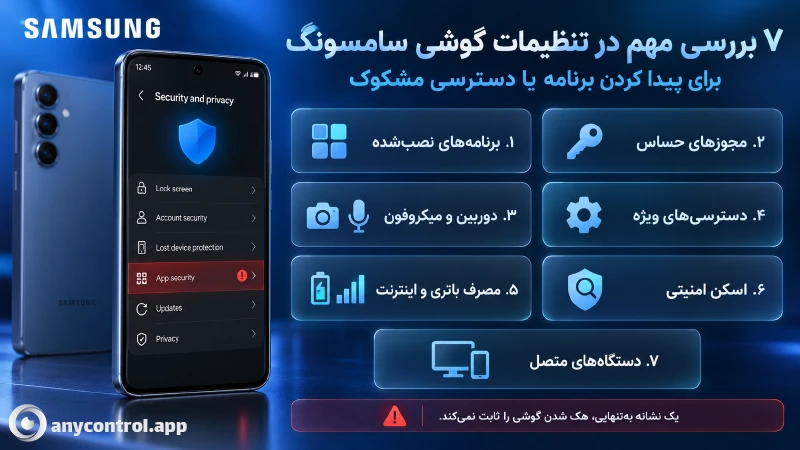
1️⃣ فهرست کامل برنامه های نصب شده را بررسی کنید
به تنظیمات گوشی و سپس به بخش برنامه ها بروید. اگر برنامه ای در گوشی مخفی باشد یا آیکن آن از صفحه اصلی حذف شده باشد در این صفحه نمایش داده می شود. در اینجا به دنبال برنامه های ناشناس بگردید.
توجه: برخی از برنامه های هک گوشی از آیکن و اسم های برنامه های گوشی مثل( تنظیمات) استفاده می کنند.
2️⃣ مجوزهای حساس را در Permission Manager کنترل کنید
در همان صفحه برنامه های تنظیمات می توانید مجوز ها را به صورت تکی تکی و یا در بخش حریم خصوصی و امنیت و سپس مجوز ها میتوانید مجوز برنامه را بررسی کنید، برنامه ای که مجوزی دارد که به کارایی آن مربوط نیست مشکوک است و باید مورد بررسی قرار بگیرد که چرا این دسترسی را دارد.
مجوز
چه برنامه هایی معمولا به آن نیاز دارند؟
چه موردی نیاز به بررسی دارد؟
Camera و Microphone
دوربین و تماس تصویری
بازی یا ابزار ساده ای با دسترسی بی دلیل
SMS و Call logs
برنامه پیامک و تماس
برنامه ناشناس و غیرارتباطی
Location
نقشه، تاکسی و مکان یابی
دسترسی همیشگی برای برنامه نامرتبط
Contacts و Files
پیام رسان یا مدیریت فایل
دسترسی گسترده بدون نیاز مشخص
با لمس هر مجوز، برنامه های Allowed و Not allowed را می بینید. روی برنامه مشکوک بزنید و وضعیت "همیشه"، "فقط هنگام استفاده" یا "مجاز نیست" را بررسی کنید. جزئیات این گزینه ها در راهنمای رسمی اندروید آمده است.
3️⃣زمان استفاده از دوربین و میکروفون را ببینید
مسیر Settings > Security and privacy > Privacy > Privacy dashboard را باز کنید.
Camera، Microphone یا Location را انتخاب کنید. خط زمانی نشان می دهد کدام برنامه چه زمانی از مجوز استفاده کرده است. راهنمای اندروید بازه نمایش را در اندروید ۱۲ معمولا ۲۴ ساعت و از اندروید ۱۳ به بعد هفت روز اعلام می کند.
4️⃣دسترسی های ویژه را جداگانه بررسی کنید
بعضی مجوزهای قدرتمند در Permission Manager دیده نمی شوند. این سه بخش را باز کنید:
Settings > Accessibility > Installed apps Accessibility می تواند محتوای صفحه را بخواند یا بعضی لمس ها را انجام دهد، بنابرسرویسی که این مجوز را دارد باید برنامه ای مطمئن باشد و یا دسترسی را قطع کنید.
Settings > Security and privacy > More security settings > Device admin apps برنامه مدیر دستگاه می تواند قفل یا برخی سیاست های امنیتی را کنترل کند. برنامه سازمانی، ابزار یافتن دستگاه یا برنامه نظارت والدین ممکن است به طور قانونی این دسترسی را داشته باشد، پس فقط موارد ناشناس را ثبت کنید.
Settings > Apps > Special access گزینه های Notification access، Appear on top، Install unknown apps، Usage data access و All files access را ببینید. حضور برنامه ناشناس در چند فهرست اهمیت بیشتری دارد.
فعال بودن هم زمان Accessibility، دسترسی اعلان ها و نصب از منابع ناشناس برای برنامه ای بی نام ونشان، بسیار مهم تر از یک مجوز معمولی است.
5️⃣مصرف باتری و اینترنت هر برنامه را مقایسه کنید
برای مصرف باتری به Settings > Device care > Battery بروید و نموداررا باز کنید.
این موارد ارزش بررسی بیشتری دارند:
برنامه ای که باز نکرده اید، اما مصرف پس زمینه دارد،
برنامه ناشناسی که هم باتری و هم اینترنت مصرف کرده است،
مصرف داده هم زمان با فعالیت غیرمنتظره در Privacy Dashboard.
بالاترین مصرف کننده الزاما بدافزار نیست. مرورگر، بازی، پشتیبان گیری و تماس تصویری معمولا مصرف بالایی دارند. دنبال فعالیتی باشید که با استفاده واقعی شما هم خوان نیست.
6️⃣اسکن امنیتی سامسونگ و Google Play Protect را اجرا کنید
Settings > Device care > App protection > Scan phone را باز کنید. اگر App protection خاموش است، برای نمایش اسکن آن را فعال کنید.
سپر ایمنی گوگل از طریق حساب و تنظیمات گوگل پلی سپر ایمنی گوگل را فعال کنید تا برنامه های جاسوسی و مخرب شناسایی بشوند.
7️⃣دستگاه های متصل به حساب سامسونگ و گوگل را ببینید
گاهی گوشی سالم است، اما شخص دیگری به حساب کاربر دسترسی دارد. برای حساب سامسونگ، مسیر Settings > نام یا تصویر Samsung account > Devices را باز کنید. مدل های متصل را یکی یکی انتخاب کنید و نام، نوع دستگاه و فعالیت آن ها را با وسایل خودتان تطبیق دهید. طبق راهنمای سامسونگ، از همین صفحه می توان نشست یک دستگاه ناشناس را بست.
برای حساب گوگل به Settings > Google > Manage your Google Account > Security > Your devices > Manage all devices بروید. هر دستگاه را باز کنید تا نوع دستگاه، محل تقریبی و آخرین فعالیت آن را ببینید. اگر آن را نمی شناسید، Sign out را بزنید. راهنمای رسمی گوگل نیز همین صفحه را برای مشاهده دستگاه ها و نشست های فعال معرفی می کند.
وجود چند نشست با نام مشابه همیشه به معنی نفوذ نیست، یک گوشی ممکن است به دلیل مرورگرها یا سرویس های مختلف چند بار نمایش داده شود. مدل دستگاه، زمان فعالیت و جزئیات نشست را با هم بررسی کنید. مکان تقریبی نیز ممکن است به خاطر اپراتور یا VPN دقیق نباشد، اما دستگاهی که هرگز نداشته اید به پیگیری نیاز دارد.
در نهایت با بررسی این موارد میتوانید متوجه شوید که برنامه ای در گوشی شما نصب هست که باعث هک گوشی شما شده باشد یا خیر، اگر برنامه ای دسترسی های اضافه و ناشناس داشت آن را حذف کنید و همه دسترسی ها را ببندید.در ادامه به تنظیمات شیائومی میپردازیم برای اینکه بفهمیم هک شدیم یا نه.
چگونه از تنظیمات گوشی بفهمیم هک شدیم شیائومی؟
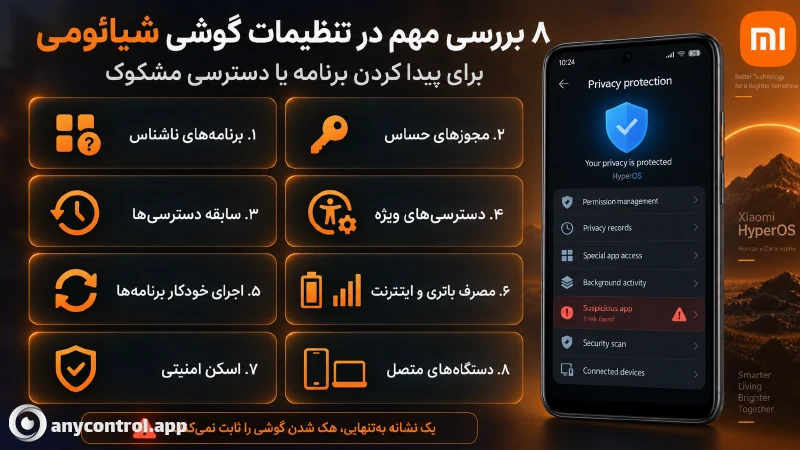
1️⃣ برنامه های ناشناس را در Manage apps پیدا کنید
وارد Settings > Apps > Manage apps شوید. این فهرست را با صفحه اصلی گوشی اشتباه نگیرید، ممکن است برنامه ای آیکون قابل مشاهده نداشته باشد، اما در Manage apps ثبت شده باشد. نام برنامه های ناآشنا را باز کنید و در صفحه App info موارد زیر را ببینید:
Permissions: مجوزهای فعال،
Data usage: مصرف اینترنت موبایل و وای فای،
Battery saver: نحوه فعالیت در پس زمینه،
App details: صفحه برنامه و توسعه دهنده در فروشگاه.
دسته های Camera، Microphone، Location، SMS، Call logs و Contacts را جداگانه باز کنید. برنامه های بخش Allowed all the time یا Allowed را با کاربرد واقعی آن ها مقایسه کنید. ماشین حساب، چراغ قوه یا بازی ساده معمولا دلیلی برای دسترسی به پیامک، تماس یا میکروفون ندارد.
در برخی نسخه های MIUI، Privacy dashboard داخل Settings > Privacy protection است.
Camera، Microphone و Location را جداگانه انتخاب کنید. خط زمانی ساعت استفاده هر برنامه از مجوز را نشان می دهد. دسترسی پیام رسان هنگام تماس طبیعی است، اما فعالیت برنامه ناشناس را با App info آن مقایسه کنید.
برای نتیجه گیری این سه سؤال را پاسخ دهید:
آیا نام برنامه را می شناسید؟
آیا زمان ثبت شده با استفاده واقعی شما هماهنگ است؟
آیا نوع دسترسی با کار اصلی برنامه ارتباط دارد؟
4️⃣ Accessibility و دسترسی های ویژه را کنترل کنید
در بسیاری از مدل ها، سرویس های Accessibility را از مسیر Settings > Additional settings > Accessibility > Downloaded apps پیدا می کنید. عنوان آخر ممکن است در بعضی نسخه ها Installed apps یا Installed services باشد. سرویس فعال می تواند محتوای صفحه را بخواند یا با رابط گوشی تعامل کند، بنابراین باید دقیقا بدانید متعلق به کدام برنامه است.
سپس در Settings عبارت Special permissions یا Special app access را جست وجو کنید. بسته به نسخه، این صفحه زیر Privacy protection، Security & privacy یا Apps قرار دارد. این گزینه ها مهم ترند:
دسترسی
چه چیزی را بررسی کنیم؟
Device admin apps
فقط مدیرهای دستگاه شناخته شده فعال باشند
Notification access
برنامه های مجاز به خواندن اعلان ها را تطبیق دهید
Install unknown apps
مرورگر یا فایل منیجر بی دلیل مجاز نباشد
Display over other apps
برنامه ناشناس روی صفحه برنامه های دیگر ظاهر نشود
Usage access
ابزار ناشناس به سابقه استفاده برنامه ها دسترسی نداشته باشد
وجود یک برنامه در این فهرست ها الزاما خطرناک نیست. ابزارهای دسترس پذیری، برنامه های سازمانی، مدیریت رمز عبور و برنامه های نظارت والدین ممکن است به چنین دسترسی هایی نیاز داشته باشند. معیار اصلی، شناخت برنامه ای است که به این دسترسی را دارد.
5️⃣ Background autostart را فراموش نکنید
شیائومی برای اجرای خودکار برنامه ها گزینه جداگانه دارد. مسیر رایج آن Settings > Apps > Permissions > Background autostart است، در MIUI ممکن است نام گزینه فقط Autostart باشد. برنامه های فعال را مرور کنید و ببینید آیا مورد ناشناسی اجازه دارد پس از روشن شدن گوشی یا در پس زمینه اجرا شود.
6️⃣مصرف باتری و اینترنت برنامه ها را تطبیق دهید
مصرف باتری و اینترنت یکی دیگه از مواردی هست که میتواند هک شدن گوشی شیائومی شما را نشان دهد، برنامه ای که بدون استفاده شما باتری زیاد یا اینترنت زیاد در پس زمینه استفاده می کند مشکوک است.
برای بررسی میزان مصرف اینترنت مسیر زیر را طی کنید:
HyperOS: Settings > More connectivity options > Data usage
با لمس نام هر برنامه، مقدار Foreground و Background را جداگانه بررسی کنید. Foreground معمولا مربوط به زمانی است که برنامه روی صفحه باز بوده، اما Background فعالیت پشت صحنه را نشان می دهد. برای تشخیص، مصرف پس زمینه برنامه ناشناس اهمیت بیشتری از حجم کلی اینترنت دارد.
7️⃣گوشی شیائومی را با Security و Play Protect اسکن کنید
برنامه Security را باز و Security scan را اجرا کنید. پس از اسکن، نام برنامه یا فایل و نوع هشدار را بخوانید.
سپس Google Play Store > تصویر پروفایل > Play Protect > Scan را باز کنید و مطمئن شوید Scan apps with Play Protect فعال است. طبق راهنمای گوگل، Play Protect برنامه های Play Store و منابع دیگر را بررسی می کند.
اگر یکی از اسکن ها هشدار داد، پیش از بستن پیام از نام دقیق برنامه، منبع نصب و متن هشدار اسکرین شات بگیرید. هشدار مربوط به برنامه دست کاری شده یا منبع ناشناس با یک اخطار عمومی درباره قدیمی بودن برنامه یکسان نیست.
8️⃣دستگاه های متصل به Xiaomi Account را بررسی کنید
به Settings > Xiaomi Account > Devices بروید و موارد متصل را با مدل های فعلی و قبلی خود تطبیق دهید. مسیر وب نیز i.mi.com > Settings > My devices است.
اگر دستگاهی را هرگز نداشته اید، آن را انتخاب و Remove را بزنید. طبق راهنمای شیائومی، با حذف، حساب از آن دستگاه خارج و اتصال Xiaomi Cloud قطع می شود. ابتدا مدل را با Settings > About phone تطبیق دهید.
حساب گوگل را هم از Settings > Google > Manage your Google Account > Security > Your devices > Manage all devices کنترل کنید. موقعیت متفاوت ممکن است ناشی از اپراتور یا VPN باشد، اما مدل ناشناخته همراه با فعالیت اخیر مهم تر است.
یک گوشی گاهی به دلیل ورود از مرورگر و برنامه های مختلف بیش از یک نشست دارد. به جای شمارش ساده نشست ها، مدل دستگاه، مرورگر، زمان آخرین فعالیت و سابقه مالکیت خود را کنار هم بگذارید.
برای هر مورد مشکوک، نام برنامه یا دستگاه، مجوز، زمان فعالیت، مصرف و نتیجه اسکن را یادداشت کنید تا در بخش بعد اهمیت آن را بسنجیم.
نتایج بررسی تنظیمات را چگونه تفسیر کنیم؟
پس از بررسی همه مسیرها، نباید هر مورد غیرعادی را معادل هک شدن گوشی بدانید. ارزش هر یافته به سه عامل بستگی دارد: آیا برنامه یا دستگاه را می شناسید، آیا دسترسی آن با کاربردش تناسب دارد و آیا شاهد دیگری همان مورد را تأیید می کند؟
جدول زیر برای اولویت بندی بررسی هاست و تشخیص قطعی امنیتی محسوب نمی شود:
یافته در تنظیمات
سطح توجه
تفسیر درست
یک برنامه با نام فنی اما ناشر معتبر
پایین
احتمالا سرویس سیستمی است، نام توسعه دهنده را بررسی کنید
مصرف زیاد باتری بعد از استفاده طولانی
پایین
با نوع استفاده هماهنگ است و به تنهایی شاهد نفوذ نیست
یک مجوز نامرتبط برای برنامه شناخته شده
متوسط
ممکن است تنظیم قدیمی یا انتخاب اشتباه کاربر باشد
مصرف پس زمینه برنامه ای که نمی شناسید
متوسط
App info، منبع نصب و سایر مجوزها را تطبیق دهید
دسترسی میکروفون یا دوربین در زمان غیرمنتظره
متوسط رو به بالا
زمان ثبت شده را با فعالیت و مصرف همان برنامه مقایسه کنید
برنامه ناشناس با Accessibility و Notification access
بالا
برنامه توان مشاهده یا تعامل گسترده تری با گوشی دارد
برنامه ناشناس با Device Admin و امکان نصب از منبع ناشناس
بالا
دسترسی سطح بالا دارد و باید فوری شناسایی شود
دستگاه ناشناس با فعالیت اخیر در حساب
بالا
احتمال دسترسی غیرمجاز به حساب از احتمال خرابی گوشی بیشتر است
هشدار مشخص Security، App protection یا Play Protect
بالا
نام برنامه، متن هشدار و منبع نصب را ثبت کنید
الگوی سه مرحله ای برای تشخیص یک برنامه مشکوک
برای هر برنامه ای که علامت زده اید، این سه لایه را به ترتیب کنترل کنید:
هویت: نام برنامه، توسعه دهنده، صفحه فروشگاه و اینکه چه کسی آن را نصب کرده است.
اختیار: مجوزهای عادی، Accessibility، Device Admin، اعلان ها، Autostart و نصب از منابع ناشناس.
فعالیت: زمان استفاده از دوربین یا میکروفون، مصرف پس زمینه باتری و اینترنت و نتیجه اسکن.
اگر فقط لایه اول مبهم است، ابتدا درباره برنامه تحقیق کنید. اگر هر سه لایه مشکوک اند، موضوع جدی تر است و نباید صرفا با بستن برنامه از صفحه Recent apps آن را تمام شده بدانید.
چرا مسیر تنظیمات در گوشی من متفاوت است؟
سامسونگ و شیائومی جای بعضی گزینه ها را با به روزرسانی رابط کاربری تغییر می دهند. مدل گوشی، نسخه اندروید، منطقه رام و اپراتور نیز روی نام و در دسترس بودن منوها اثر دارد.
برای همین این آموزش نام انگلیسی گزینه ها را نیز آورده است، تا شما با جستجو همان گزینه راحت تر دسترسی پیدا کنید زیرا ملاک پیدا کردن همان بخش است نه مسیر رسیدن به آن گزینه.
اگر یک مورد واقعا مشکوک پیدا کردیم چه کنیم؟
پیش از تغییر تنظیمات، از نام برنامه، توسعه دهنده، مجوزها، مصرف داده، زمان فعالیت یا مشخصات نشست ناشناس اسکرین شات بگیرید. این کار کمک می کند اگر برنامه بعدا حذف شد یا نشست بسته شد، اطلاعات لازم برای بررسی باقی بماند.
سپس فقط همان مورد مشخص را محدود کنید:
مجوز حساس و نامرتبط برنامه را روی Don’t allow بگذارید،
دسترسی ناشناس Accessibility، Device Admin یا Notification access را پس از شناسایی قطع کنید،
نشست دستگاهی را که متعلق به شما نیست Sign out یا Remove کنید،
رمز حساب مرتبط را از یک دستگاه مطمئن تغییر دهید.
اگر گوشی کاری، سازمانی یا تحت نظارت خانواده است، پیش از قطع Device Admin یا Accessibility با مدیر دستگاه یا فردی که برنامه را مجاز نصب کرده هماهنگ کنید. حذف بی برنامه یک سرویس قانونی می تواند کارکردهای ضروری گوشی را مختل کند.
جمع بندی بررسی هک گوشی از تنظیمات
نتیجه قابل اعتماد از کنار هم گذاشتن شواهد به دست می آید. برنامه ای ناشناس که مجوز حساس دارد، در پس زمینه فعال است و با هشدار اسکن یا نشست ناشناس همراه شده، بسیار جدی تر از خالی شدن باتری یا یک نام ناآشناست. اگر همه مسیرها عادی بودند، صرفا به دلیل کندی یا داغی گوشی نتیجه نگیرید که دستگاه هک شده است.
اگر چند نشانه را مشاهده می کنید که شما را مشکوک به هک شده گوشی می کنند یا اینکه برنامه با دسترسی زیاد پیدا کرده اید، اقدامات فوری برای رفع هک گوشی را انجام دهید.
اگر سوال یا راهنمایی درباره هک شدن گوشی سامسونگ و شیائومی دارید در بخش کامنت ها یا چت آنلاین سایت با کارشناسان انی کنترل در ارتباط بگذارید.
سوالات متداول تشخیص هک گوشی از تنظیمات سامسونگ و شیائومی
خیر. App protection و Play Protect می توانند برخی برنامه های مضر شناخته شده را شناسایی کنند، اما هیچ گزینه ای تمام انواع نفوذ یا دسترسی غیرمجاز به حساب را با قطعیت تشخیص نمی دهد. نتیجه باید از ترکیب هویت برنامه، مجوزها، فعالیت پس زمینه و نشست های متصل به دست آید.
نمایش این قابلیت به مدل، کشور عرضه، اپراتور و نسخه One UI بستگی دارد. بخش Device care یا Battery and device care را بررسی و App protection را در Settings جست وجو کنید. اگر وجود نداشت، Google Play Protect را اجرا کنید. نبودن این گزینه به تنهایی نشانه هک نیست.
خیر. بسیاری از مؤلفه های سیستمی آیکون مستقل ندارند. نام توسعه دهنده، صفحه فروشگاه، مجوزها، مصرف پس زمینه و اینکه چه کسی برنامه را نصب کرده بررسی کنید. نداشتن آیکون فقط یک سرنخ اولیه است و برای حذف برنامه کافی نیست.
خیر. Security scan و Play Protect تهدیدهای شناخته شده را بررسی می کنند، اما ممکن است ورود غیرمجاز به Xiaomi Account یا Google Account و سوءاستفاده از برنامه ای معتبر را نشان ندهند. نتیجه اسکن باید همراه با مجوزها، مصرف داده و دستگاه های متصل تفسیر شود.
نه لزوما. پیام رسان ها، ابزارهای دسترس پذیری، ساعت های هوشمند، برنامه های سازمانی و نرم افزارهای نظارت والدین ممکن است قانونی از این قابلیت ها استفاده کنند. خطر زمانی بیشتر است که برنامه را نشناسید و هم زمان چند دسترسی قدرتمند و فعالیت پس زمینه داشته باشد.
همیشه نه. محل تقریبی ورود ممکن است به دلیل اپراتور، IP اینترنت یا VPN با مکان واقعی تفاوت داشته باشد. مدل دستگاه، مرورگر و زمان آخرین فعالیت را نیز بررسی کنید. دستگاهی که هرگز نداشته اید و اخیراً فعال بوده، اهمیت بیشتری دارد.
من نویسنده و تولیدکننده محتوای تخصصی در حوزه فناوری و نرمافزار هستم و علاقه زیادی به بررسی دنیای دیجیتال، ابزارهای کاربردی و تکنولوژیهای جدید دارم. در طول فعالیت حرفهای خود تلاش کردهام موضوعات فنی و گاهی پیچیده را به زبانی ساده، روان و قابل فهم برای کاربران مختلف ارائه کنم.
مدیریت کارکنان بخش کلیدی در مدیریت منابع انسانی است. استراتژی های مدیریت کارکنان به سازماندهی عملیات های متعدد اشاره دارد تا این اقدامات به موفقیت شرکت کمک کند. هر آنچه را که باید در مورد نظارت و راهنمایی کارکنان برای کارایی و بهبود عملکرد لازم است بدانید را در بخش مدیریت کارکنان بیاموزید.