هل يغلق طفلك شاشة الجوال بسرعة عندما تقترب منه؟ قد يجعلك ذلك تتساءل: كيف أعرف ماذا يبحث ابني في جوجل، وما المواقع التي يزورها خلال اليوم؟ يستخدم الأطفال الإنترنت للدراسة والألعاب والتواصل والإجابة عن أسئلتهم، لكنهم قد يصلون أيضًا إلى محتوى غير مناسب أو أشخاص مجهولين أو روابط احتيالية.
يساعدك الاطلاع على سجل البحث والتصفح في فهم اهتمامات طفلك واكتشاف الإشارات المقلقة مبكرًا. يشرح هذا الدليل طرق عرض السجل على أندرويد وآيفون، ومراجعة نشاط حساب Google، ومعرفة حدود السجل المحذوف أو التصفح المتخفي، ثم متابعة النشاط عن بُعد عند الحاجة.
الإجابة السريعة: افتح السجل في Chrome أو Safari لإجراء فحص مباشر. إذا حُذف سجل المتصفح، فقد تبقى بعض عمليات البحث في حساب Google. وللمتابعة المستمرة عن بُعد، يمكن للوالدين استخدام AnyControl.
جدول المحتويات17 أقسام
لماذا يجب على الوالدين مراقبة سجل بحث الطفل؟
الهدف من الرقابة الأبوية ليس معاقبة الطفل أو تفسير كل عملية بحث على أنها مشكلة. قد يبحث الطفل بدافع الفضول أو بسبب واجب مدرسي أو رابط أرسله صديق. ما يستحق الانتباه هو تكرار البحث، أو الانتقال إلى مواقع خطرة، أو تغيّر السلوك بالتزامن مع النشاط الرقمي.
اكتشاف التنمر الإلكتروني أو الاحتيال أو التواصل مع الغرباء.
تقليل التعرض المتكرر للمحتوى العنيف أو الجنسي أو غير المناسب للعمر.
فهم مخاوف الطفل واهتماماته والأسئلة التي لا يعرف كيف يطرحها مباشرة.
ملاحظة الإفراط في استخدام الإنترنت وتأثيره في النوم والدراسة والحياة اليومية.
استخدم السجل لفهم السياق وفتح حوار هادئ. النمط المتكرر أكثر أهمية من عملية بحث منفردة.
الخطر المحتمل
الأثر الممكن
الإجراء الأول
محتوى غير مناسب
خوف أو ارتباك
تفعيل البحث الآمن
التواصل مع غرباء
تلاعب أو احتيال
مراجعة التواصل
استخدام مفرط
مشكلات في النوم أو الدراسة
وضع حدود زمنية
عمليات بحث مقلقة
قلق أو سلوك غير آمن
الحوار وطلب المساعدة
ما الفرق بين سجل البحث وسجل التصفح؟
سجل البحث هو الكلمات والأسئلة التي يكتبها الطفل في Google أو Bing أو أي محرك بحث. أما سجل التصفح فهو قائمة المواقع والصفحات التي فتحها داخل المتصفح. قد يبحث الطفل عن موضوع واحد ثم يزور عدة صفحات، لذلك يقدم سجل التصفح صورة أوسع عن النشاط.
لا تُحفظ جميع البيانات في المكان نفسه. يحتفظ Chrome أو Safari بسجل محلي، بينما قد يحفظ حساب Google نشاط البحث عند تسجيل الدخول وتفعيل سجلّ خدمات البحث. وقد تظهر أيضًا أوقات الزيارة، والمواقع المتكررة، والتنزيلات، والنشاط المتزامن من أجهزة أخرى.
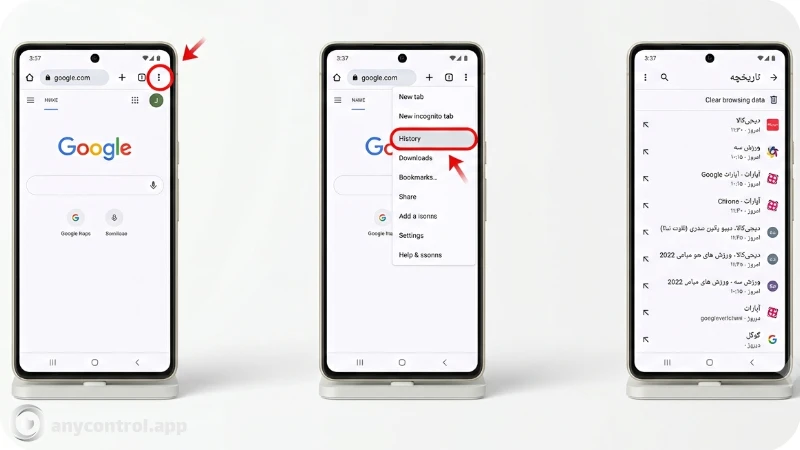
الطريقة الأولى: عرض سجل Chrome على أندرويد
إذا لم يحذف طفلك سجل Chrome، يمكنك مشاهدة المواقع التي زارها مباشرة على جواله:
افتح تطبيق Chrome.
اضغط على زر المزيد ذي النقاط الثلاث.
اختر السجل أو History.
راجع الصفحات الأخيرة، أو استخدم البحث للوصول إلى موقع أو كلمة محددة.
يمكن أن يعرض Chrome الصفحات المفتوحة وترتيب الزيارات والمواقع المتكررة وبعض النشاط المتزامن مع الحساب نفسه. لكنه لا يعرض عادة الصفحات المفتوحة في وضع التصفح المتخفي، أو النشاط داخل تطبيقات أخرى، أو البحث عبر متصفح مختلف.
إذا تم مسح السجل المحلي، انتقل إلى نشاطي على Google. وعندما تكون المزامنة متوقفة، سيظهر فقط ما حُفظ على ذلك الجهاز.
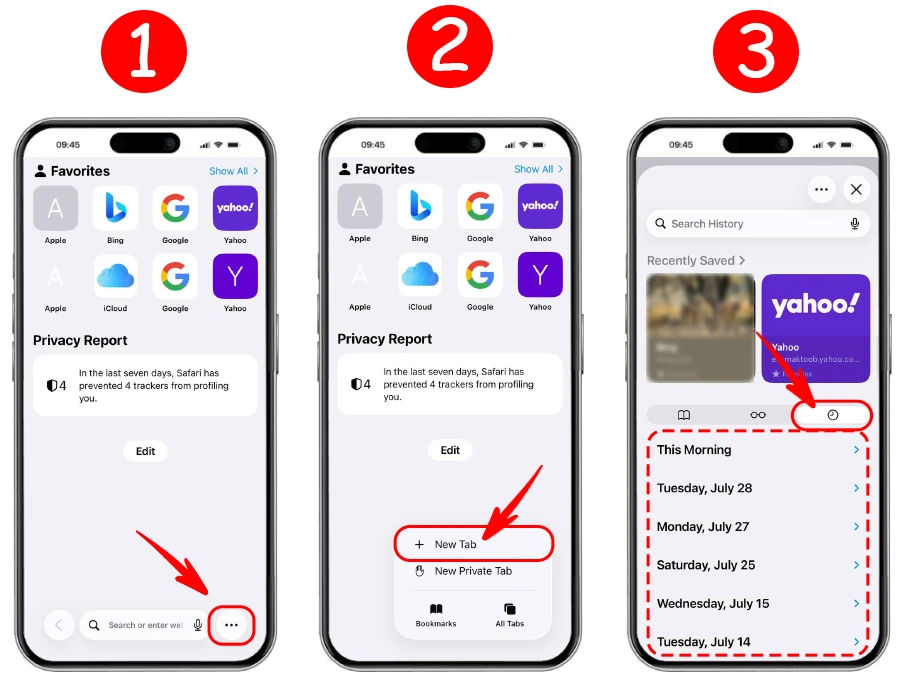
الطريقة الثانية: عرض سجل Safari ومدة استخدام الجهاز
عرض سجل Safari على iPhone أو iPad
اضغط على زر المزيد أو افتح لوحة الإشارات المرجعية.
اختر الإشارات المرجعية، ثم اضغط على رمز سجل التاريخ الذي يشبه الساعة.
راجع الصفحات الأخيرة أو ابحث عن موقع محدد.
قد يتزامن سجل Safari بين أجهزة Apple عند تفعيل Safari في iCloud واستخدام حساب Apple نفسه. لا تظهر الصفحات المفتوحة في التصفح الخاص، كما تختفي الصفحات من القائمة العادية بعد مسح سجل التاريخ وبيانات الموقع.
معرفة نشاط المواقع من خلال مدة استخدام الجهاز
انتقل إلى الإعدادات > مدة استخدام الجهاز > عرض نشاط التطبيقات والمواقع الإلكترونية بالكامل، ثم اختر يوم أو أسبوع. من خلال المشاركة العائلية، يستطيع ولي الأمر اختيار اسم الطفل ومراجعة التقرير من جهازه. تعرض الميزة وقت استخدام التطبيقات والمواقع المتكررة، لكنها ليست قائمة كاملة بكل صفحة أو عبارة بحث.
لتقييد المواقع غير المناسبة، افتح قيود المحتوى والخصوصية، ثم App Store والوسائط والويب والألعاب > محتوى الويب، واختر تقييد مواقع البالغين أو السماح بالمواقع المعتمدة فقط. استخدم رمز دخول يمنع تغيير الإعدادات دون إذنك.
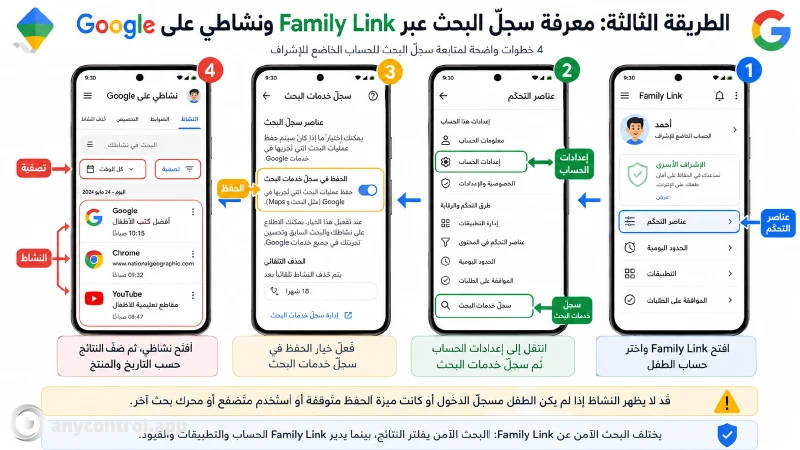
الطريقة الثالثة: معرفة سجل البحث عبر Family Link ونشاطي على Google
يساعد Family Link الوالدين على الإشراف على حساب Google للطفل، وإدارة البحث الآمن، والتطبيقات، ومدة الاستخدام، وقيود المواقع في Chrome.
تفعيل سجلّ خدمات البحث
افتح Family Link، واختر حساب طفلك، ثم انتقل إلى عناصر التحكّم > إعدادات الحساب > سجلّ خدمات البحث. فعّل خيار الحفظ في سجلّ خدمات البحث. قد تظهر في بعض الحسابات تسمية نشاط الويب والتطبيقات خلال تحديث Google للإعدادات.
عرض عمليات البحث المحفوظة
افتح صفحة نشاطي على جهاز الطفل وسجّل الدخول بالحساب الخاضع للإشراف.
اختر سجلّ خدمات البحث أو افتح قائمة النشاط.
استخدم التصفية حسب التاريخ والمنتج.
اختر بحث Google أو Chrome أو YouTube أو خدمة أخرى.
قد لا يظهر النشاط إذا كان الطفل غير مسجّل الدخول، أو كانت ميزة الحفظ متوقفة، أو استُخدم متصفح أو محرك بحث آخر، أو حُذفت البيانات. لذلك يعتمد هذا الأسلوب على استخدام الطفل للحساب الخاضع للإشراف بصورة منتظمة.
تذكّر أن البحث الآمن وFamily Link يؤديان وظيفتين مختلفتين. يعمل البحث الآمن على تصفية الصور والنصوص والروابط الصريحة في نتائج Google، بينما يدير Family Link الحساب والتطبيقات والقيود المدعومة. لا يُعد البحث الآمن سجلًا للتصفح، وقد لا تُطبق إعداداته إذا استخدم الطفل حسابًا آخر أو محرك بحث مختلفًا.
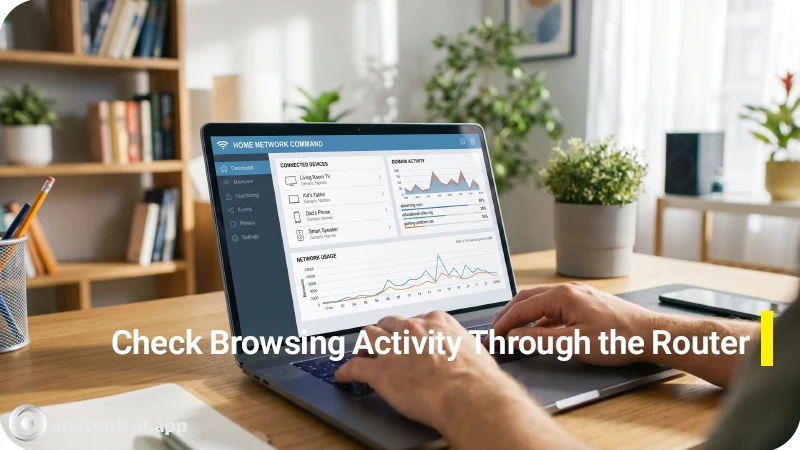
الطريقة الرابعة: فحص النشاط من جهاز الراوتر
تعرض بعض أجهزة الراوتر الأجهزة المتصلة، وأوقات الاستخدام، والنطاقات التي تم الاتصال بها، وحجم البيانات، والطلبات المحظورة. اتصل بشبكة المنزل، وافتح عنوان الراوتر مثل 192.168.1.1، ثم ابحث عن السجلات أو تحليل حركة المرور أو الرقابة الأبوية أو الأجهزة المتصلة.
غالبًا لا يستطيع الراوتر عرض كلمات البحث الدقيقة بسبب تشفير HTTPS وميزات DNS الآمن. كما أنه لا يرى النشاط الذي يمر عبر بيانات الجوال أو شبكة أخرى أو نقطة اتصال أو VPN. لذلك يفيد في ملاحظة الأنماط العامة، وليس في معرفة كل ما يكتبه الطفل.
هل يمكن رؤية سجل البحث المحذوف أو التصفح المتخفي؟
عند مسح سجل Chrome أو Safari، تختفي الصفحات من قائمة السجل العادية. لكن بعض عمليات Google قد تبقى في نشاطي إذا كانت محفوظة في الحساب ولم تُحذف منه بشكل منفصل. سجل المتصفح وسجل حساب Google مصدران مختلفان.
لا يحتفظ Chrome بجلسة التصفح المتخفي في السجل العادي بعد إغلاق النوافذ، وينطبق المبدأ نفسه على التصفح الخاص في Safari. ومع ذلك، لا يجعل الوضع الخاص النشاط غير مرئي تمامًا؛ فقد تبقى معلومات لدى المواقع أو الشبكة أو الملفات المنزلة أو تطبيق رقابة أبوية مثبت على الجهاز.
قد يظهر للراوتر أن الجهاز اتصل بنطاق معين أثناء التصفح المتخفي، لكن التشفير يمنعه عادة من عرض الصفحة الدقيقة أو عبارة البحث. كما تتوقف هذه الطريقة عند استخدام بيانات الجوال أو VPN.
مراقبة سجل بحث الطفل عن بُعد باستخدام AnyControl
عندما تحتاج إلى متابعة مستمرة بدل فتح جوال الطفل في كل مرة، يوفر تطبيق الرقابة الأبوية AnyControl نظامًا متكاملًا لمساعدة الوالدين على حماية أطفالهم دون سن 18.
بعد تثبيت تطبيق الطفل وتفعيله على هاتف أو جهاز لوحي يعمل بنظام أندرويد، يسجل AnyControl الكلمات المكتوبة وعمليات البحث ويرسل التقارير إلى لوحة المراقبة الآمنة للوالدين. يمكن مراجعة النشاط حتى عندما لا يبقى في سجل المتصفح العادي، بما في ذلك البحث في وضع التصفح المتخفي.
من لوحة تحكم واحدة، يستطيع الوالدان متابعة:
الكلمات المكتوبة وعبارات البحث والمواقع التي تمت زيارتها.
نشاط واتساب وإنستغرام وتلغرام ومنصات التواصل المدعومة.
الرسائل والمكالمات وجهات الاتصال الواردة والصادرة.
الصور ومقاطع الفيديو والموقع الحالي والمسارات السابقة.
التنبيهات المرتبطة بالكلمات الحساسة التي يحددها ولي الأمر.
يمكن للتطبيق العمل دون عرض أيقونته على جوال الطفل، بينما يدخل ولي الأمر إلى لوحة AnyControl من جواله أو جهازه اللوحي أو الكمبيوتر لمراجعة التقارير عن بُعد. استخدم النظام لأغراض الرقابة الأبوية القانونية والمسؤولة فقط.
للبدء، أنشئ حساب الوالدين، ثم ثبّت التطبيق وفعّله على جهاز الطفل وفق خطوات دليل التثبيت. تستغرق العملية بضع دقائق بعد تجهيز الترخيص والوصول إلى الجهاز.
مقارنة أفضل طرق معرفة ما يبحث عنه الطفل
الطريقة
كلمات البحث
الوصول عن بُعد
سجل المواقع
الأنسب لـ
Chrome أو Safari
أحيانًا
لا
نعم
فحص سريع
نشاطي على Google
عند الحفظ
محدود
جزئي
نشاط Google
Family Link
إعدادات البحث
نعم
تحكم Chrome
رقابة مجانية
البحث الآمن
لا
إعدادات فقط
لا
تصفية النتائج
AnyControl
نعم
نعم
نعم
مراقبة أندرويد الشاملة
استخدم سجل المتصفح للفحص العرضي، وFamily Link لإدارة حساب Google مجانًا، والبحث الآمن لتصفية النتائج الصريحة. أما المتابعة الدائمة لعمليات البحث ونشاط جوال أندرويد من مكان واحد، فيوفر AnyControl الخيار الأكثر شمولًا في هذه المقارنة.
تجنب الصراخ أو سحب الجوال فورًا. قد تكون العملية مرتبطة بالدراسة أو الفضول أو رابط من صديق. راجع التكرار والمواقع المرتبطة والرسائل والسلوك الحديث قبل الحكم.
اختر وقتًا هادئًا وقل: لاحظت بعض عمليات البحث التي جعلتني أقلق، ولا أريد معاقبتك، بل أريد فهم ما حدث والتأكد من سلامتك. اسأل من أرسل الرابط، وما الذي دفعه إلى البحث، وهل شعر بعدم الارتياح تجاه شيء رآه على الإنترنت.
تحرك بسرعة عند وجود ابتزاز أو استدراج أو استغلال جنسي أو بحث متكرر عن إيذاء النفس أو خطة لمقابلة شخص غريب أو مشاركة صور خاصة وكلمات مرور. احتفظ بالأدلة، وأبلغ عن الحسابات المشبوهة، واتصل بالجهات المختصة عند وجود خطر فوري.
كيف تراقب طفلك دون الإضرار بالثقة؟
اجعل مستوى الرقابة مناسبًا لعمر الطفل ونضجه. يحتاج الصغار عادة إلى إشراف أوضح، بينما يمكن منح المراهق المسؤول مساحة أكبر تدريجيًا. اتفقوا على قواعد للمواقع والتطبيقات وأوقات إبعاد الجوال والتواصل مع الغرباء وكلمات المرور والمشتريات.
استخدم تقارير AnyControl للتعرف على الأنماط وبدء حوار في الوقت المناسب، لا لمعاقبة الطفل على نشاط منفرد. اقرأ معه نصائح السلامة على الإنترنت، وراجع القواعد عندما يبدأ استخدام منصة جديدة. التقنية تكشف الإشارة، لكن التواصل الهادئ يساعد على فهم المشكلة وحلها.
من المفيد أيضًا إعداد اتفاق عائلي بسيط يحدد التطبيقات المسموح بها، وأوقات إبعاد الجوال، وقواعد التعامل مع الغرباء، وما يجب فعله عند مشاهدة محتوى مزعج. أخبر طفلك أنه يستطيع طلب المساعدة دون خوف من العقوبة، وحدّث الاتفاق مع نموه وتغيّر احتياجاته الرقمية.
هل مراقبة سجل بحث الطفل قانونية؟
تختلف القوانين حسب الدولة وعمر الطفل وملكية الجهاز ونوع البيانات. استخدم أدوات الرقابة لطفل تقع مسؤوليته القانونية عليك ولغرض حمايته، وراجع القوانين المحلية وشروط الخدمة ومتطلبات الموافقة. لا تستخدم برامج الرقابة للوصول إلى جهاز شخص بالغ دون تفويض قانوني.
اختر مستوى الرقابة المناسب لطفلك
يفيد سجل Chrome وSafari في الفحص السريع، ويعرض نشاطي بعض عمليات البحث المحفوظة، بينما يساعد Family Link ومدة استخدام الجهاز في إدارة الحسابات والمواقع والتطبيقات. لا توجد طريقة واحدة تجمع كل نشاط رقمي.
للمتابعة المستمرة على أندرويد، يجمع AnyControl عمليات البحث والمواقع والرسائل والمكالمات والشبكات الاجتماعية والوسائط والموقع وتنبيهات الكلمات الحساسة في لوحة آمنة للوالدين. الهدف هو اكتشاف المخاطر مبكرًا وفهم السياق والتدخل قبل أن تتحول المشكلة الصغيرة إلى خطر حقيقي.
أنشئ حسابك في AnyControl، واطلب ترخيصًا تجريبيًا مجانيًا لمدة 24 ساعة، وابدأ في حماية نشاط طفلك الرقمي من لوحة تحكم واحدة.
الأسئلة الشائعة
افتح نشاطي على Google بالحساب الصحيح، ثم اختر سجلّ خدمات البحث وصفِّ النشاط حسب التاريخ والمنتج. لا تظهر عمليات البحث التي تمت دون تسجيل الدخول أو عندما كانت ميزة الحفظ متوقفة أو بعد حذف النشاط.
يساعد Family Link في إدارة سجلّ خدمات البحث والبحث الآمن وقيود Chrome والتطبيقات ومدة الاستخدام. لكنه لا يعرض كل نشاط داخل جميع المتصفحات والتطبيقات.
لا تظهر الجلسة المغلقة في سجل Chrome العادي. لكن تطبيق الرقابة الأبوية المثبت قد يسجل نشاطًا مرتبطًا بها، كما يعطّل Family Link وضع التصفح المتخفي عندما يستخدم الطفل Chrome بحساب خاضع للإشراف.
نعم. يوفر Family Link والمشاركة العائلية من Apple بعض أدوات الإدارة عن بُعد، بينما يعرض AnyControl تقارير البحث والمواقع والرسائل والمكالمات والتواصل والموقع لهاتف أندرويد الطفل من لوحة الوالدين.
لا يعود السجل المحذوف إلى قائمة Safari العادية. قد يبقى ملخص استخدام المواقع في مدة استخدام الجهاز، وقد تبقى عمليات Google في نشاطي إذا لم تُحذف من الحساب.
لا. تعرض وقت الاستخدام والمواقع المتكررة، لكنها ليست سجلًا كاملًا لكل صفحة أو علامة تبويب خاصة أو عبارة بحث.
غالبًا لا. قد يظهر نطاق Google، لكن تشفير HTTPS يمنع عادة عرض الكلمات التي كتبها الطفل.
Family Link مناسب لإعدادات Google المجانية. وللمتابعة الأوسع على أندرويد، يجمع AnyControl سجل البحث والتصفح مع الرسائل والمكالمات والشبكات الاجتماعية والموقع والملفات في لوحة واحدة.
يُثبَّت تطبيق الطفل على هواتف وأجهزة أندرويد اللوحية، ويمكن للوالدين فتح لوحة التحكم من آيفون أو أندرويد أو جهاز لوحي أو كمبيوتر. لمراقبة iPhone الخاص بالطفل استخدم Safari ومدة استخدام الجهاز والمشاركة العائلية.
نعم. يمكن طلب ترخيص تجريبي مجاني لمدة 24 ساعة لاستكشاف الميزات ولوحة التحكم قبل شراء الاشتراك.
كلما أمكن، اشرح سبب الرقابة وقواعد الأسرة بلغة مناسبة لعمره. عند وجود خطر فوري مثل الابتزاز أو الاستغلال أو إيذاء النفس، تكون حماية الطفل هي الأولوية.
أنا كاتب محتوى رقمي مهتم بالتكنولوجيا والبرمجيات والتوجهات الرقمية الحديثة. أحب البحث في الأدوات والتقنيات الجديدة وتقديم المعلومات التقنية بطريقة بسيطة وعملية وسهلة الفهم. أحرص على كتابة محتوى مفيد وموثوق يساعد القراء على الاستفادة بشكل أفضل من التكنولوجيا.
إدارة الموظفين إنها جزء أساسي من إدارة الموارد البشرية. تشير استراتيجيات إدارة الموظفين إلى تنظيم العديد من العمليات بحيث تساهم الإجراءات في نجاح الشركة. تعرف على كل ما تحتاج لمعرفته حول الإشراف على الموظفين وتوجيههم لتحقيق الكفاءة في الأداء في قسم إدارة الموظفين.