Por Maria Navarro · Redactora de contenidos digitales
Publicado: 7 min de lectura
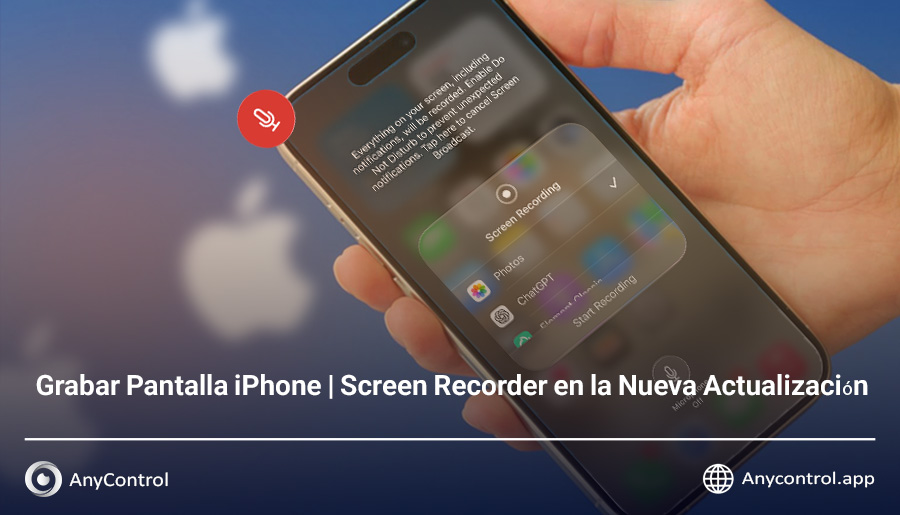
Si tú también eres de esos usuarios que, al entrar en el Centro de Control tras la nueva actualización, se dieron cuenta de que el icono de grabación de pantalla ha desaparecido o no logran encontrarlo, no estás solo. En las versiones más antiguas, la activación de la grabación de pantalla del iPhone era una tarea sencilla que se hacía desde los Ajustes, pero en la nueva actualización, Apple ha cambiado por completo la forma de añadir el botón de grabación al Centro de Control.
En este artículo completo, no solo te enseñamos cómo activar la grabación de pantalla del iPhone en iOS 18, sino que también cubriremos la ruta completa de activación en versiones anteriores y todos los consejos importantes sobre la grabación de audio y configuraciones avanzadas. Si buscas la guía más completa para solucionar el problema de la falta del icono de grabación, este es el artículo que necesitas.
Índice de contenidos10 secciones
¿Por qué debemos usar la grabación de pantalla del iPhone?
Quizás te surja esta pregunta: con la gran cantidad de aplicaciones de grabación de pantalla en la App Store, ¿por qué deberíamos usar la función interna del iPhone? La respuesta es simple: Seguridad, Calidad y Simplicidad; estas son las características que describen de la forma más sencilla al grabador de pantalla del iPhone. A continuación, verás una tabla comparativa de la grabación de pantalla del iPhone frente a otras aplicaciones descargables.
Característica
Grabación interna del iPhone
Aplicaciones de terceros
Calidad y Rendimiento
Máxima calidad y tasa de cuadros (frame rate) sin caída del rendimiento del sistema.
Limitado a la capacidad del desarrollador, posibilidad de caída de frames.
Privacidad
100% seguro, sin acceso a tus datos.
Algunas apps requieren accesos sospechosos.
Grabación de Audio
Capacidad de grabar el audio interno del sistema y el micrófono simultáneamente.
A menudo requiere configuraciones complejas o pagos extra.
Facilidad de Acceso
Disponible con solo dos toques desde el Centro de Control.
Requiere abrir la app, configuración inicial y luego iniciar la grabación.
💡Esta función interna es la mejor manera de filmar la pantalla del teléfono Apple, especialmente para tutoriales, juegos o registrar videollamadas importantes.
Activar la grabación de pantalla del iPhone en iOS 18 (Nuevo Método)
Si has actualizado tu iPhone a iOS 18 o versiones posteriores y buscas el botón de grabación de pantalla, debes saber que Apple ha cambiado todo el método de configuración del Centro de Control del iPhone.
Ya no hay noticias de ir a la sección de Ajustes (Settings) para añadir el botón. En iOS 18, el Centro de Control se ha vuelto completamente modular y la grabación de pantalla ahora se presenta en forma de un Widget que debes añadir manualmente.
Tutorial paso a paso para la activación en el nuevo Centro de Control
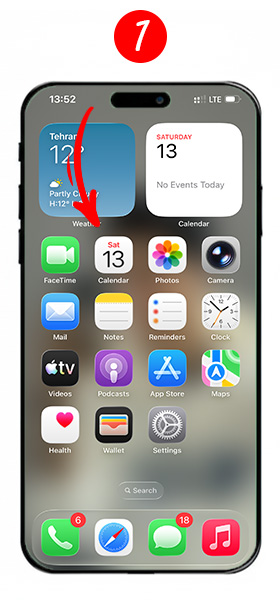
1️⃣ Primero, en la pantalla de inicio del teléfono, desliza el menú superior hacia abajo 🔻.
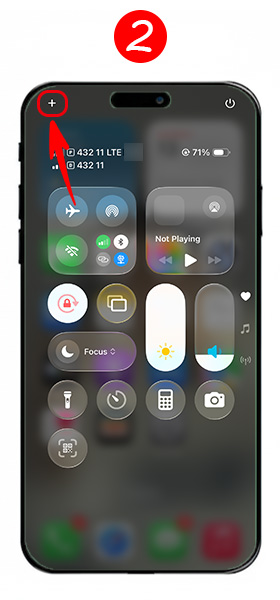
2️⃣ Ahora, en la parte superior izquierda de la pantalla, toca el icono "+".
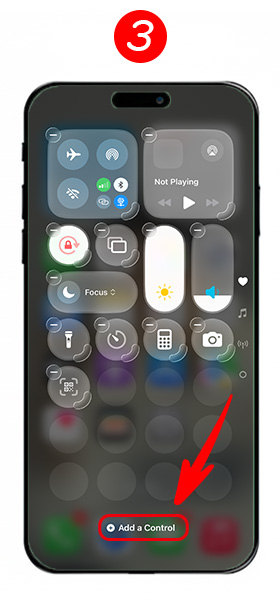
3️⃣ En esta sección, toca la opción "Add a Control" (Añadir un control) que se encuentra en la parte inferior de la pantalla.
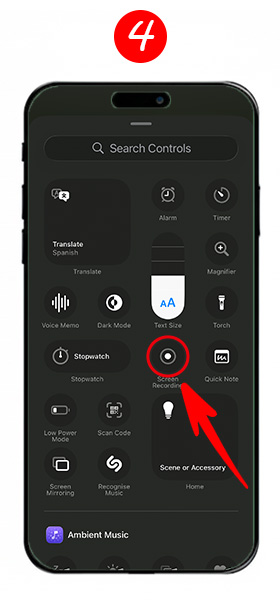
4️⃣ Aquí verás muchos widgets; debes buscar el widget de "Screen Recording"(Grabación de pantalla). Encuéntralo y tócalo para que el grabador de pantalla se añada a la sección del Centro de Control en la parte superior.
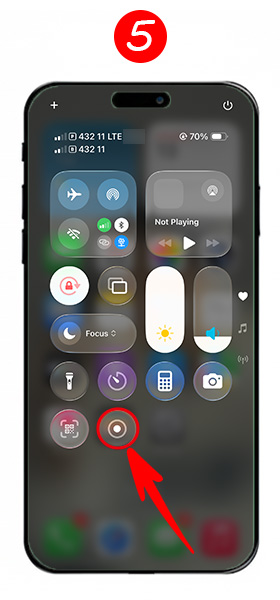
5️⃣ Para comenzar a grabar la pantalla del iPhone, solo necesitas tocar el widget que has creado en el Centro de Control para que comience la cuenta regresiva.
Activar la grabación de pantalla en iPhones antiguos (iOS 17 y anteriores)
Si eres de los usuarios que aún no han actualizado su dispositivo a iOS 18, no hay de qué preocuparse. La activación de la grabación de pantalla del iPhone en sistemas operativos más antiguos se realiza desde una ruta clásica y diferente.
Ruta para añadir el botón de grabación a través de los Ajustes
Para añadir el botón de grabación al Centro de Control en versiones anteriores, debes seguir la siguiente ruta:
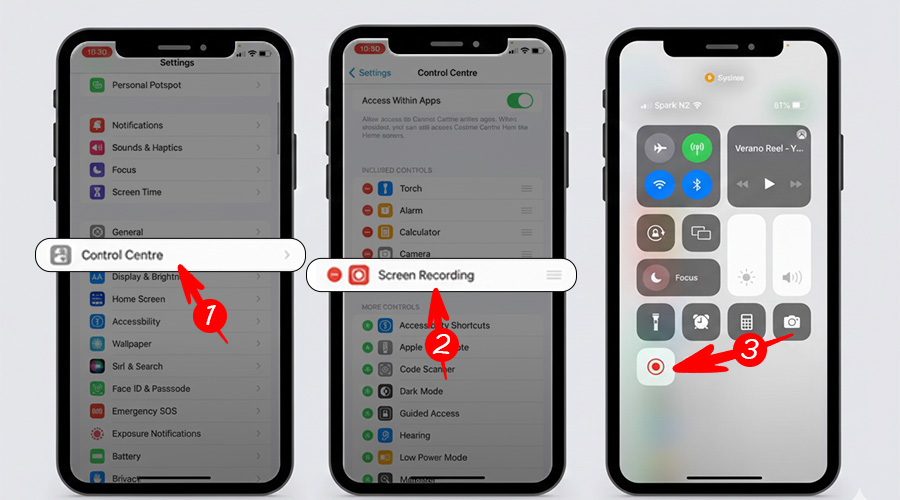
🔴 Entra en los Ajustes (Settings) de tu teléfono y desliza un poco hacia abajo hasta ver la opción "Centro de Control" (Control Center); tócala y entra.
🔴 En esta sección, si el teléfono es una versión antigua (iOS 18 e inferior), debes ver la opción “Screen Recording” (Grabación de pantalla) entre las opciones. Añádela desde la parte inferior a la superior hasta que el icono de su lado se convierta en un icono de eliminar.
🔴 Ahora, sal de los ajustes y desliza la pantalla hacia abajo 🔻 para que se abra el Centro de Control. En el menú abierto, verás la opción de grabación de pantalla del iPhone que se ha añadido al Centro de Control.
Configuraciones adicionales de audio, calidad y consejos avanzados
Después de haber activado el botón de grabación, es el turno de los ajustes profesionales, especialmente el tema de la grabación de voz en el grabador de pantalla del iPhone.
Tutorial para grabar voz con micrófono al filmar la pantalla del iPhone
Muchos usuarios tienen problemas para grabar sonidos ambientales, su propia voz o sus explicaciones en el video. Afortunadamente, el iPhone graba por defecto el sonido del sistema, pero activar el micrófono requiere un paso extra:
Abrir el Control Center: Abre el Centro de Control. 🔻
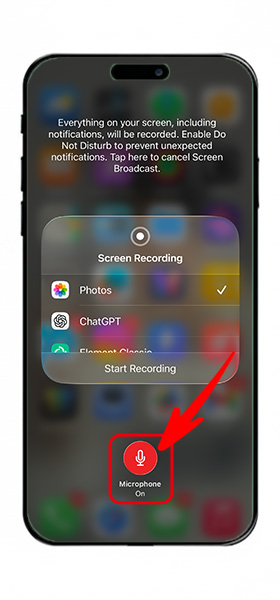
Presión larga (Long Press): En lugar de un toque rápido, mantén el dedo presionado sobre el icono de grabación de pantalla (círculo dentro de un círculo).
Ajustes del micrófono: Se abrirá una pequeña ventana. En la parte inferior de esta ventana, verás un icono de micrófono (Microphone) que por defecto está apagado (gris).
Activación: Toca el icono del micrófono para que su color cambie a rojo (On/Activado).
Iniciar grabación: Pulsa el botón "Start Recording" (Iniciar grabación).
Ahora, la filmación de la pantalla del teléfono Apple estará acompañada del sonido del micrófono. Para finalizar la grabación, basta con tocar la barra de estado (la barra naranja o roja en la parte superior de la pantalla) y seleccionar la opción "Stop" (Detener).
En algunos modelos de dispositivos iPhone, al pulsar el botón de bloqueo de pantalla también se corta la grabación.
Ubicación de almacenamiento de los videos grabados en el iPhone
Una de las preguntas de los usuarios es: ¿dónde está la ubicación de almacenamiento de los videos de screen record? Todos los videos que se graban utilizando la función de grabación de pantalla del iPhone se guardan automáticamente en la aplicación "Fotos" (Photos).
Entra en la "app Fotos".
Ve a la sección "Álbumes".
Busca un álbum titulado "Videos" o "Recientes" (Recents).
Tu video estará listo para ver y editar en esta sección en formato MP4 o MOV.
Solución al problema de la falta del icono de grabación de pantalla
Si a pesar de realizar los pasos anteriores sigues sin encontrar el icono, probablemente el problema sea uno de los siguientes:
✅️ Restricciones de contenido: Verifica que en la sección Ajustes (Settings) > Tiempo de uso (Screen Time) > Restricciones de contenido y privacidad (Content & Privacy Restrictions), esta función no esté desactivada.
✅️ Versión de iOS: Asegúrate de que tu dispositivo soporte al menos iOS 11 (versión en la que se introdujo esta función).
✅️ Reinicio: En casos raros, un reinicio simple puede volver a cargar el Centro de Control.
Conclusión
La función de Screen Record (Grabación de pantalla) es una de las utilidades más provechosas del iPhone que te permite registrar todo lo que pasa en la pantalla sin necesidad de software externo. A pesar de los cambios visuales en los ajustes del Centro de Control del iPhone en iOS 18, todavía puedes recuperar este botón fácilmente y beneficiarte de todas sus posibilidades, incluida la grabación de voz en el grabador de pantalla del iPhone.
Ya estés en la nueva versión o en versiones antiguas, ahora con esta guía, el tutorial de grabación de pantalla del iPhone se ha convertido en una tarea fácil para ti.
Preguntas Frecuentes (FAQs) sobre Grabación de Pantalla en iPhone
En iOS 18, debe abrir primero el Centro de Control, tocar el icono de edición (por ejemplo, tres puntos o +) y añadir el Widget de Grabación de Pantalla a la lista de controles.
Después de abrir el Centro de Control, mantenga pulsado el icono de grabación de pantalla (Long Press) para abrir los ajustes. Luego, active (ON) la opción Micrófono.
Todos los videos grabados se guardan automáticamente en la aplicación Fotos (Photos) y dentro del álbum Videos inmediatamente después de finalizar la grabación.
La razón principal podría ser que las restricciones de Tiempo de Uso (Screen Time) o Restricciones de Contenido y Privacidad están activas. Para solucionarlo, debe desactivar estas restricciones en Ajustes.
Sí, al activar el micrófono, el teléfono puede grabar simultáneamente el audio interno (como música o sonido de un juego) y el audio de entrada del micrófono (su voz).
Soy redactora de contenidos digitales con especial interés en tecnología, innovación y cultura digital. Me gusta investigar temas actuales y convertir información compleja en textos claros, prácticos y fáciles de entender. Disfruto especialmente creando contenidos que aporten valor real a los lectores.
Gestión de personal Es una parte clave de la gestión de recursos humanos. Las estrategias de gestión de personal se refieren a la organización de numerosas operaciones para que las acciones contribuyan al éxito de la empresa. Aprenda todo lo que necesita saber sobre la supervisión y orientación de los empleados para la eficiencia en el desempeño en la sección de administración de personal.
Descubra tutoriales regulares y gratuitos y comience a aprender o mejorar sus habilidades en el uso de la tecnología y las plataformas de redes sociales.
Puede descargar los controladores y programas necesarios para rootear y cambiar la ROM de los teléfonos Android y otros dispositivos desde esta sección.