Cómo Iniciar Sesión en Otra Cuenta de Gmail en Teléfono y Computadora
Por Maria Navarro · Redactora de contenidos digitales
Publicado: 4 min de lectura
En el mundo digital de hoy, gestionar múltiples cuentas de usuario se ha convertido en una necesidad para muchos de nosotros. Si utilizas varias cuentas de Gmail para tus tareas personales y profesionales, no tienes que preocuparte; Google te permite administrar todas tus cuentas en un solo dispositivo de manera sencilla. En este artículo, te explicamos paso a paso cómo acceder a otra cuenta de Google o entrar a Gmail con otra cuenta en tu teléfono y computadora, para que puedas tener todos tus correos bajo control sin complicaciones.
Índice de contenidos4 secciones
¿Cómo Entrar a una Nueva Cuenta de Gmail?
Antes de agregar otra cuenta a Gmail, primero debes familiarizarte con el proceso de iniciar sesión en Gmail. Esto es posible tanto a través de la aplicación móvil como utilizando un navegador en la computadora.
Pasos Generales para Iniciar Sesión en Gmail:
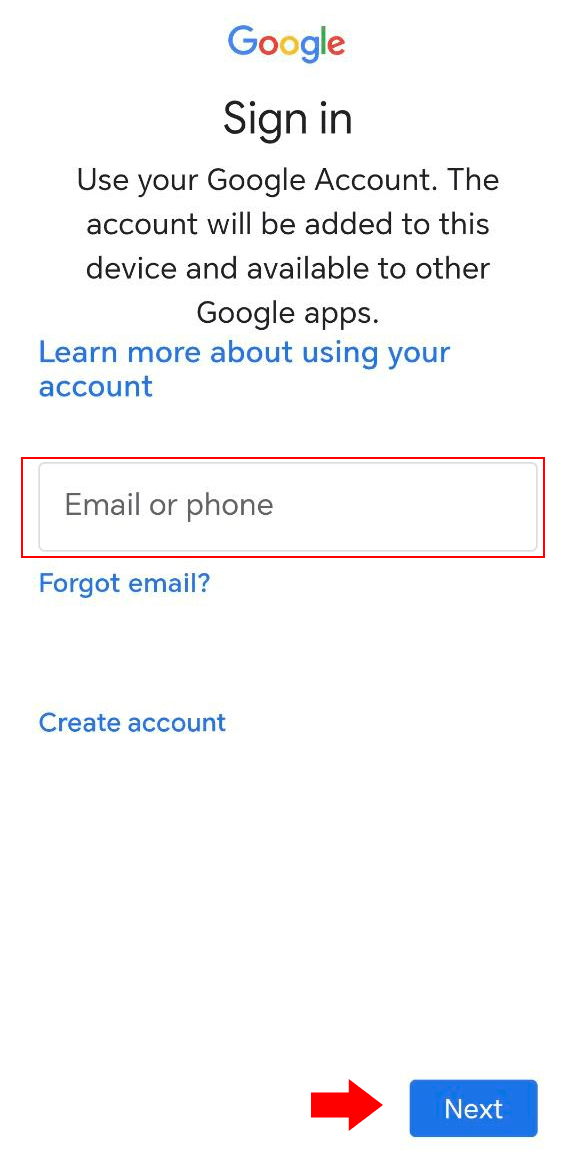
Acceder a la Plataforma: En el teléfono, abre la aplicación de Gmail. En la computadora, abre tu navegador y dirígete a gmail.com.
Ingresar Información: Escribe la dirección de correo electrónico o el número de teléfono asociado con tu cuenta y haz clic en "Siguiente".
Ingresar la Contraseña: A continuación, introduce tu contraseña y vuelve a hacer clic en "Siguiente". Si olvidaste tu contraseña, puedes usar la opción de recuperación de contraseña de Gmail.
Verificación en Dos Pasos (Opcional): Si tienes activada la verificación en dos pasos (2FA), deberás ingresar el código de verificación enviado por SMS o a través de la aplicación Google Authenticator para completar el inicio de sesión.
Cómo Iniciar Sesión en una Segunda Cuenta de Gmail en el Teléfono
La aplicación de Gmail te permite gestionar hasta 5 cuentas de usuario simultáneamente (incluyendo Gmail y otros servicios como Yahoo o Outlook). Para agregar otra cuenta a Gmail en tu teléfono, sigue estos pasos:
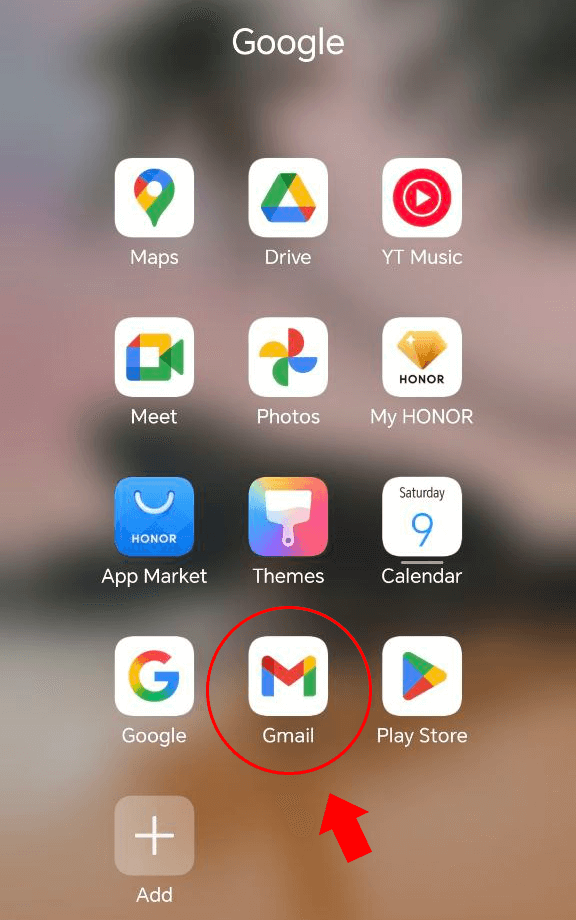
1. Abre la aplicación de Gmail.
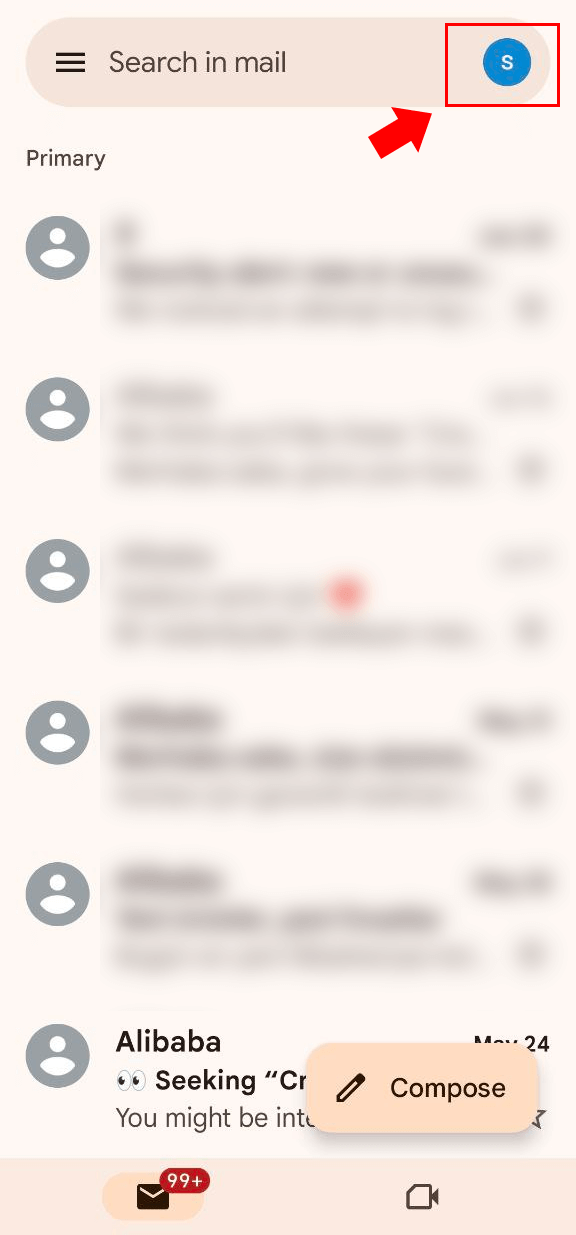
2. En la esquina superior derecha de la pantalla, toca tu foto de perfil o las iniciales de tu nombre.
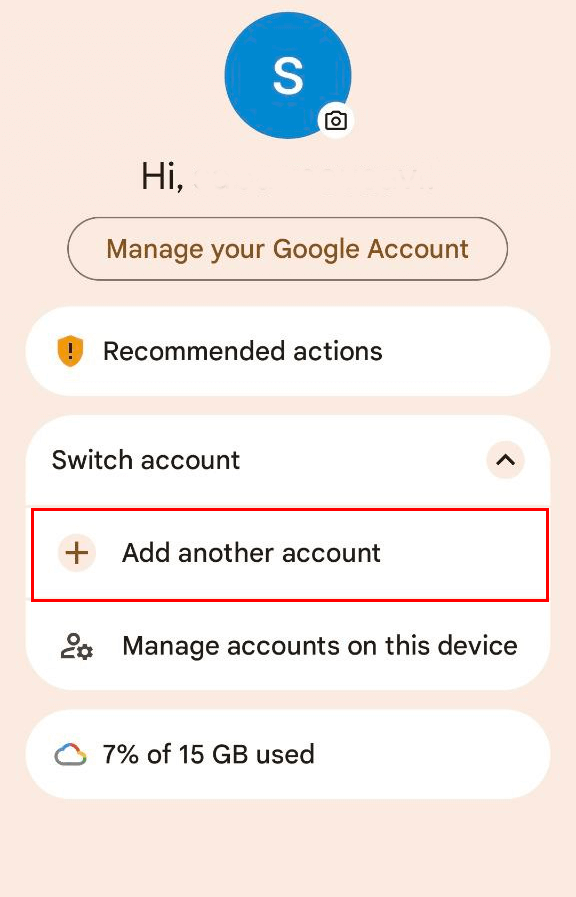
3. En el menú desplegable, selecciona la opción "Añadir otra cuenta" (Add another account).
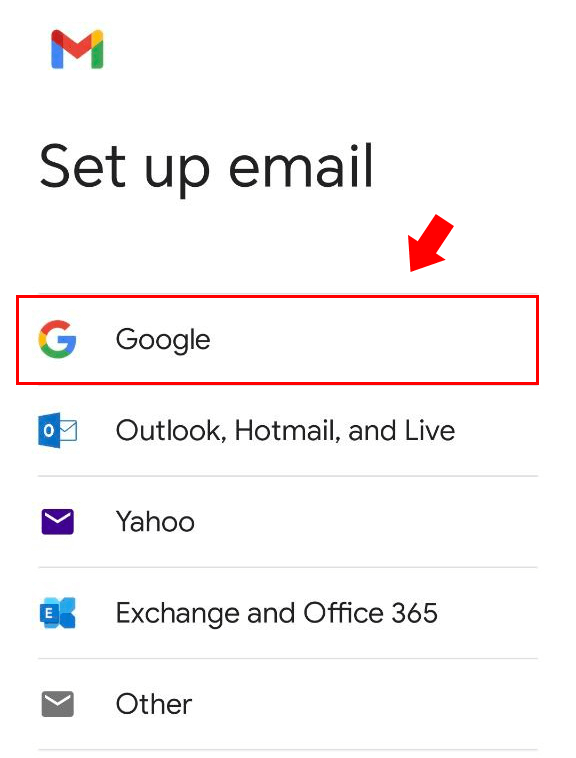
4. En la siguiente pantalla, elige la opción Google. (Si deseas agregar cuentas que no sean de Gmail, selecciona la opción correspondiente).
5. Ingresa la dirección de correo electrónico y la contraseña de la segunda cuenta. Si tienes activada la verificación en dos pasos, introduce el código de verificación.
💡 Una vez iniciada la sesión con éxito, la nueva cuenta se añadirá a la aplicación. Para cambiar entre cuentas, simplemente toca nuevamente tu foto de perfil y selecciona la cuenta deseada.
Para evitar problemas de seguridad o que hackeen tu Gmail, es recomendable activar la verificación en dos pasos para todas tus cuentas.
Cómo Añadir Otra Cuenta de Gmail en la Computadora
Para gestionar varias cuentas de Gmail en una computadora, la forma más sencilla es usar el sitio web de Gmail en tu navegador.
Ingresa a gmail.com.
En la esquina superior derecha de la pantalla, haz clic en tu foto de perfil.
En el menú desplegable, selecciona "Añadir otra cuenta" (Add another account).
Ingresa la dirección de correo electrónico y la contraseña de la segunda cuenta, y, si es necesario, el código de verificación en dos pasos.
Ahora puedes cambiar fácilmente entre cuentas haciendo clic en tu foto de perfil y gestionar los correos de ambas cuentas de forma separada.
Solucionar Problemas al Iniciar Sesión en Gmail
Si tienes dificultades al acceder a una segunda cuenta de Gmail, prueba estas soluciones:
1. Verificar la Información: Asegúrate de que la dirección de correo electrónico y la contraseña sean correctas y no contengan errores.
2. Código de Verificación: Si la verificación en dos pasos está activada, confirma que estás ingresando correctamente el código recibido por SMS o a través de Google Authenticator.
3. Conexión a Internet: Verifica que tu conexión a internet sea estable.
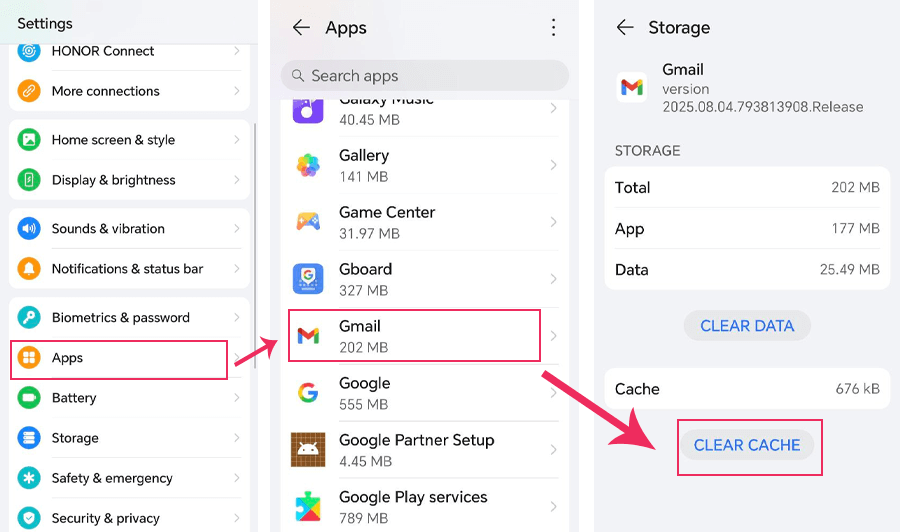
4. Limpiar la Caché: En el teléfono, ve a Configuración > Aplicaciones > Gmail > Limpiar caché (Clear Cache) y elimina la memoria caché.
Si los problemas persisten, consulta la guía oficial de soporte de Google.
Con los métodos descritos, puedes gestionar fácilmente varias cuentas de Gmail en tu teléfono y computadora. Esta función te ayuda a organizar mejor tus correos personales y laborales sin necesidad de iniciar y cerrar sesión repetidamente.
Respuestas a Preguntas Frecuentes
Desde la aplicación de Gmail, toca tu foto de perfil en la esquina superior derecha y selecciona "Añadir otra cuenta". Luego, ingresa los datos de inicio de sesión de la segunda cuenta.
Sí, la aplicación de Gmail permite agregar y gestionar hasta 5 cuentas diferentes en un solo dispositivo.
En el sitio web de Gmail, haz clic en tu foto de perfil en la esquina superior derecha y selecciona "Añadir otra cuenta". Luego, ingresa los datos de la nueva cuenta.
Asegúrate de que la dirección de correo y la contraseña sean correctas. Verifica tu conexión a internet y, si usas verificación en dos pasos, introduce el código correctamente.
Soy redactora de contenidos digitales con especial interés en tecnología, innovación y cultura digital. Me gusta investigar temas actuales y convertir información compleja en textos claros, prácticos y fáciles de entender. Disfruto especialmente creando contenidos que aporten valor real a los lectores.
Gestión de personal Es una parte clave de la gestión de recursos humanos. Las estrategias de gestión de personal se refieren a la organización de numerosas operaciones para que las acciones contribuyan al éxito de la empresa. Aprenda todo lo que necesita saber sobre la supervisión y orientación de los empleados para la eficiencia en el desempeño en la sección de administración de personal.
Descubra tutoriales regulares y gratuitos y comience a aprender o mejorar sus habilidades en el uso de la tecnología y las plataformas de redes sociales.
Puede descargar los controladores y programas necesarios para rootear y cambiar la ROM de los teléfonos Android y otros dispositivos desde esta sección.